 Echolot
历史记录
找到工作区收到的任何响应,查看是谁发送的,比较两个响应,并清除不再需要的内容。
Echolot 会保留工作区进行的每一次交换:发送的每个请求、收到的响应,以及发送者。你的发送、运行器的、流程的和智能体的,都记录在同一个地方。历史记录可以用来回到较早的响应、找到返回某个值的请求,或查看智能体做了什么。
打开“历史记录”页面
- 视图 › 历史记录(⌘Y)。
- 页面标题栏中的历史记录。再次点按它可回到你来的页面。
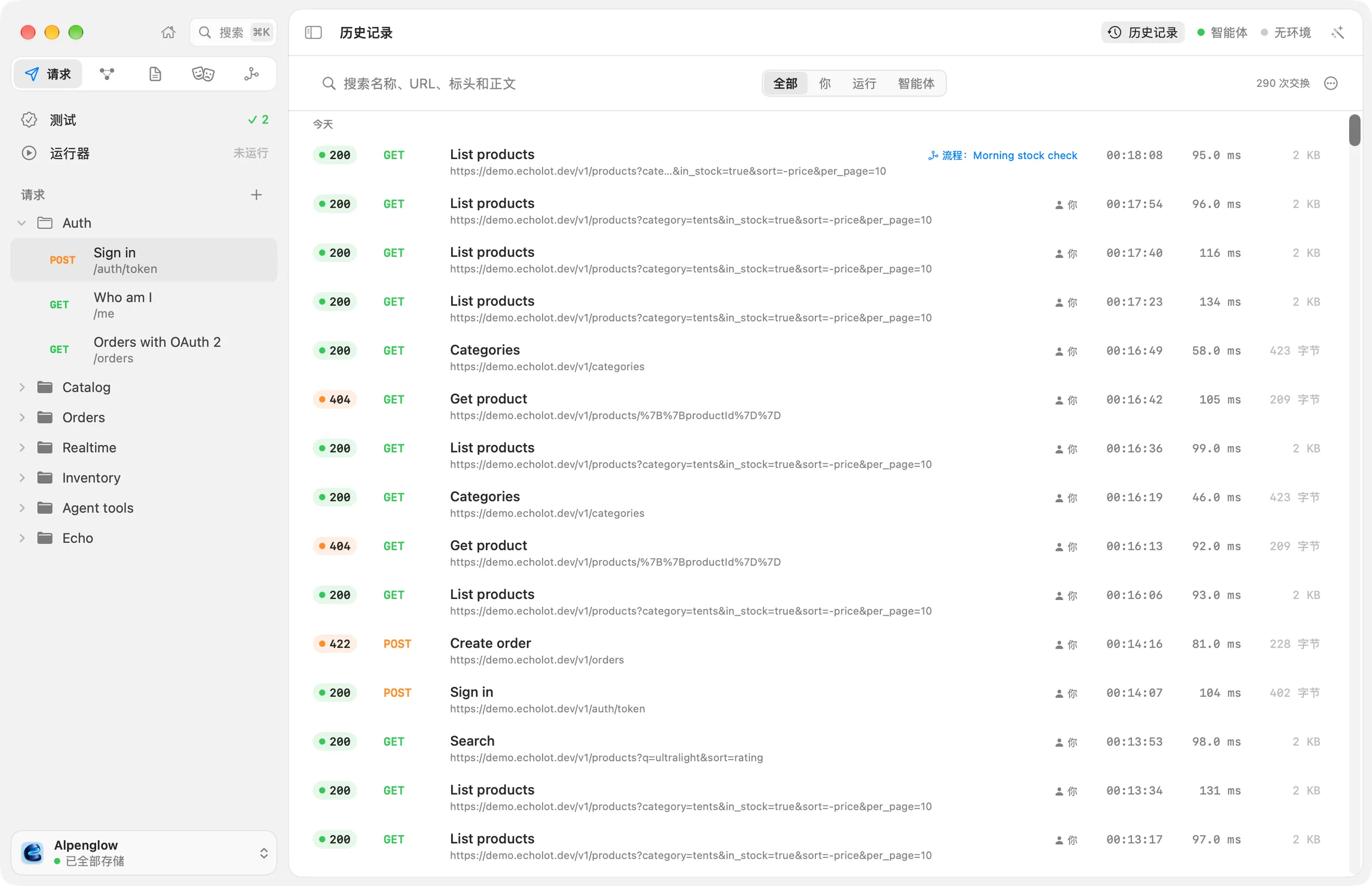
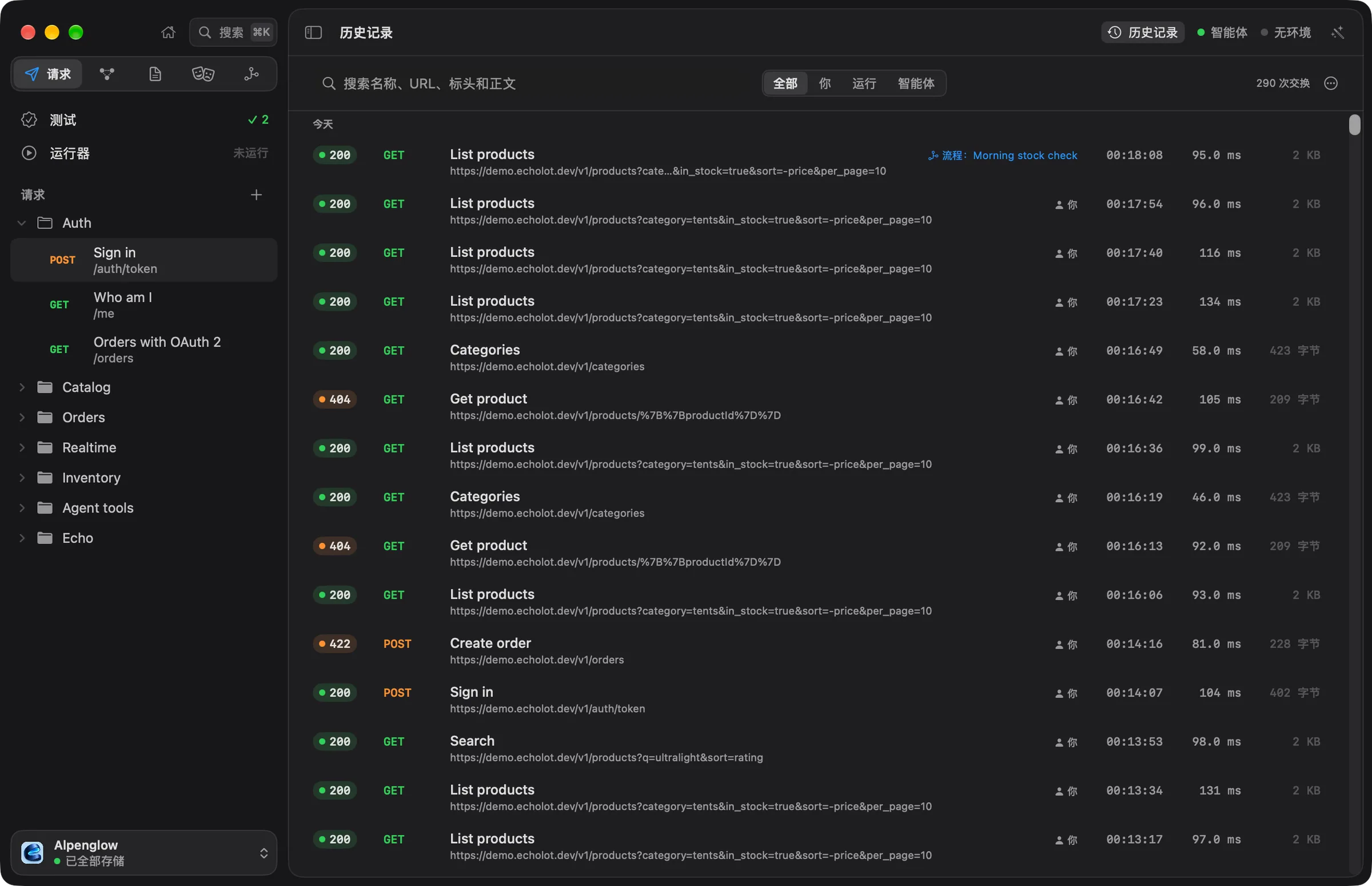
页面按天列出交换,最新的在前。每一行显示状态(没有收到响应的发送显示失败)、方法、请求的名称、地址、发送者和时间。未存储标记一个从未存储过的请求的交换;已删除标记请求后来已被删除的交换。
记录什么
- 每一种请求的每一次发送,无论来自请求页面、运行器、流程、快速发送、快捷指令、助手还是外部智能体。
- 没有得到响应就失败的发送,连同它们的错误。
- WebSocket、Socket.IO 和 MQTT 会话,在关闭之后:连接以及每条消息的日志。
Echolot 为自己使用而发出的请求,例如获取 GraphQL Schema 或规范,不会记录。命令行工具不保留历史记录。
每一行都会显示交换的发送者:
| 显示 | 发送者 |
|---|---|
| 你 | 你,从 App 中发送。 |
| 运行器 | 运行器中的一次运行。 |
| 流程: 名称 | 一个流程。 |
| 智能体 | 内置的助手。 |
| 客户端的名称 | 通过 Echolot 的 MCP 服务器的外部智能体,例如 Claude Code。 |
搜索和筛选
在搜索名称、URL、标头和正文中输入。两个字符搜索名称和地址;三个或更多字符还会搜索正文。匹配可以出现在文本的任何位置,而不仅是词的开头。
发送者用来缩小列表:全部、你、运行(运行器和流程)或智能体(助手和外部智能体)。旁边的数字说明有多少个交换或匹配项。
搜索的范围:
- 每个文本正文的前 256 KB:JSON、XML、HTML、文本、表单数据、事件流等。图像、压缩包和其他二进制正文不会被搜索。
- 加密开启时完全不搜索正文文本:此时搜索只能找到名称、地址和标头。
- 绝不包含机密值:它们在历史记录列出和搜索的内容中已被遮盖,因此无法通过搜索来猜出机密。
查看一次交换
点按一行即可选中它;↑ 和 ↓ 在列表中移动。
- 空格键显示快速查看:状态、发送时间、耗时、大小和类型、发送者、环境和请求,并带有用来显示它、拷贝其地址或比较它的按钮。
- ↩ 或双击会打开它。已存储请求的交换会在该请求中打开,并定位到那个响应。没有已存储请求的交换会在面板中打开,显示它的响应标头和正文。
按住 Control 键点按一行,可使用:
| 命令 | 作用 |
|---|---|
| 在请求中显示 | 在这个响应上打开请求。 |
| 显示交换 | 在面板中打开该交换。 |
| 与上一个响应比较 | 与该请求在此之前的响应比较。 |
| 添加到 OpenAPI 规范… | 把响应记录到规范中。见从流量生成规范。 |
| 存储为模拟示例… | 把响应存为其请求所遵循的规范中的一个命名示例。见模拟。 |
| 拷贝 URL | 拷贝地址。 |
| 删除 | 从历史记录中移除这次交换。 |
请求自己的历史记录
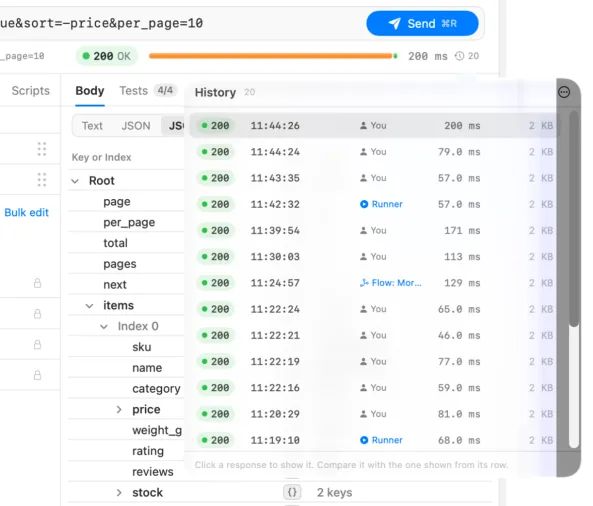
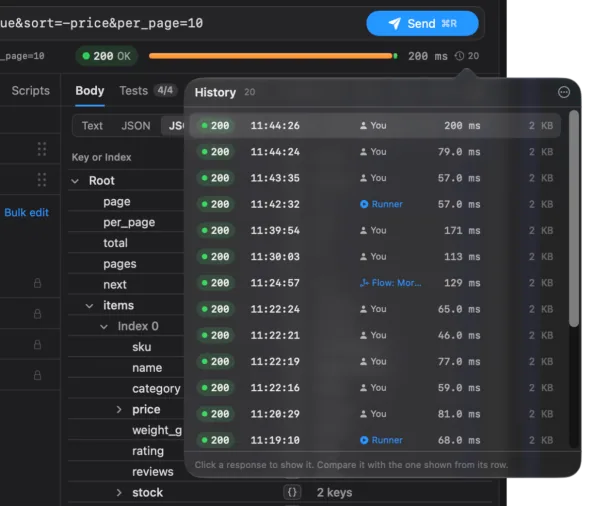
在请求页面中,响应窗格工具条里的时钟按钮显示该请求有多少个响应。点按它可查看列表:状态、时间、发送者、耗时和大小。
- 点按某个响应,即可在响应窗格中显示它。它上方的栏会显示过去的响应、时间和发送者,并带有与最新响应比较和显示最新。
- 把指针停在某一行上并点按箭头,即可将它与当前显示的响应比较。
- ⋯ › 清除此请求的历史记录… 会先询问,然后移除该请求过去的响应。请求本身保持不变。
比较两个响应
可以从请求的历史记录列表、与最新响应比较,或“历史记录”页面上的与上一个响应比较开始比较。面板在顶部并排显示两个响应,较旧的标记为 −,较新的标记为 +,并显示它们之间变化的行,每处更改前后各带三行上下文。
- 正文比较两个正文。没有任何差异时它会说“两个正文逐字节完全相同。”,只有排版不同时会说“两个正文仅格式不同。”
- 状态和标头比较状态行和标头。
底部的数字说明添加和移除了多少行。最多显示 20,000 行更改。
历史记录保留多久
历史记录为每个请求保留最新的若干个响应。在设置 › 储存空间 › 每个请求的历史记录中选择保留多少个:10、25、50(默认)、100 或 200。较旧的条目先被移除。每个请求最新的响应会保留它的正文,因此重新启动之后仍能显示。
正文单独存储,有自己的大小限制(响应正文最多保留,默认为 5 GB)。超过这个限制后,最久未使用的正文会被移除,所以旧条目可能显示“此正文已不再存储。”见储存和加密。
清除历史记录
- 一次交换:它的上下文菜单中的删除。
- 一个请求的:它的历史记录列表中的清除此请求的历史记录…。
- 工作区的全部:“历史记录”页面上的 ⋯ › 清除历史记录…。它会先询问:“要清除此工作区的所有历史记录吗?”请求保持不变;它们过去的响应会被清除。
清除历史记录绝不会触及请求或工作区文件。
历史记录保存在哪里
每个工作区都有自己的历史记录,保存在你 Mac 上 Echolot 的储存空间中,绝不在工作区文件夹里。它不会通过 Git 共享,同事的历史记录是他们自己的。智能体通过 Echolot 读取历史记录,其中的凭据标头和机密已被遮盖。
如果无法打开历史记录,页面会显示“历史记录不可用”及原因。发送仍然可用;在文件能够打开之前,不会记录任何内容。