 Echolot
发送第一个请求
几分钟内创建工作区,向演示 API 发送请求并读懂它的响应。
本页带你从空白的 Echolot 开始,发送一个请求并读懂响应。它使用位于 https://demo.echolot.dev 的演示 API,这是一个虚构的户外装备商店,无需任何设置即可应答。
1. 创建工作区
工作区是存放请求的文件夹,每个请求一个文件。请先创建一个。
在欢迎窗口中选取新建工作区…(或者文件 › 新建工作区…,⌥⌘N)。
为它命名,例如 Alpenglow.echolot,选择存放位置,然后选取创建。
工作区会在自己的窗口中打开。它是空的,所以页面上显示此工作区为空。
2. 创建请求
选取页面上的新建请求,或按 ⌘N。边栏中会出现一个名为新建请求的请求,名称处于选中状态。输入 List products,然后按 Return。
点按页面顶部的地址栏(里面显示输入 URL,可使用 {{variables}}),然后输入:
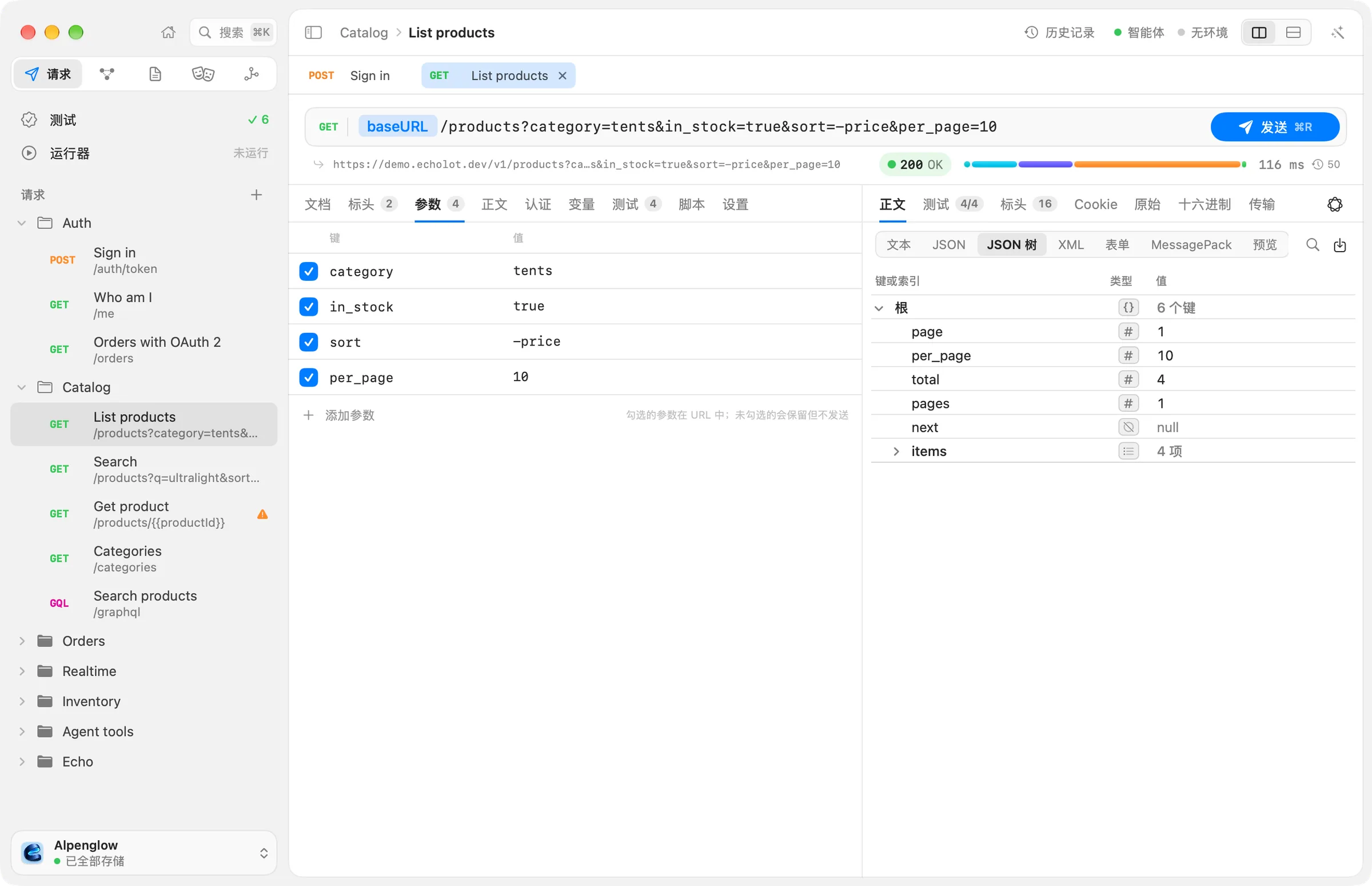
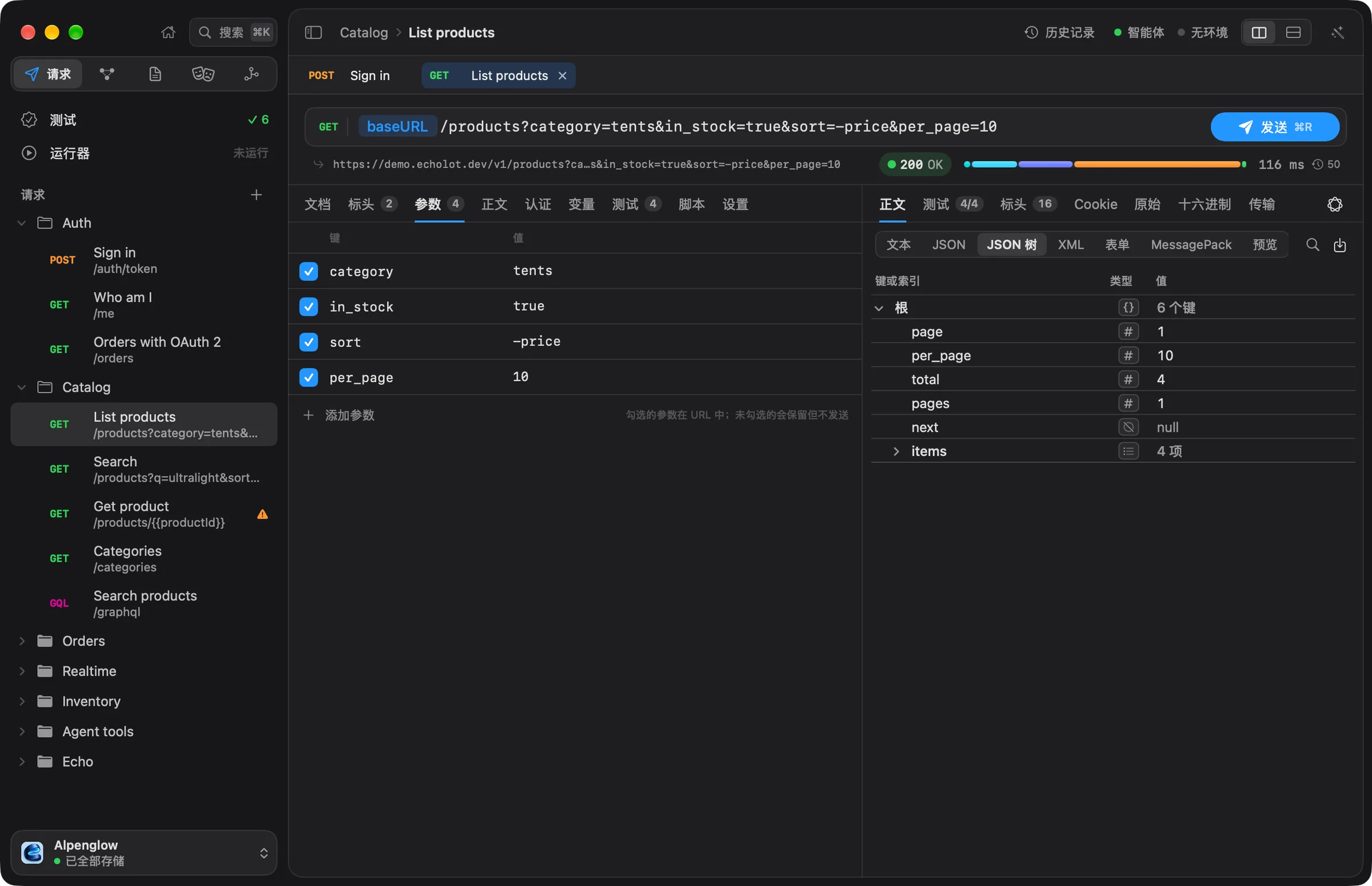
https://demo.echolot.dev/v1/products?category=tents&per_page=5方法是 GET,正是你需要的。参数标签页现在列出了 category 和 per_page;你可以在那里编辑它们,也可以在地址中编辑。
不需要存储。你停止输入片刻后,Echolot 会把请求写入工作区文件夹中的 .req.toml 文件,边栏底部的工作区名称处会显示已全部存储。
已经有 cURL 命令了?
把它粘贴到地址栏。Echolot 会据此填入方法、地址、标头、正文和认证,并在地址栏下方列出它无法使用的内容。
3. 发送
按 ⌘R,或者选取发送。⌘↩ 同样可以发送。请求运行期间,发送会变成取消(⌘.)。
4. 读懂响应
响应窗格位于请求旁边(如果选择堆叠布局,则位于请求下方)。
- 响应上方的那一行显示状态(
200 OK)、耗时和大小。把指针停在上面可查看详情:各项大小、各阶段耗时(DNS、连接、TLS、等待、传输)、TLS 连接以及所有重定向。 - 正文显示响应正文。上方的视图选项用于切换阅读方式:文本、JSON(已格式化)、JSON 树,对于其他内容还有 XML、表单、MessagePack 或预览。Echolot 会根据内容类型选出第一个。⌘F 可在正文中查找文本。
- 标头列出响应标头。演示 API 把总数放在
X-Total-Count中,把后续页面放在Link中。 - Cookie 列出响应设置的 Cookie。
- 原始和十六进制显示接收到的字节。传输显示在网络上往来的完整交换过程,包括发送和接收的内容。
- 测试显示请求的检查结果(有检查之后才会有内容)。
每个响应也会保存在该请求的历史记录中(⌘Y),你可以回头查看,并与下一个响应比较。
5. 添加检查
检查在每次发送后运行,在 API 不再按预期应答时提醒你。
- 打开请求的测试标签页。
- 选取从响应生成…。Echolot 会根据你刚收到的响应提出检查建议:状态、内容类型、JSON 中的值。
- 勾选你想要的检查,然后选取添加 N 个测试(按钮会统计你勾选的检查数量)。
- 再次发送。响应的测试标签页会显示每项检查是通过还是失败。
脚本与测试介绍了每一种检查。
后续步骤
- 发送正文:再创建一个请求,把方法设为 POST,地址设为
https://demo.echolot.dev/echo/anything,并在正文标签页中输入一些 JSON。演示服务会把收到的内容原样返回。 - 用请求 › 拷贝为 cURL(⌥⌘C)把请求拷贝为 cURL 命令,或者用请求 › 生成代码…(⌥⌘G)为它生成代码。
- 把服务器地址放入变量并添加环境:环境。
- 熟悉界面:窗口。
- 跟着更完整的演练学习:你的第一个工作区。
演示 API 是共用的
它对每个地址每分钟接受 120 个请求(大型、缓慢和流式的端点为每分钟 10 个)。超出限制时,它会返回 429 Too Many Requests 和 Retry-After 标头;等待相应的秒数后再次发送即可。