 Echolot
窗口
Echolot 窗口导览:边栏、页面、标签页和面板,以及各自的快捷键。
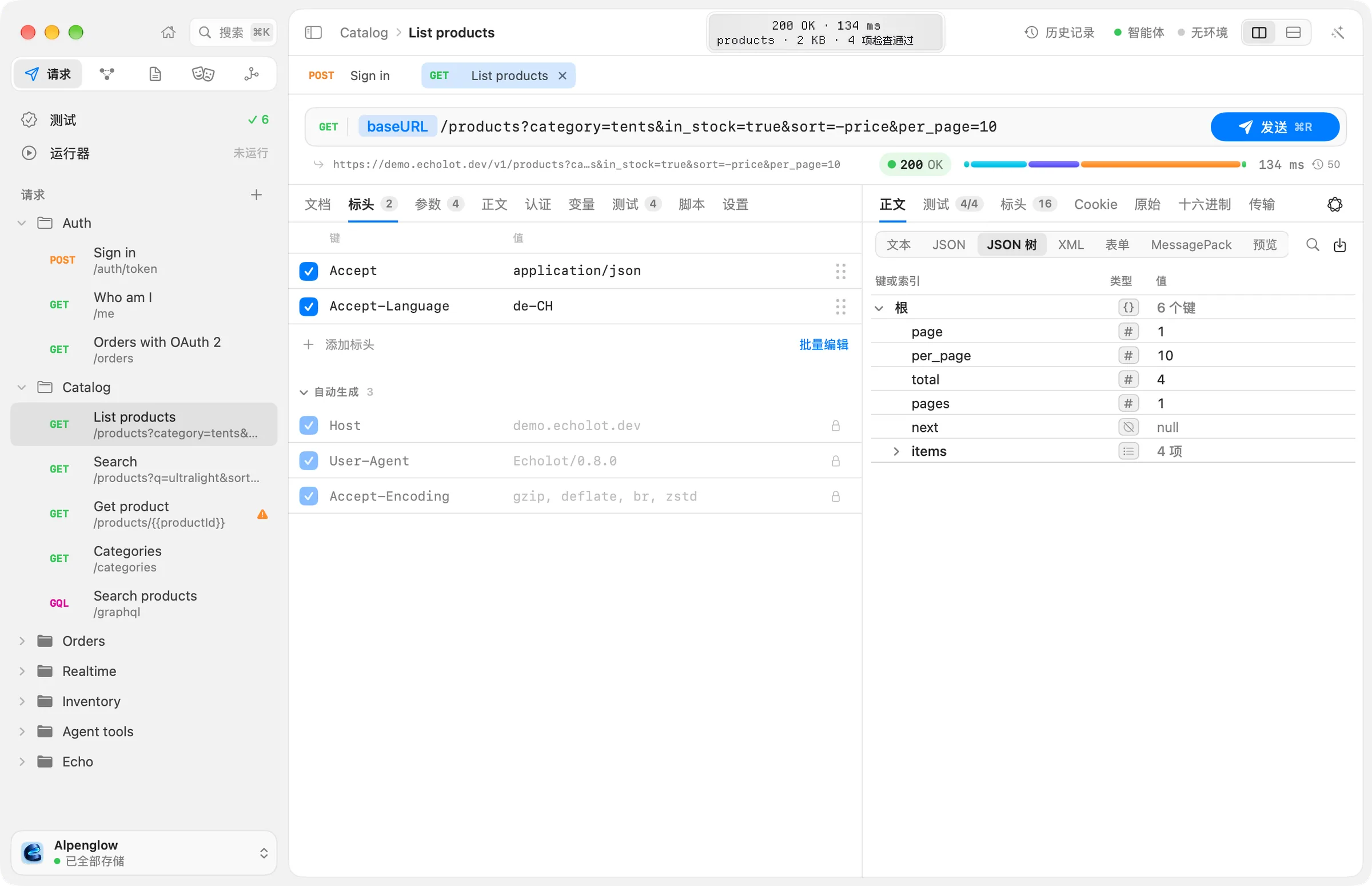
每个工作区都在自己的窗口中打开。窗口分为两部分:左侧的边栏,以及右侧的内容面板,后者在页面标题栏下方一次显示一个页面。
欢迎窗口
没有任何工作区窗口打开时,Echolot 会显示欢迎窗口:新建工作区…、打开工作区…、打开示例,以及你最近使用的工作区。名称下方显示版本,旁边有新功能链接。从访达打开的工作区(双击 .echolot 文件夹)会直接进入工作区窗口。
边栏
从上到下依次为:
- 主页和搜索,位于窗口按钮旁边。主页(⇧⌘H)是工作区的概览:请求、文件夹、环境、变量和检查的数量,最近的请求,最新的响应,测试的情况,以及各个环境;顶部是 Sonar 卡片,它按耗时绘出最近一小时、一天、一周或一个月内的每一次发送。参见主页与 Sonar。搜索打开命令面板(⌘K)。
- 模块切换器,用于选择边栏列出的内容。每个模块都有自己的页面。
- 模块的列表。
- 底部的工作区切换器。
⌘B(视图 › 隐藏边栏)可隐藏和显示边栏。拖移它的右边缘可调整宽度。
模块
| 模块 | 快捷键 | 边栏列出的内容 | 详细了解 |
|---|---|---|---|
| 请求 | ⌘1 | 测试和运行器及其状态,然后是你的文件夹和请求 | 请求 |
| MCP 服务器 | ⌘2 | 工作区的 MCP 服务器 | MCP 服务器 |
| 规范 | ⌘3 | OpenAPI 文档和 .proto 文件 | 规范 |
| 模拟服务器 | ⌘4 | 模拟服务器 | 模拟服务器 |
| 流程 | ⌘5 | 流程 | 流程 |
切换到某个模块会回到它上次显示的内容。点按列表中的一行,会在该模块的页面上打开它。
请求树
在“请求”模块中,请求旁边的 + 按钮可添加任意类型的请求(HTTP、GraphQL、WebSocket、Socket.IO、MQTT、gRPC 或 MCP 调用)、文件夹,也可以导入和导出。文件夹和请求行有各自的菜单(右键点按),包含新建请求、新建文件夹、文件夹设置…、重新命名、复制、上移、下移、在访达中显示和移到废纸篓…。
- 拖移行可重新排序,或把它们移入文件夹。落点处会让出空位,停留在已关闭的文件夹上会将其展开。
- 用 ⌘ 或 ⇧ 选择多行,再右键点按,可选取运行 N 个项目、编辑 N 个请求…、用 N 个项目新建文件夹、移到和将 N 个项目移到废纸篓…。
- 把 cURL 命令、集合或规范粘贴到边栏即可导入,也可以把文件拖放到窗口上。
- 编辑 › 复制(⌘D)和编辑 › 重新命名作用于所选的行。
- 请求旁的圆点表示它有尚未写入的更改。
- 请求旁的警告标志表示它最近一次发送失败:没有响应、状态为 400 或更高,或者 gRPC 状态不是 OK。把指针停在上面可查看出了什么问题。之后一次成功的发送会清除它。
未经询问不会删除任何内容,删除的项目会移到废纸篓。详见文件夹。
工作区切换器
显示工作区的名称,下方是它的存储状态:已全部存储、正在存储…或无法存储。点按它可看到最近使用的工作区、新建工作区…、打开工作区…、工作区设置…和在访达中显示。文件 › 切换工作区…(⌘P)则在浮动面板中列出最近使用的工作区;输入文字可筛选,按 Return 打开。
页面标题栏
内容面板顶部的横条显示页面的名称。在请求页面上,它显示请求所在的文件夹和请求名称。右侧是窗口的按钮:
| 按钮 | 作用 |
|---|---|
| 新功能(闪光图标) | 更新后出现,附有新的发行说明。 |
| 历史记录 | 每个响应,以及发送者:你、某次运行或某个智能体(⌘Y)。参见历史记录。 |
| 智能体 | 允许外部 AI 智能体通过 Echolot 的 MCP 服务器使用此工作区。参见智能体。 |
| 环境 | 选择当前环境,或无环境;管理环境…会打开“环境”页面。受保护的环境带有盾牌图标。参见环境。 |
| 布局 | 在请求上:并排或堆叠。参见窗格。 |
| 编辑器 | 在规范上:可视化编辑器或文本编辑器。 |
| 助手(魔棒) | 打开助手(⌘J)。 |
标题栏代替了窗口的标题栏:拖移它可移动窗口,双击它会执行系统设置 › 桌面与程序坞中为标题栏设定的操作(默认是缩放)。
页面
除了各模块的页面,视图菜单还可以打开以下页面:
| 页面 | 快捷键 |
|---|---|
| 主页 | ⇧⌘H |
| 测试:每个请求的检查 | ⌥⌘T |
| 运行器:运行文件夹或整个工作区 | ⌥⌘R |
| 环境 | ⌥⌘E |
| 历史记录 | ⌘Y |
视图 › 显示变量(⌥⌘V)会打开变量面板:列出整个工作区、其文件夹和环境中的每个变量,标出正在使用的值,并遮蔽机密。可以把它固定为内容旁边的一栏,也可以让它浮动。
帮助 › 此页面的帮助会打开这些文档中与你当前所在页面对应的页面。
标签页
你打开的请求会成为请求页面上方的标签页。
| 操作 | 快捷键 |
|---|---|
| 关闭标签页 | ⌘W |
| 关闭窗口 | ⇧⌘W |
| 标签页 › 显示下一个标签页 | ⇧⌘] |
| 标签页 › 显示上一个标签页 | ⇧⌘[ |
| 标签页 › 重新打开已关闭的标签页 | ⇧⌘T |
⌘W 关闭的是屏幕上的标签页,而不是窗口,与浏览器相同。
请求页面
请求页面有两个窗格:请求编辑器和响应。
- 顶部的请求标题栏:方法、地址和发送(⌘R 或 ⌘↩)。启用受保护的环境时,发送显示为发送到 environment…,并会先询问。会话(WebSocket、Socket.IO、MQTT)则改为连接和断开连接。
- 编辑器的标签页取决于请求的类型。HTTP 请求有文档、标头、参数、正文、认证、变量、测试、脚本和设置。参见请求。
- 响应的标签页:正文、测试、标头、Cookie、原始、十六进制和传输,另外在脚本运行过时有控制台,流有事件,会话有消息,GraphQL 有 Schema。参见响应。
窗格布局
窗格可以并排或堆叠(响应在下方)。可用页面标题栏中的布局按钮选择,也可用视图 › 窗格。每种请求都会保留自己的布局和分隔条位置,仅限这台 Mac:HTTP 请求可以并排,而 WebSocket 请求堆叠。拖移分隔条可调整大小;视图 › 窗格 › 重置窗格大小会让每种请求恢复默认。当窗口太窄、放不下并排布局时,窗格会堆叠,直到空间足够。
请求菜单
| 项目 | 快捷键 |
|---|---|
| 发送 | ⌘R |
| 取消 | ⌘. |
| 拷贝为 cURL | ⌥⌘C |
| 生成代码… | ⌥⌘G |
| 将交换记录导出为 HAR… | |
| 在正文中查找 | ⌘F |
| 命令面板… | ⌘K |
视图 › 放大代码(⌘+)、缩小代码(⌘-)和实际代码大小(⌘0)可更改响应正文、树和代码编辑器的大小。视图 › 自动换行会让它们自动换行。
命令面板
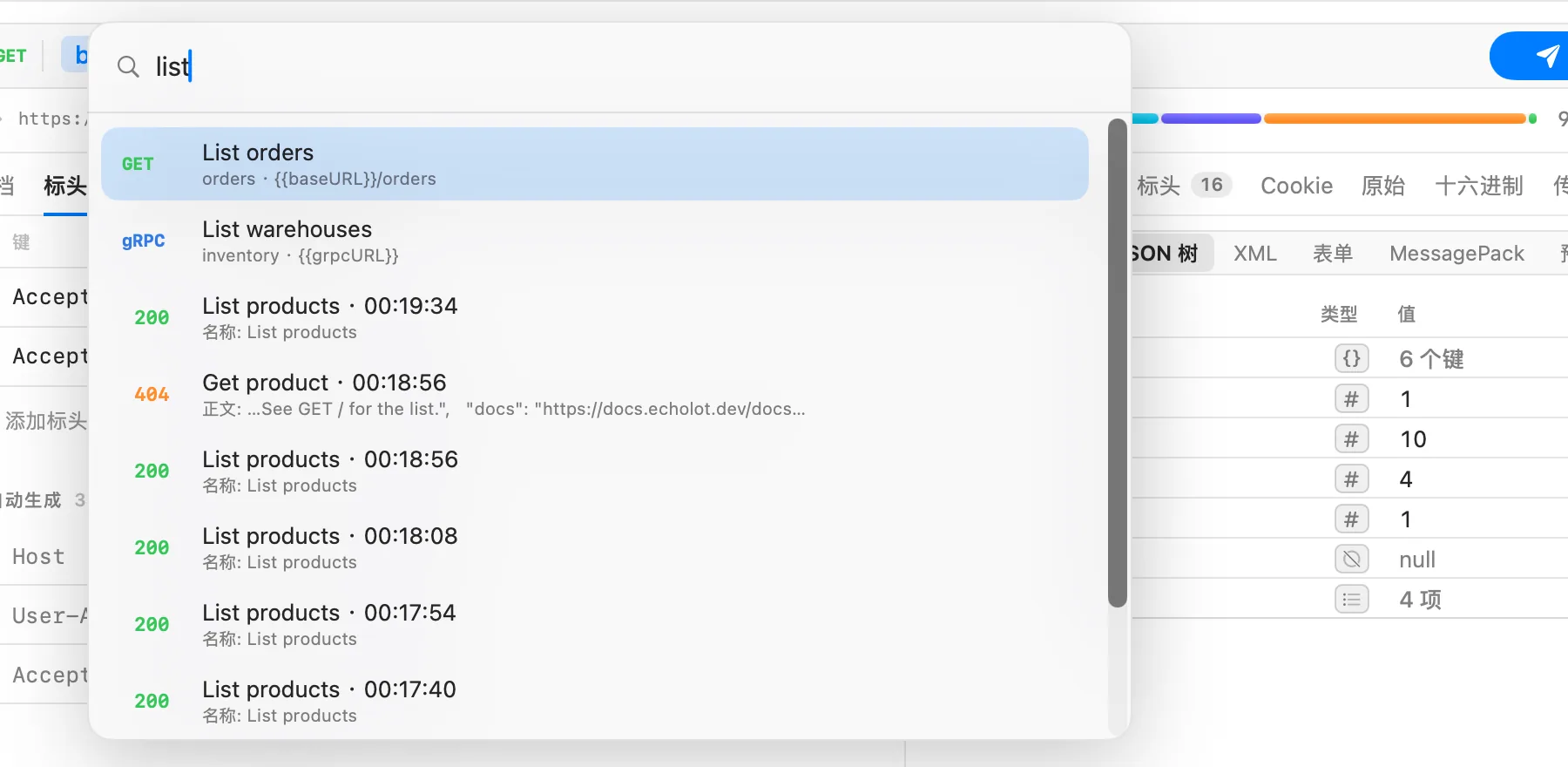
⌘K 或边栏中的搜索会打开对整个工作区的搜索。输入几个字母,然后在某个结果上按 Return:
- 请求,附有所在的文件夹和地址。
- 动作:前往任意页面、新建请求及其他类型、新建文件夹、新建规范、导入…、导出工作区…、工作区设置…、显示变量、运行工作区,以及在请求上的发送、拷贝为 cURL、生成代码…、切换布局和重置窗格大小。
- 环境:使用 environment 会切换到该环境。
- 响应:输入三个字符起,也会搜索历史记录中的响应。
助手面板
⌘J(视图 › 显示助手)或页面标题栏末端的魔棒,会在任意页面的右侧打开助手。它是内置于 Echolot 的 AI 智能体:可以发送请求、编写检查、构建流程、规范和模拟服务器,并在更改任何内容之前询问你。请在设置 › 助手中配置模型。参见助手。
Echo
Echo 是页面标题栏中间的一块小状态屏。它显示正在发生的事:发送及其耗时、错误、运行、流程、模拟服务器、智能体和当前环境,偶尔还会开个玩笑。点按它可查看本次会话的报告。它默认关闭:请在设置 › 通用 › Echo 中开启在页面标题栏中显示 Echo 的状态屏幕。参见 Echo。
设置
Echolot › 设置…(⌘,)包含通用、网络、储存空间、助手、智能体、隐私和关于窗格,以及按名称查找设置的搜索栏。参见设置。单个工作区或文件夹的设置位于工作区设置…(认证、变量、脚本、智能体、代理、证书)和文件夹设置…(认证、变量、脚本、文档)。
所有键盘快捷键都列在键盘快捷键中。