 Echolot
开始使用
主页与 Sonar
主页是工作区的概览;其中的 Sonar 卡片按响应耗时绘出最近一小时、一天、一周或一个月内的每一次发送。
主页是工作区窗口启动时显示的页面。它告诉你工作区里有什么、什么需要留意,以及你的请求最近的响应情况。可从边栏的主页按钮打开,也可按 ⇧⌘H。
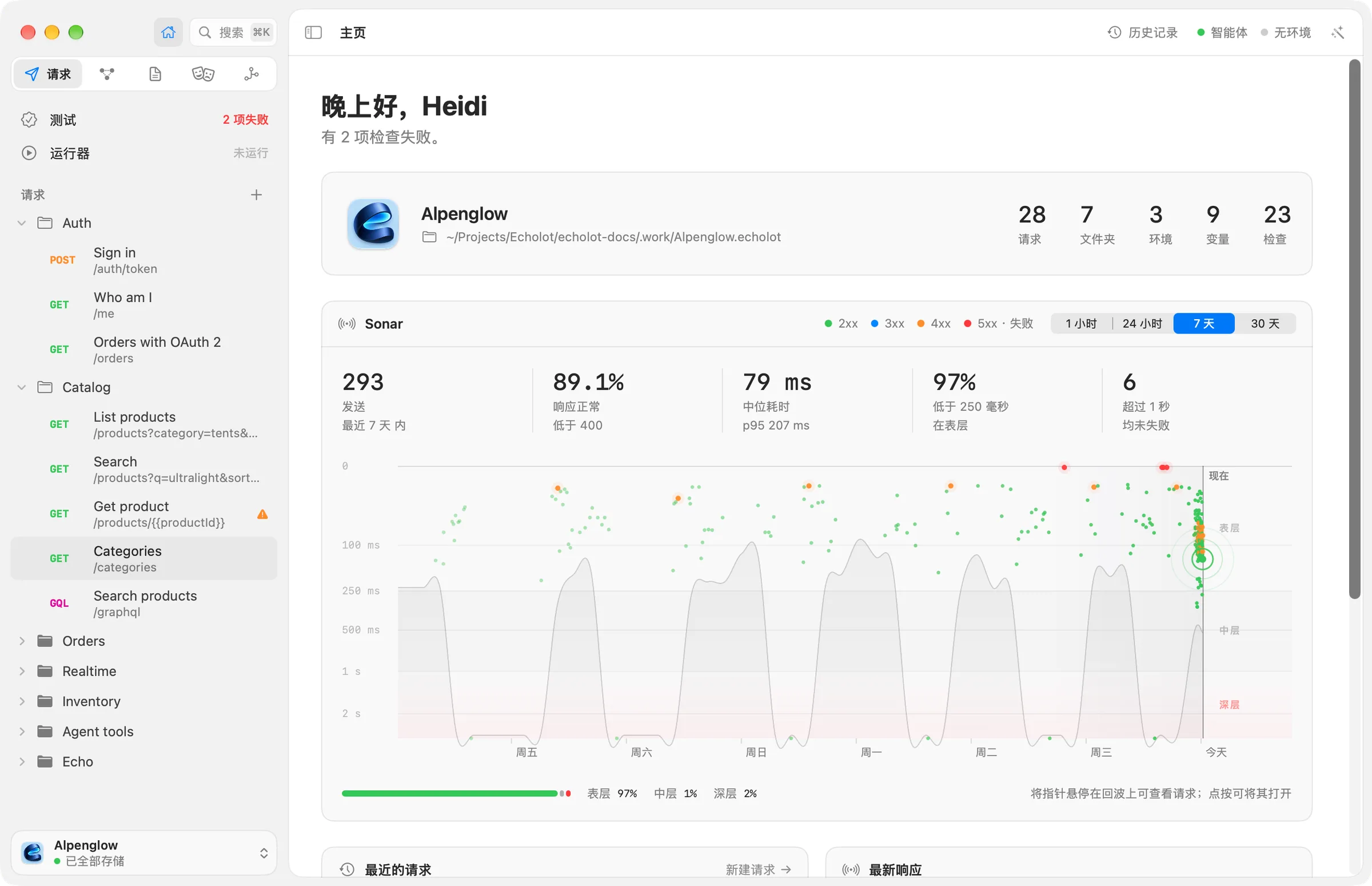
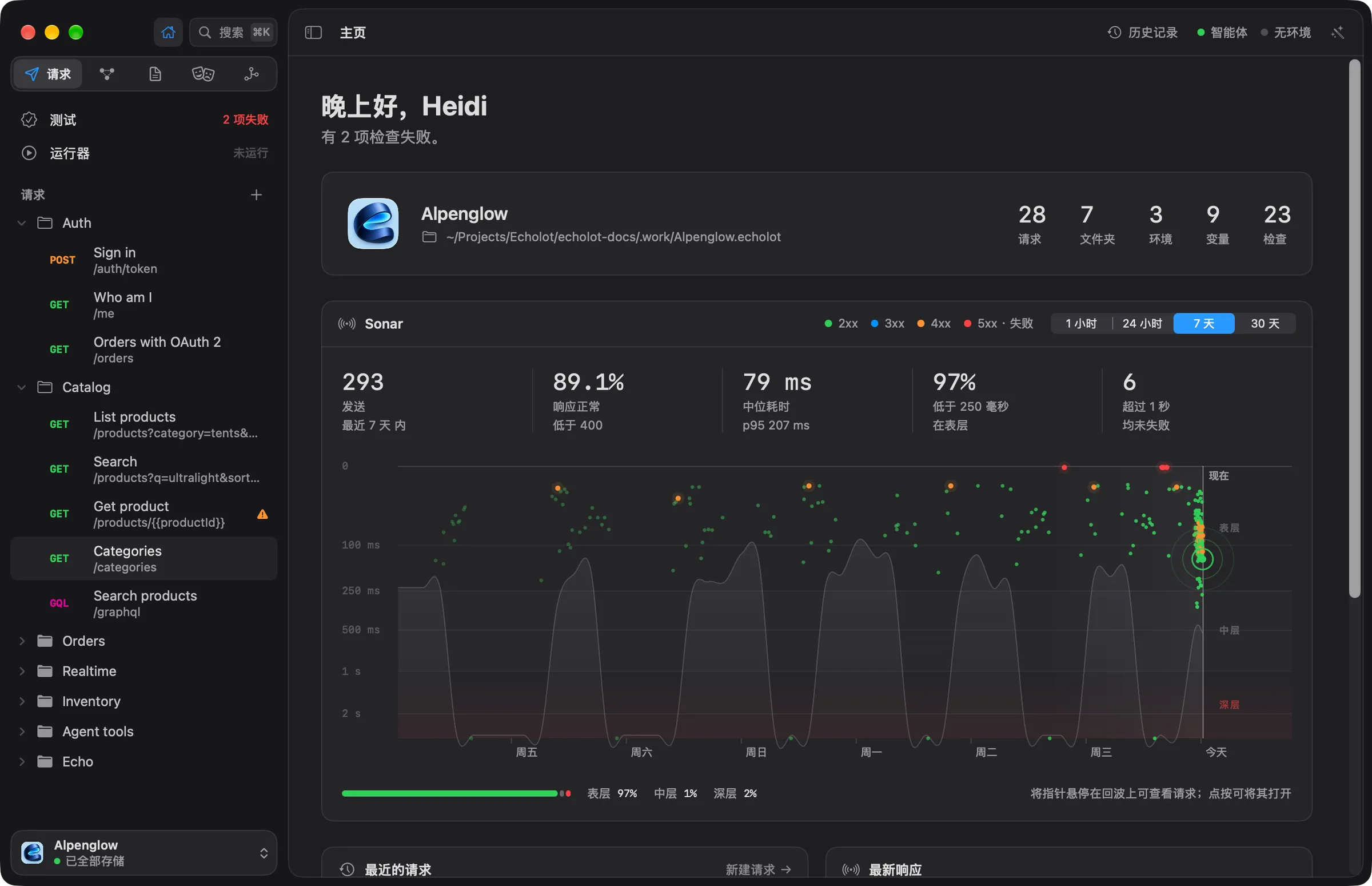
主页显示什么
从上到下依次为:
- 问候语和一句最新消息。 它会告诉你有多少项检查失败,或有多少个请求带有未存储的更改,否则显示没有需要你处理的事项。 没有任何请求的新工作区会提示你导入集合或创建第一个请求。
- 工作区:名称和文件夹,以及请求、文件夹、环境、变量和检查的数量。
- 下文的 Sonar。
- 最近的请求,附有新建请求;最新响应;测试,显示有多少个请求带有检查、哪些检查失败,并附有查看全部;以及环境,附有管理,受保护的环境带有标记。
点按卡片中的某个请求或响应即可打开。
Sonar
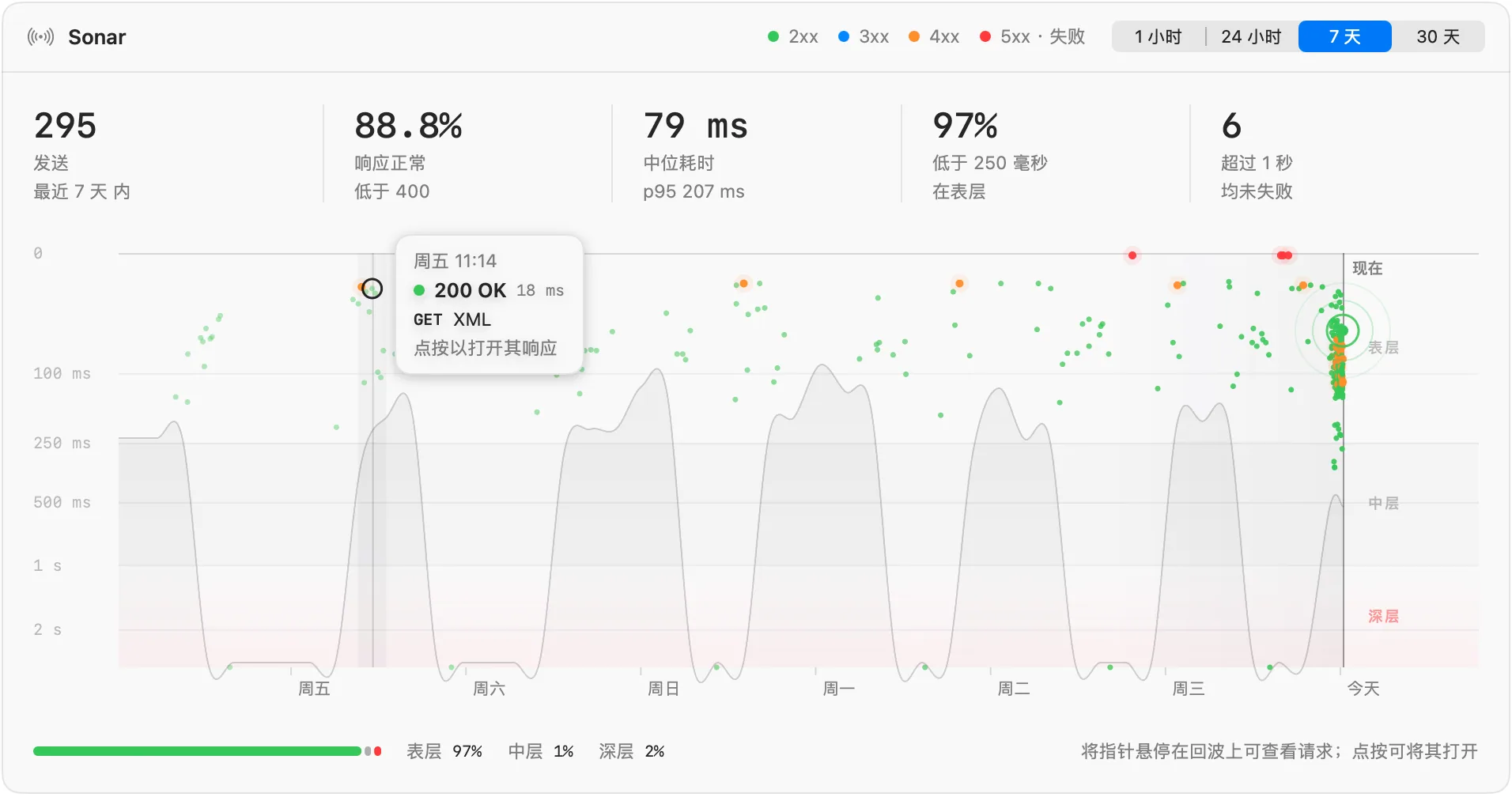
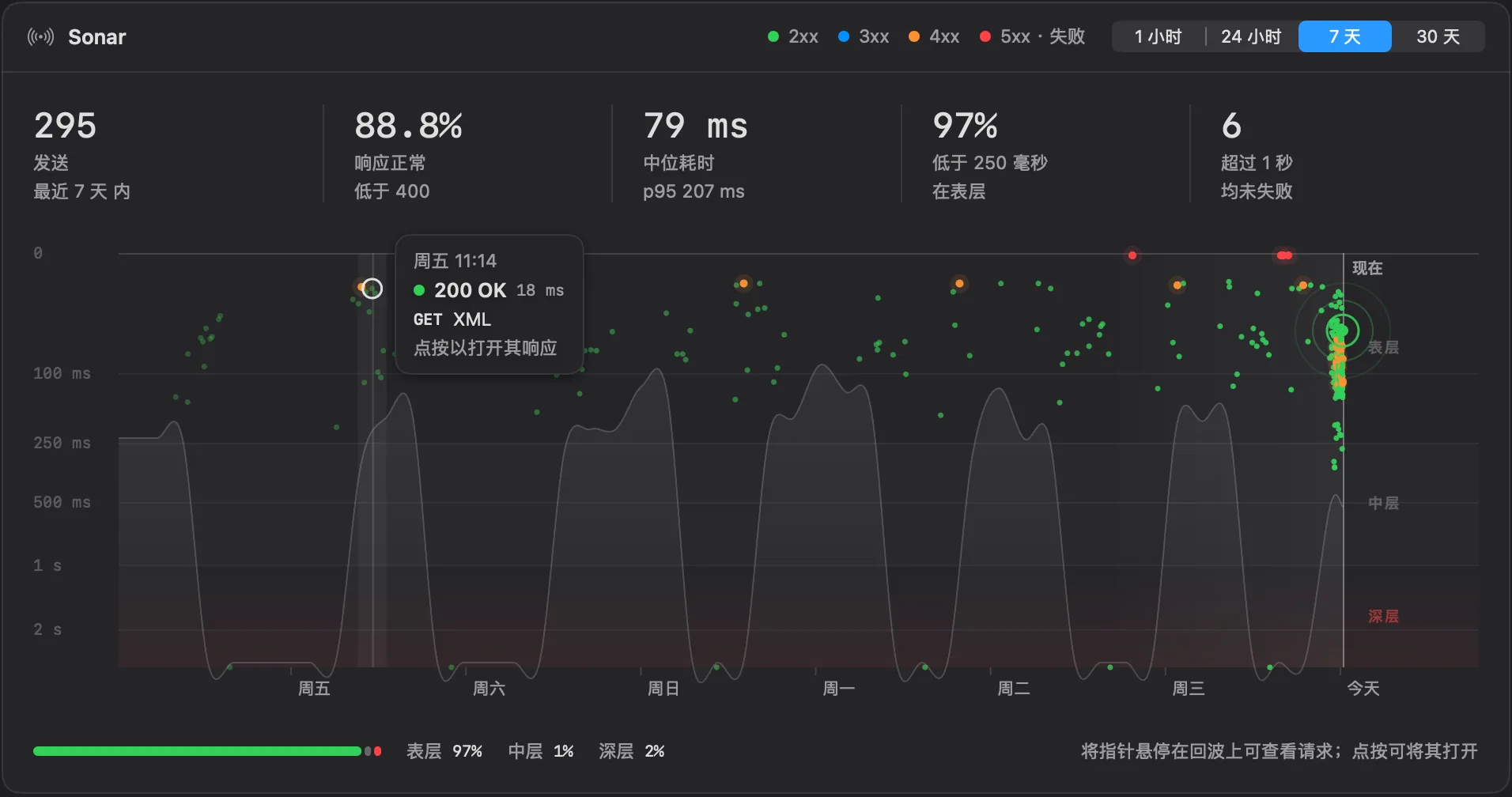
Sonar 把一段时间内的每一次发送画成一个 ping,就像声呐绘出回波一样。时间沿横向展开,从左侧的起始时刻到右侧的现在。深度表示响应耗时:快速的响应停在水面附近,缓慢的则下沉。扫一眼就能知道 API 是否一直很快、在哪里变慢,以及有没有失败。
读懂图表
- 分区。 深度刻度是对数的,因此快速和缓慢的两端都清晰可读。表层是低于 250 毫秒的响应,中层是 250 毫秒到 1 秒,深层是超过 1 秒。
- ping 的颜色表示其状态的类别。卡片标题栏中的图例列出了它们:2xx、3xx、4xx 和 5xx · 失败,后者也包括根本没有收到响应的发送。
- 海床是每段时间内最慢响应下方的阴影底部,随它们起伏。
- 右侧的线标出现在。主页显示期间有发送完成时,涟漪会从它的 ping 扩散开(开启减弱动态效果时不会)。
- 图表下方的条形以百分比显示这段时间内的发送在各分区之间的分布。
把指针移到某个 ping 上可查看对应的请求:发送时间、状态和耗时、方法和名称。点按它会打开该请求并显示对应的响应。如果没有可打开的内容(请求已删除或从未存储,或者这次发送没有收到响应),提示会显示点按以在历史记录中查找,点按后会打开历史记录并搜索该请求的名称。
选择时间范围
卡片标题栏中的控件可选择 1 小时、24 小时、7 天(默认)或 30 天。图表和数据都会随之变化。如果某个时间范围内没有发送,卡片会说明:发送请求之后,它的回波会出现在这里。
数据
图表上方有五项数据,每项旁边是前一个同样时长的时间范围的对比(“较上周 +12%”):
| 数据 | 统计内容 |
|---|---|
| 发送 | 这段时间内发送的请求数。 |
| 响应正常 | 响应状态低于 400 的发送所占比例,以及百分点的变化。 |
| 中位耗时 | 响应耗时的中位数,以及 p95:100 次发送中有 95 次比它快。 |
| 低于 250 毫秒 | 位于表层的发送所占比例。 |
| 超过 1 秒 | 位于深层的发送有多少次,其中失败的有多少次。 |
在较窄的卡片中只显示前三项。
Sonar 统计什么
- 这些数据统计工作区历史记录中仍然保留的每一次发送。你清除的发送,或者被历史记录的限制移除的发送,不再计入。图表绘出最近的那些。
- Sonar 统计 HTTP、GraphQL、gRPC 和 MCP 请求,无论由谁发送:你、运行器、流程还是智能体。WebSocket、Socket.IO 和 MQTT 会话可以保持任意长时间,因此它们没有响应耗时,也不会被绘出。