 Echolot
故障排除
人们最常遇到的问题、Echolot 对每个问题显示的信息、出现的原因以及该怎么办。
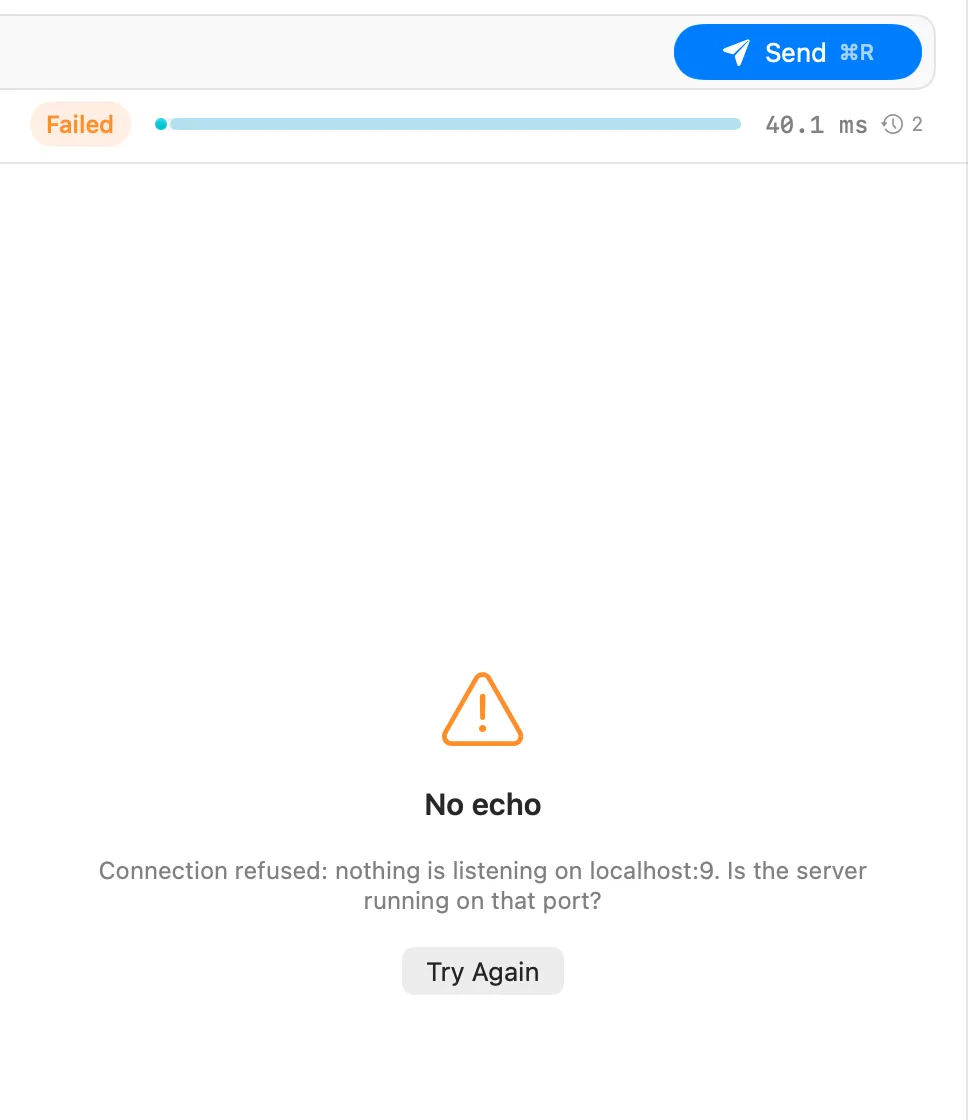
发送失败时,响应窗格会显示没有回音,并用平实的话说明出了什么问题,以及接下来可以尝试什么。再试一次会再发送一次。原始错误保留在传输视图中。请在下面找到对应的信息。
连接
服务器所在的机器作出了应答,但没有任何程序在该端口上接受连接。
- 检查服务器是否在运行,以及是否在地址中的端口上。监听
3000的本地服务器无法通过localhost:8080访问。 - 检查变量填入之后的地址:把指针停在
{{variable}}标签上查看它的值,并在页面标题栏中检查当前使用的是哪个环境。 - Docker 或虚拟机中的服务器需要把端口发布到 Mac 上。
这个名称无法解析成地址。检查拼写、你的网络和 VPN。只存在于公司网络内部的主机,需要连上该网络或它的 VPN。
未能及时应答表示连接已建立,但响应所用的时间超过了请求的超时。如果服务器很慢,请在请求的设置标签页中调高超时。未能及时连接到 … 表示连接本身没有打开:可能是防火墙、VPN,或服务器已宕机。
Echolot 会复用已打开的连接。服务器恰好在请求发出时关闭了一个连接,没有任何响应返回。
对于可能被发送两次的请求(GET 和其他安全或幂等的方法,或带有 Idempotency-Key 标头的请求),Echolot 会自动在新连接上重试一次。对于其他请求,例如 POST,则不会重试,因为服务器可能已经处理了该请求:再次发送之前请先检查。
无法访问表示网络没有通往服务器的路由:检查 Wi-Fi、网络和 VPN。重置了连接表示服务器或中间的某个环节断开了连接,常见原因是防火墙,或服务器拒绝该协议(例如把纯 HTTP 发到了 HTTPS 端口)。
演示 API 是共用的,每个地址每分钟限 120 个请求,大型、慢速和流式端点(导出、bytes、delay、WebSocket 和 SSE)每分钟限 10 个。等待 Retry-After 响应标头中的秒数后再发送。对着演示 API 进行多次迭代的运行器运行很快就会达到限制;请调低迭代次数。
TLS 和证书
服务器的证书是自签名的、已过期,或不是由你的 Mac 信任的机构签发的。信息中会说明是哪一种。
- 对于公司或开发用的机构,请在工作区设置 › 证书中为该主机添加它的 CA 证书,而不要关闭检查。见请求设置。
- 仅对于开发服务器,可在请求的设置标签页中关闭验证 TLS 证书。
证书有效,但写的是另一个主机。请使用证书所对应的主机名,或在服务器上修正证书。
与服务器的 TLS 握手失败。冒号后面的文字是 TLS 库自己给出的原因。常见的原因是服务器要求客户端证书:请在工作区设置 › 证书中为该主机添加一个。
证书设置指向的文件已被移动,或者是另一种格式的文件。请在工作区设置 › 证书中重新选择文件;Echolot 读取 PEM 证书。
代理
由设置 › 网络 › 代理决定:
| 选项 | 含义 |
|---|---|
| 系统设置 | 使用系统设置 › 网络中的 HTTP、HTTPS 和 SOCKS 代理,以及它们的例外。不使用自动代理配置(PAC)。 |
| 无 | 每个请求都直接连接。 |
| 手动 | 你输入的 HTTP、HTTPS 和 SOCKS5 代理,包括用户名、密码(保存在钥匙串中)和用于跳过代理的主机的直接连接到。 |
工作区可以在工作区设置 › 代理中设置自己的代理,它优先于 App 的设置。如果你的公司使用 PAC 文件,请在手动下输入其中的代理。命令行工具读取 HTTPS_PROXY、HTTP_PROXY 和 NO_PROXY。
代理需要你登录。请在设置 › 网络或工作区的代理设置中,为代理添加用户名和密码。
代理本身正常,但不愿或无法访问那台服务器:它的规则拦截了该服务器,或者从代理所在的位置看服务器已宕机。如果服务器在本地或内部,请把它添加到直接连接到。
HTTP/3
HTTP/3 在 macOS 27 及更高版本上可用。在较旧的 macOS 上,请在请求的设置标签页中选择 HTTP/2 或自动。
Echolot 不会通过代理(包括系统代理,与浏览器一样)、自定义 CA 文件或客户端证书发送 HTTP/3。请为该请求选择 HTTP/2 或自动。选择自动时,Echolot 只会在服务器提供 HTTP/3 且没有任何阻碍的情况下自行切换到 HTTP/3,并在 QUIC 连接无法打开时回退到 TCP。
MCP 服务器
服务器的检查把服务器已启动显示为失败。
- 先批准它。只有在你于“MCP 服务器”页面用信任并检查批准之后,Echolot 才会启动本地服务器的命令。在此之前,调用会显示
Echolot 此前未启动过 MCP 服务器“…”。请在“MCP 服务器”页面查看其命令,并先信任它。命令、参数或环境的更改会再次询问。 - 找不到命令。修复提示写着
检查“npx”是否已安装并位于 PATH 中,或者提供其完整路径。Echolot 以你的登录 shell 的 PATH 启动服务器,因此在新的终端窗口中能用的npx、uvx以及版本管理器的 shim,在 Echolot 中也能用。如果该命令只有在你的 shell 交互式地做了某些事之后才能用,请提供它的完整路径(在终端中用which npx查找)。 - 启动后又停止。在终端中运行同一条命令,看看原因;服务器的错误输出也在消息日志中。
见添加服务器。
你使用的是 Mac App Store 版,它无法在你的 Mac 上启动程序。服务器仍保留在工作区中。如果服务器支持 HTTP,请通过 HTTP 添加它,用命令行工具运行它(echolot mcp check -- <command>),或使用直接下载版。见版本。
检查的修复提示行会说明该怎么做:对要求 OAuth 的服务器,是登录;对要求令牌的服务器,是 Authorization 标头;对于 404,则是正确的路径(MCP 端点通常是 /mcp)。
文件和脚本
在 Mac App Store 版中,Echolot 只有在你选择了工作区之外的文件之后才能读取它。当正文从文件流式读取、表单部分、客户端证书,或路径是在 Echolot 之外写入的 .proto 文件时,就会出现这种情况。请在失败的响应上选择允许访问…,选取该文件,然后再次发送;Echolot 会记住它。
在直接下载版中,这条信息表示该文件自身的权限不允许你读取它。
请求、它的文件夹或工作区中有来自别处的脚本:导入、git pull,或在 Echolot 之外的编辑。只有在你信任它们之后才会运行。请选择查看脚本…,阅读它们,然后信任。见脚本和测试。
Echolot 无法写入请求的文件:磁盘已满、文件夹是只读的,或者工作区被移动了。重试会再试一次;继续编辑会把你的编辑保留在标签页中,该标签页会一直保持打开,直到它们存储成功。
你在标签页中有未存储的编辑时,另一个 App 或 Git 更改了该文件。使用文件中的版本会放弃你的编辑并载入该文件;保留我的版本会保留你的编辑并覆盖该文件。
该项由另一份 Echolot、另一个版本或命令行工具创建。macOS 会对每一项询问一次;请选择始终允许。
App 和命令行工具
直接下载版已发布的 Beta 构建在发布 30 天后过期,如果开发者提前结束某个构建,则会更早。请从 echolot.dev 下载最新版本并覆盖安装:你的工作区会原样打开。如果提示说这台 Mac 的日期似乎不对,则表示时钟比 Echolot 已经见过的某个日期晚了一天以上:请在系统设置中设置日期和时间。见安装。
命令行工具还不在你的 PATH 中。请选择 Echolot › 安装命令行工具…,然后打开一个新的终端窗口(已打开的窗口保留着旧的 PATH)。设置 › 通用 › 命令行工具显示链接的位置;如果它显示警告,说明链接指向的 Echolot 副本已被移动:请选择重新安装。在 App Store 版中,请单独安装该工具;见命令行工具。
没有钥匙串时(Linux、CI,或 ECHOLOT_KEYCHAIN=0),工具会从名为 ECHOLOT_SECRET_<NAME> 的环境变量读取机密,例如机密变量 password 对应 ECHOLOT_SECRET_PASSWORD。请在 CI 的机密设置中设置它们。见 CI。
Echolot 无法创建它的储存文件夹,通常是因为可用空间或权限不足。在你重新启动 Echolot 之前,响应会保存在临时文件夹中。请腾出一些空间或修正文件夹的权限(设置 › 关于 › 响应和历史记录 › 在访达中显示会显示它的位置),然后重新启动。
仍然没有解决
帮助 › 报告错误会在 GitHub 上打开一个新的 issue,并填好你的 Echolot 和 macOS 版本。如果 Echolot 崩溃了,请附上它的报告:设置 › 隐私 › 收集崩溃报告(默认开启)会把报告保存在这台 Mac 上,在访达中显示会打开该文件夹。