 Echolot
安装
下载 Echolot,首次打开,保持更新,把命令行工具加入 PATH,以及如何卸载。
Echolot 可从 echolot.dev 直接下载。本页介绍的就是这个版本。Mac App Store 版本由同一份代码构建; 版本对比会比较两者。
系统要求
- macOS 15 或更高版本。
- 搭载 Apple 芯片的 Mac。
- 部分功能需要更新的 macOS:助手使用 Apple 设备端模型需要 macOS 26,HTTP/3 需要 macOS 27。其余功能在 macOS 15 上都可使用。
下载并安装
打开 echolot.dev,选择下载。它会指向 GitHub 上的最新发行版,每个发行版的文件都保留在那里:
| 文件 | 说明 |
|---|---|
Echolot-<version>.dmg | 磁盘映像中的 App。请使用这个文件。 |
Echolot-<version>.zip | 同一个 App,压缩为 zip。 |
echolot-<version>-macos.zip | 单独的命令行工具,适用于没有安装 App 的 Mac。 |
Echolot-<version>.mcpb | 将 Claude Desktop 连接到工作区的扩展。参见智能体。 |
打开磁盘映像,把 Echolot 拖到旁边的应用程序文件夹。
从“应用程序”文件夹打开 Echolot。App 已由开发者签名并经 Apple 公证,因此 macOS 只会询问一次,请你确认要打开从互联网下载的 App。
首次启动
Echolot 启动后会显示欢迎窗口:
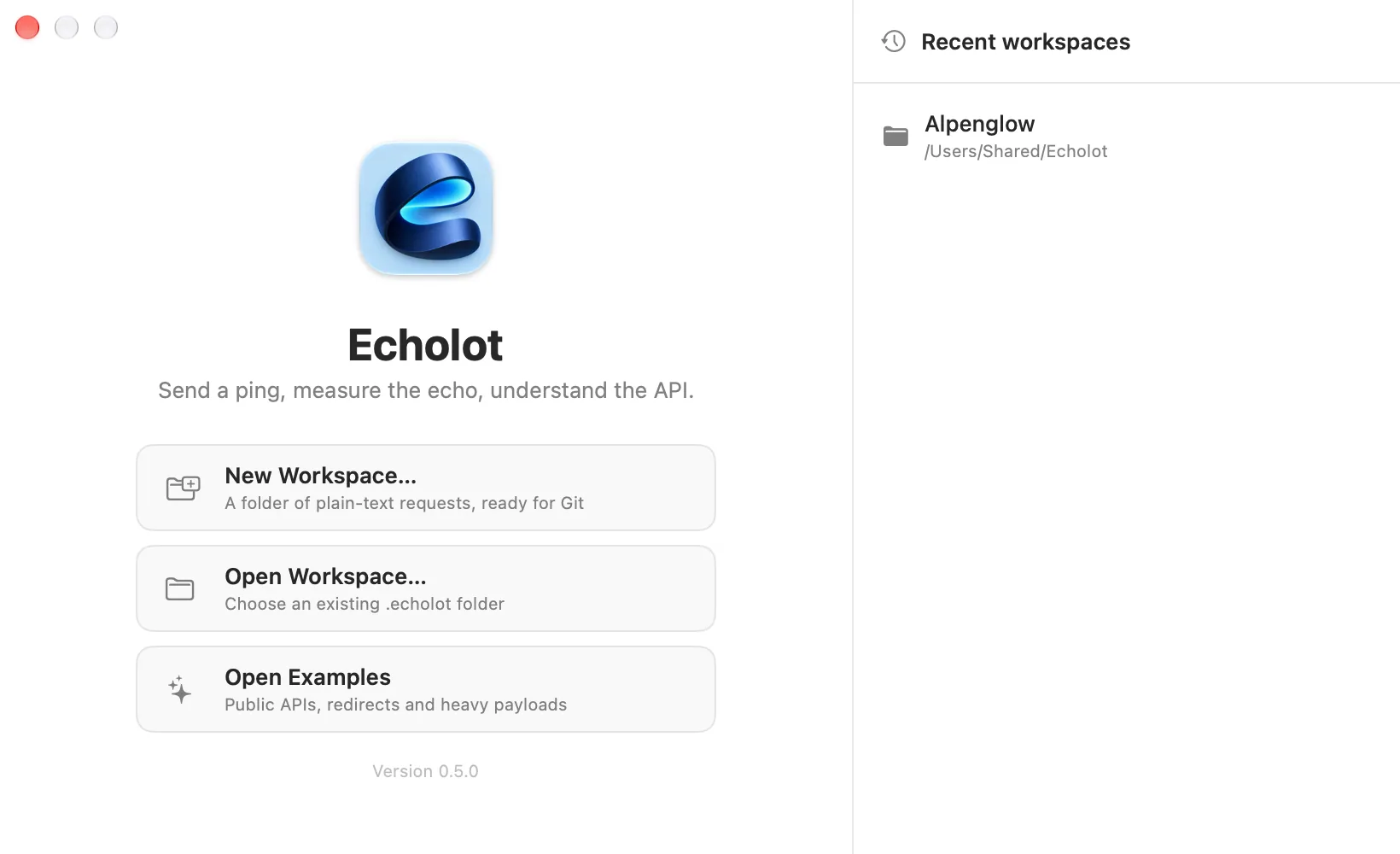
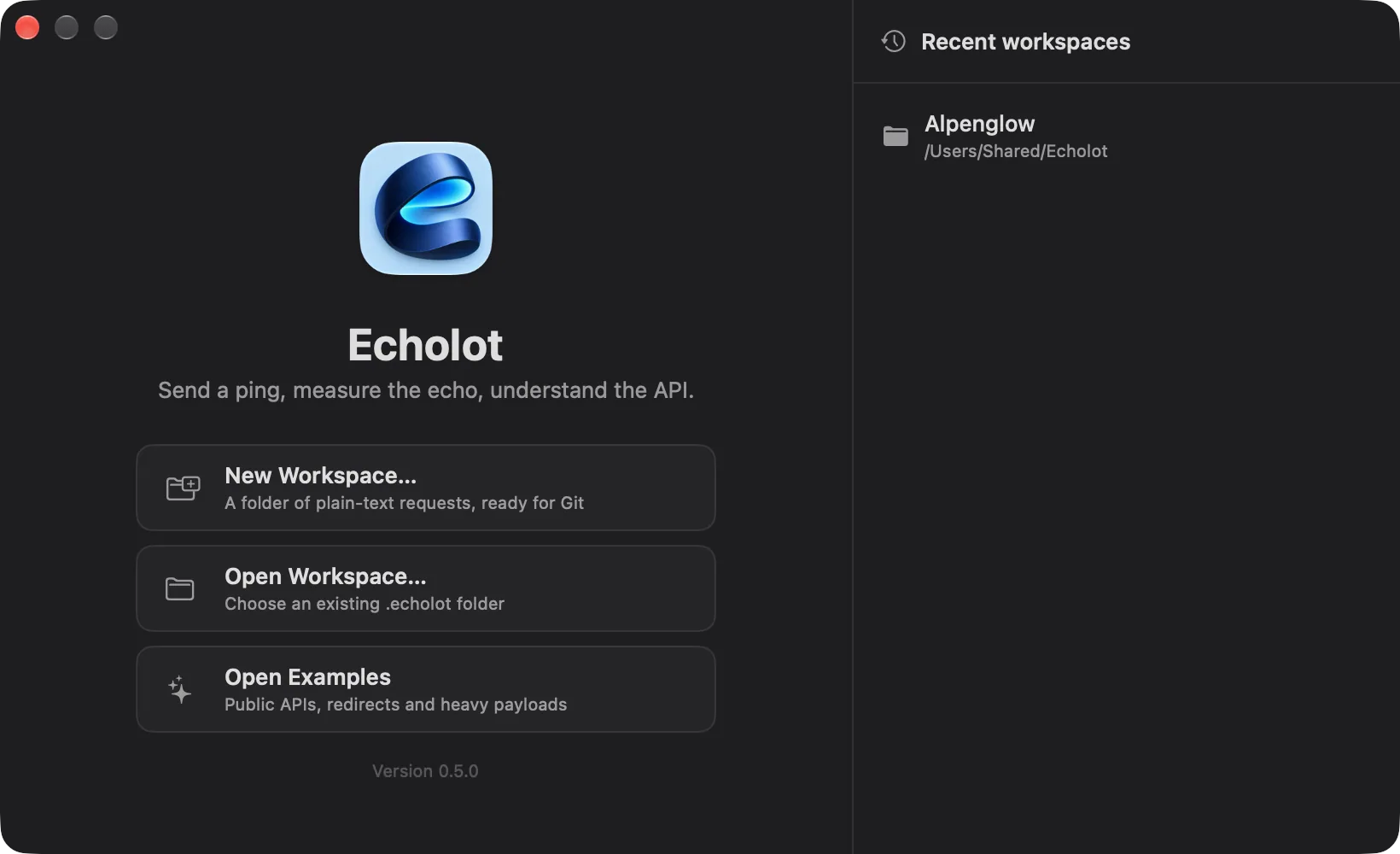
| 选项 | 作用 |
|---|---|
| 新建工作区… | 创建工作区:一个以 .echolot 结尾的文件夹(名称初始为 My API.echolot),存放位置由你选择。 |
| 打开工作区… | 打开已有的 .echolot 文件夹。 |
| 打开示例 | 打开一个现成的示例请求工作区:公共 API、重定向和大负载。Echolot 会在首次打开时于自己的数据文件夹中创建它。 |
打开过的工作区会出现在最近使用的工作区下方;点按其中一个即可再次打开。每个工作区在各自的窗口中打开,再次启动 Echolot 时,窗口会连同其工作区一起恢复。
你打开的第一个工作区窗口会提供一段一分钟的导览;帮助 › 显示导览可再次开始。Echolot 会使用 Mac 的语言(如果支持),你可以在设置中更改。
更新
直接下载的版本会自行更新。它每天向 GitHub 查询一次是否有新发行版,并在安装前征求你的同意。更新带有签名:Echolot 只安装由其开发者签名的更新。安装更新会替换整个 App,其中的命令行工具也一并替换。
- Echolot › 检查更新… 会立即检查。
- 设置 › 通用 › 更新中有以下选项:
| 设置 | 含义 |
|---|---|
| 自动检查更新 | 每天检查一次。默认开启。 |
| 自动下载并安装更新 | 不经询问直接安装。需要先开启上面的设置。 |
| 上次检查 | 上次检查的时间,旁边有立即检查。 |
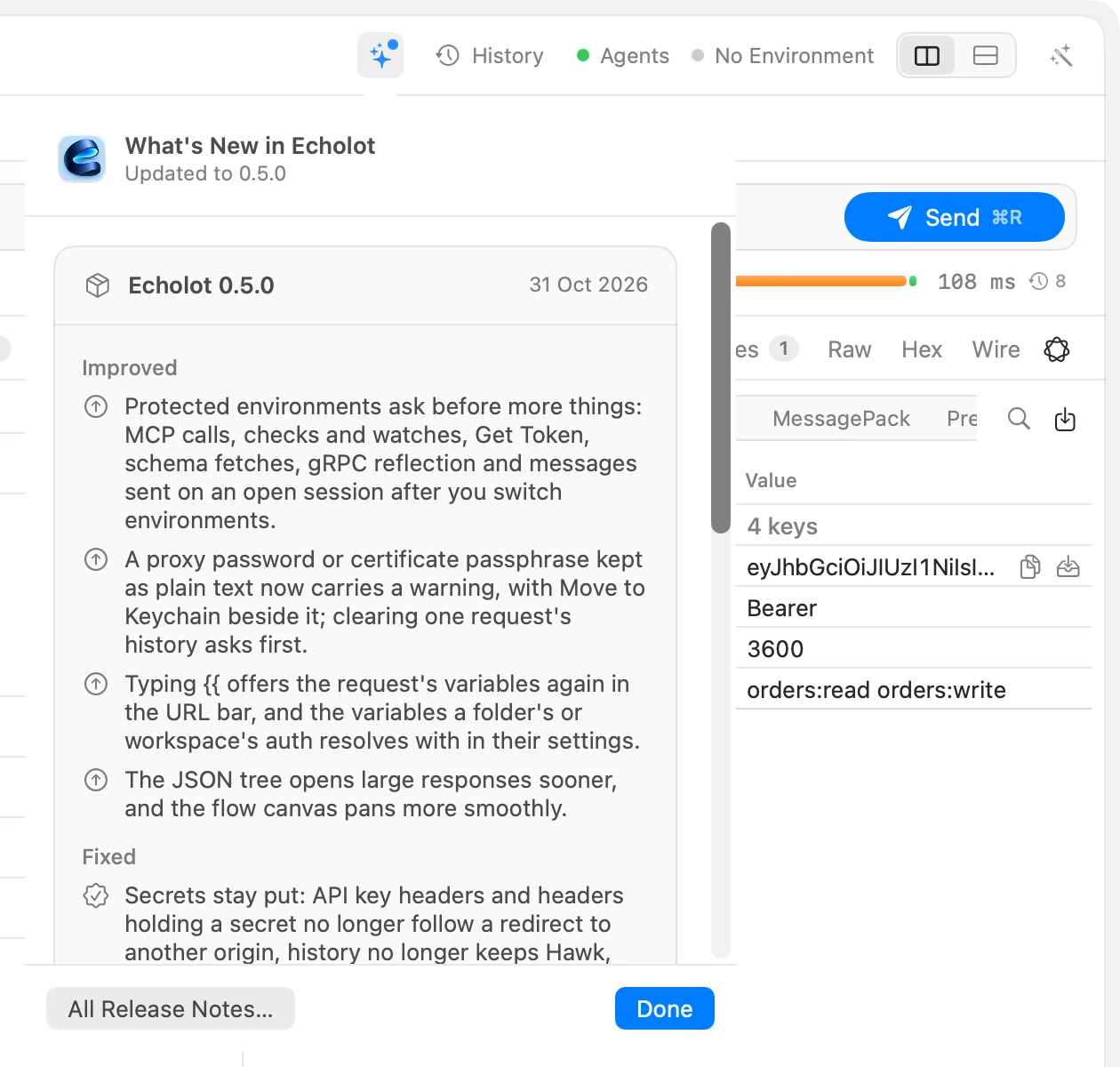
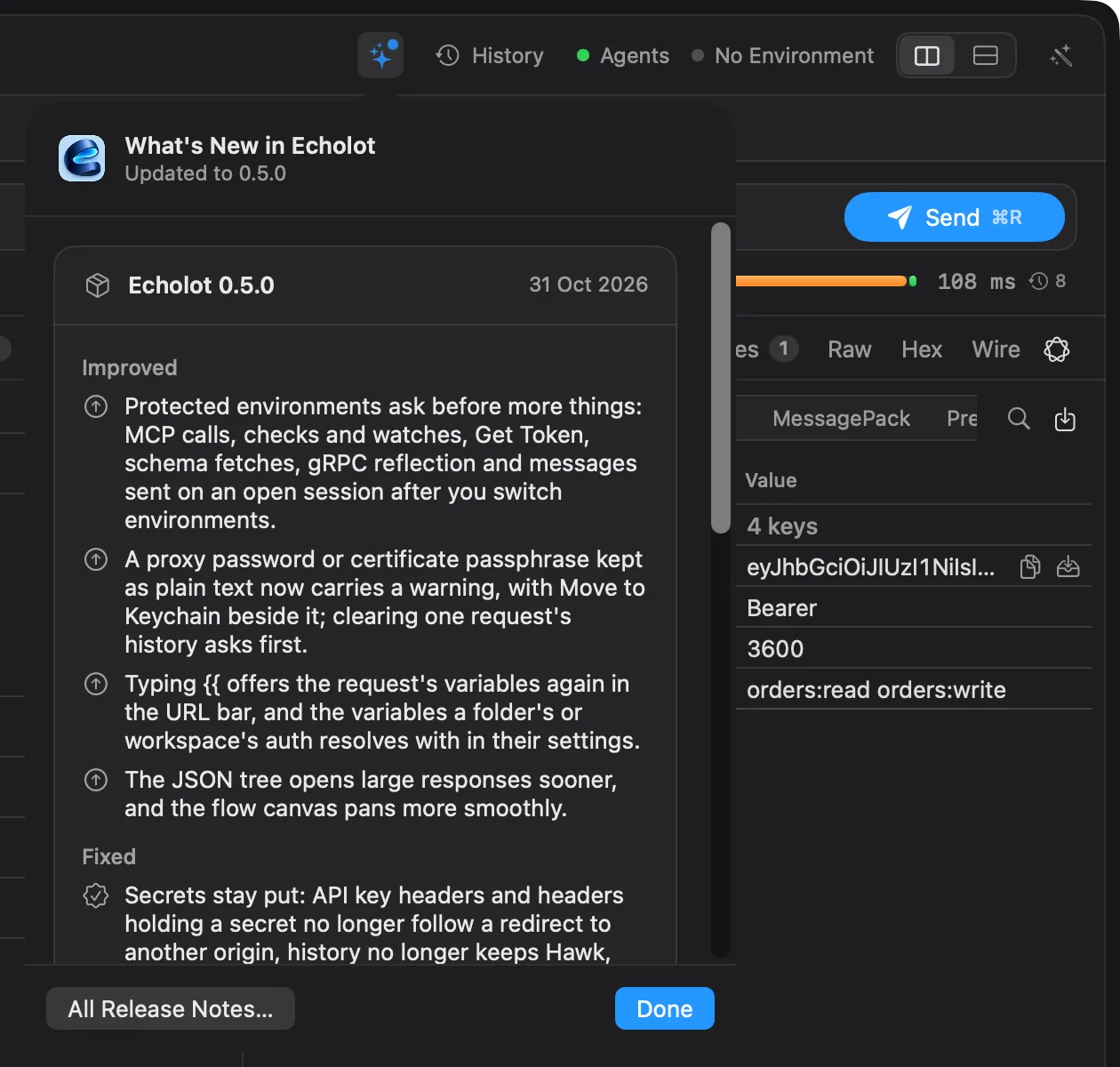
更新后不会自动打开任何内容。窗口右上角的按钮中,第一个会出现新功能按钮(闪光图标,带一个圆点);点按它可阅读发行说明,也可以选择隐藏至下次更新。 帮助 › Echolot 的新功能随时显示每个发行版的说明,新功能页面也是如此。
Mac App Store 版
App Store 版本由 App Store 负责更新。它没有检查更新…项,“设置 › 通用 › 更新”中也会这样说明。
比较两个版本Beta 版会过期
Echolot 处于公开测试阶段,每个发布的 Beta 版在发行 30 天后过期。Echolot 会在此之前自行更新,因此开启自动检查后你不会察觉。开发者也可以提前终止某个版本(例如存在严重错误的版本)或延长其期限,方式是通过一个带签名的状态文件,Echolot 在启动时和每天读取一次。
版本过期后,Echolot 会在打开任何窗口之前显示一条提示:此 Beta 版已过期。提示中写明版本和构建号、结束日期,并告知 echolot.dev 上有更新的 Beta 版。点按好会退出 Echolot,并在退出前写入所有未存储的编辑。版本在运行期间过期,也会显示同样的提示。请从 echolot.dev 下载最新发行版,覆盖安装在旧版本上。
不受影响的内容:
- 你的工作区。 它们是普通文件,下一个版本会原样打开。
- 命令行工具不会过期,无论是 App 内的还是单独下载的,因此 CI 可以继续运行。
- 访达中工作区的快速查看预览仍可使用。
已过期版本的快捷指令动作会因错误而失败,不会发送任何内容。
把 Mac 的时钟往回调并不能让过期的版本恢复。如果时钟比 Echolot 已经见过的日期晚了一天以上还落后,提示会说这台 Mac 的日期似乎不对:请设置日期和时间,或获取更新的版本。
仅限直接下载版
只有直接下载版本的 Beta 版会过期。App Store 版本永远不会:它的 Beta 版通过 TestFlight 分发。
比较两个版本安装命令行工具
直接下载的版本在 App 内附带了 echolot 命令行工具。要在“终端”中使用它,请把它加入 PATH:
- 选取 Echolot › 安装命令行工具…,或者打开设置 › 通用,在命令行工具下选取安装命令行工具…。
- Echolot 会在
/opt/homebrew/bin或/usr/local/bin中放置一个名为echolot的链接。如果这两个文件夹都无法写入,macOS 会要求输入管理员密码。 - 打开新的“终端”窗口,输入
echolot --help。
echolot --version
echolot send https://demo.echolot.dev/v1/products -i
设置 › 通用 › 命令行工具显示内置工具的位置以及它是否已在 PATH 中,并提供重新安装和移除。如果有一个并非 Echolot 放置的 echolot 文件挡在那里,Echolot 会先询问再替换,旧文件会移到废纸篓。由于链接指向 App 内部,工具会随 App 一起更新。
工具及其命令的说明见命令行工具。
卸载
- 如果安装过命令行工具,请先打开设置 › 通用,在命令行工具下选取移除。
- 退出 Echolot,把它从“应用程序”文件夹拖到废纸篓。
- 若还要移除 Echolot 自己的数据(已存储的响应、历史记录、崩溃报告和“示例”工作区),请在删除 App 之前,打开设置 › 关于,点按响应和历史记录旁边的在访达中显示,然后删除那个
Echolot文件夹。它位于~/Library/Application Support/Echolot。 - 机密、模型密钥和存储密钥位于登录钥匙串中,条目名称以
Echolot开头(Echolot secret …、Echolot model API key)。要移除它们,请打开“钥匙串访问”并搜索Echolot。只有在没有其他 Echolot 副本或其命令行工具仍需要这些机密时才删除它们。
你的工作区不会受到影响:它们位于你存储它们的位置。