 Echolot
外部智能体
让 Claude Code、Claude Desktop、Cursor、VS Code、Codex 等 MCP 客户端经由 Echolot 的 MCP 服务器使用工作区,由你来批准。
Echolot 自带 MCP 服务器。通过它,Claude Code、Claude Desktop、Cursor、VS Code 和 Codex 等 AI 客户端可以列出你存储的请求、发送请求、 读取响应、添加检查并运行文件夹,用的正是 App 自己使用的工具。工作区在 Echolot 中打开时,它们的调用在 App 内运行:任何可能更改数据的操作都由你批准, 每次调用都看得到,机密值也永远不会到达智能体。
工作原理
客户端用工作区的路径启动 echolot mcp serve。接下来会怎样,取决于 App:
- 工作区已在 Echolot 中打开,且智能体已开启。 该命令连接到 App,客户端的调用在工作区的窗口中运行。需要批准的调用会在表单中询问你, 每次调用都显示在页面标题栏的智能体下。
- 其他情况(App 已关闭、工作区未打开,或智能体已关闭),该命令自行提供工作区。此时没有人可以询问,所以本该询问的操作会被拒绝。 参见独立运行。
每个打开的窗口只在 127.0.0.1 上提供其工作区,端口由系统选择,并且只面向出示本次会话随机令牌的调用方。命令通过 Echolot 的 Application Support
文件夹中的一个私有文件找到该窗口。不会有任何内容监听你的网络。
开启智能体
打开设置 › 智能体,开启允许智能体使用打开的工作区。该开关在你开启之前是关闭的。工作区窗口页面标题栏中的智能体弹出窗口里也有同一个开关。
在 Echolot 中打开工作区。窗口提供工作区期间,页面标题栏中智能体旁的圆点会变绿;有客户端连接时,它会显示连接数。
按下文连接客户端。每个工作区和客户端只需做一次。
工作区也可以为自己关闭智能体:工作区设置 › 智能体 › 智能体可以使用此工作区。关闭后,客户端无论经由 App 还是独立运行,都无法从该工作区得到任何内容。
连接客户端
点按页面标题栏中的智能体。在连接客户端下,每个客户端都有一个按钮:
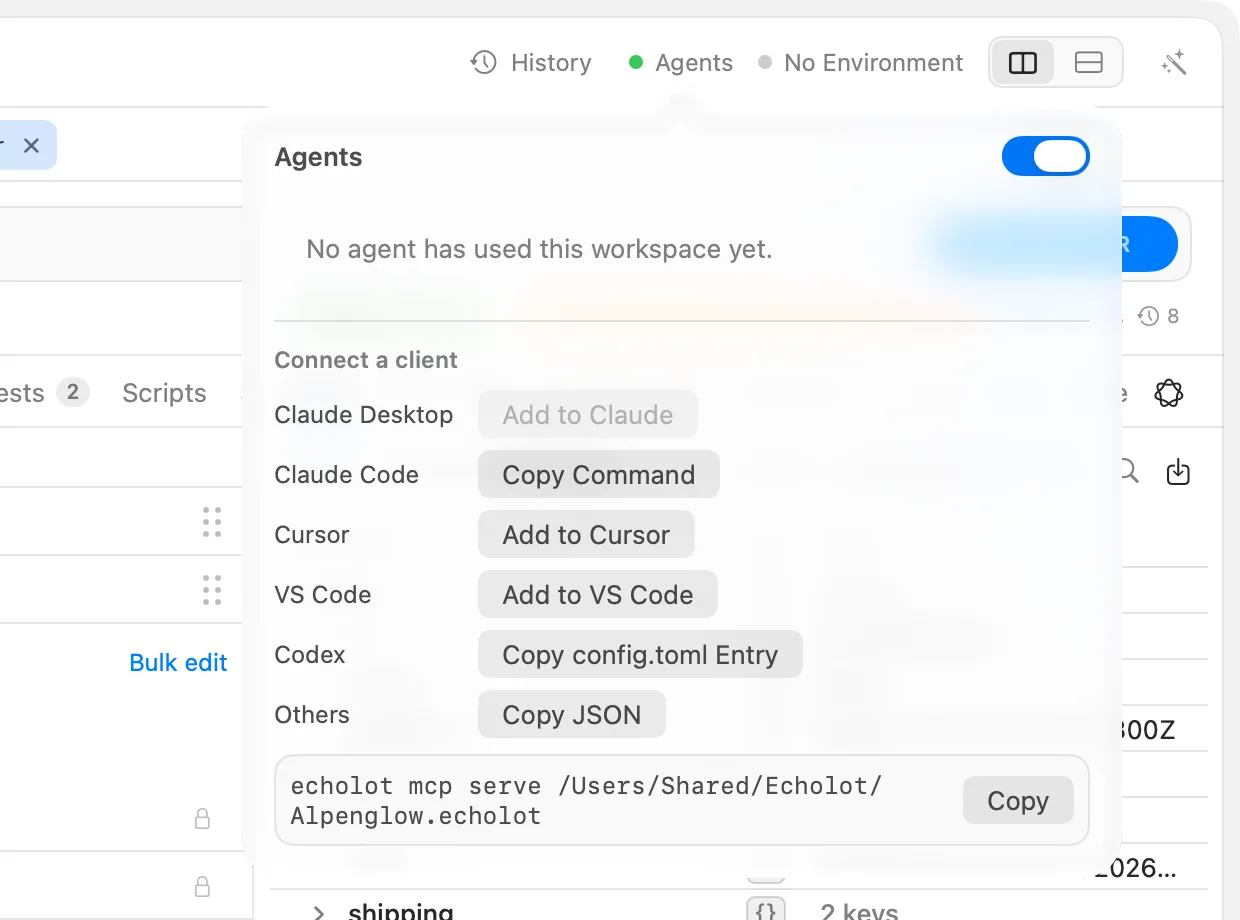
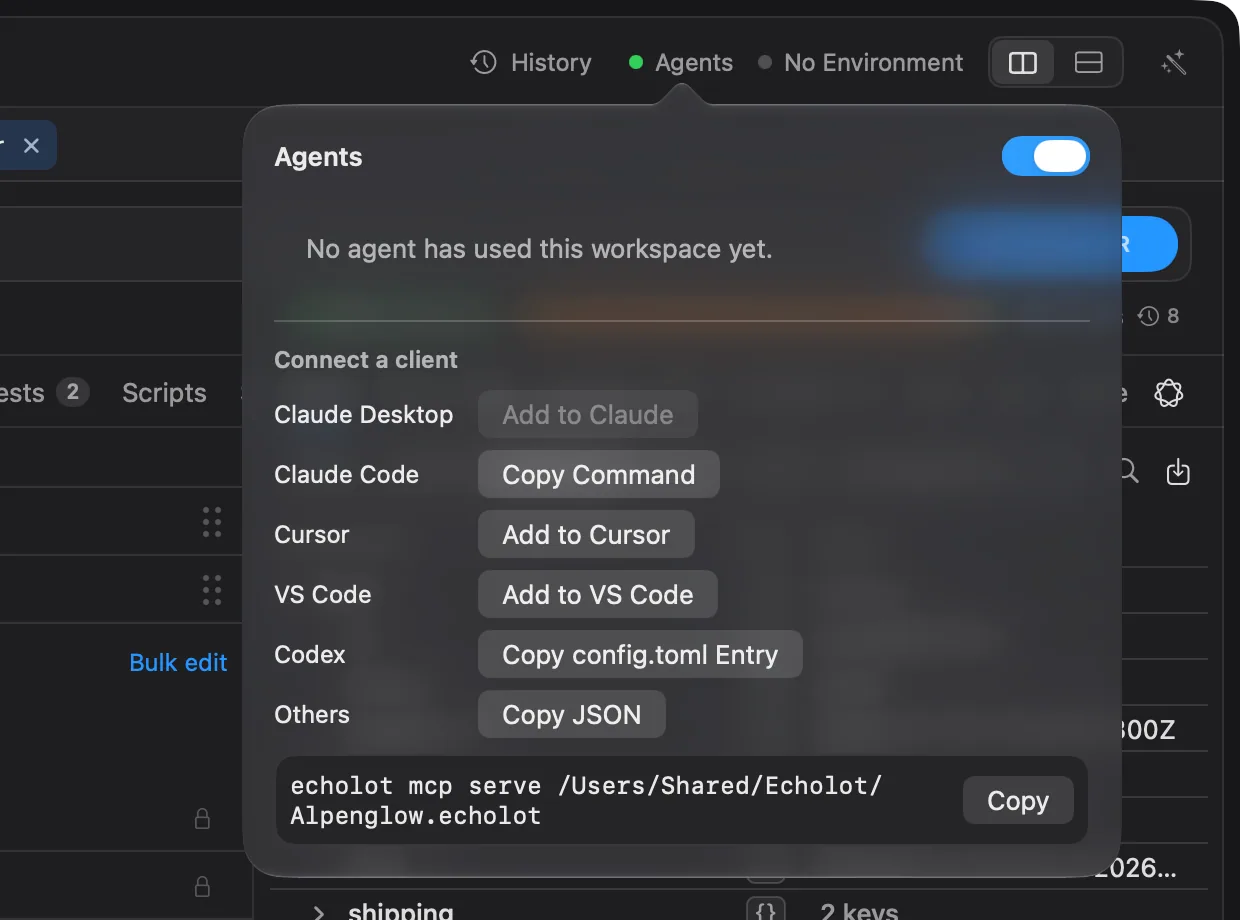
| 客户端 | 按钮 | 作用 |
|---|---|---|
| Claude Desktop | 添加到 Claude | 为此工作区构建一个 Claude Desktop 扩展,并在 Claude Desktop 中打开,由它请你确认。仅限直接下载版。 |
| Claude Code | 拷贝命令 | 拷贝一条 claude mcp add 命令。将它粘贴到“终端”中。 |
| Cursor | 添加到 Cursor | 打开 Cursor 安装 MCP 服务器的提示。 |
| VS Code | 添加到 VS Code | 打开 VS Code 安装 MCP 服务器的提示。 |
| Codex | 拷贝 config.toml 条目 | 拷贝一个条目,用来粘贴到 Codex 的 config.toml 中。 |
| 其他 | 拷贝 JSON | 拷贝一个 mcpServers 条目,这是大多数 MCP 客户端读取的格式。 |
它们下方是命令本身和拷贝按钮,适用于任何要求提供命令及其参数的客户端。
服务器在客户端中的名称是 echolot- 加上工作区的名称。以 Alpenglow 工作区为例,Claude Code 的命令如下(echolot 的路径是 App 内的工具):
claude mcp add --scope user echolot-alpenglow -- /Applications/Echolot.app/Contents/Helpers/echolot mcp serve ~/Alpenglow.echolotCodex 的条目如下:
[mcp_servers.echolot-alpenglow]
command = "/Applications/Echolot.app/Contents/Helpers/echolot"
args = ["mcp", "serve", "/Users/you/Alpenglow.echolot"]在“终端”中,echolot mcp setup <client> -w <workspace> 会为 claude-code、claude-desktop、cursor、vscode 和 codex 打印相同的设置。
参见 echolot mcp。
Mac App Store 版
App Store 版的 App 内没有命令行工具,也没有 Claude Desktop 扩展。请单独安装命令行工具(设置 › 智能体和“智能体”弹出窗口中的获取命令行工具会带你前往下载); 由客户端运行它,工作区在 Echolot 中打开时,它们的调用仍然在 App 内运行。这些按钮拷贝命令或代码片段,或打开客户端自己的安装提示;它们从不写入其他 App 的文件夹。
比较两个版本一键添加到 Claude Desktop
仅限直接下载版
Claude Desktop 扩展(.mcpb)内含命令行工具,因此只在直接下载版中提供。
设置 › 智能体 › Claude Desktop 列出你最近使用的工作区。点按某个工作区旁的添加到 Claude,会开启智能体,为该工作区构建扩展,并交给 Claude Desktop, 由它请你确认。Claude Desktop 收到后,该行会显示已添加;以后要更新扩展,请按住 Control 键点按已添加并选取再次添加。
如果未安装 Claude Desktop,该部分会说明,并附上获取 Claude Desktop链接,而添加到 Claude会改为在访达中显示扩展。
工具集
智能体能看到的每个工具都会占用它的上下文空间,所以 Echolot 把工具分成几组提供。在设置 › 智能体 › 供智能体使用的工具中选取。请求始终开启;请求和流程 在你更改之前默认开启。这些复选框决定智能体能看到哪些工具,而不是它们无需询问就能做什么:每个工具在更改数据或访问新主机之前仍会询问。对于内置助手, 设置 › 助手 › 询问时机决定它询问哪些操作。
| 工具集 | 智能体可以用它做什么 |
|---|---|
| 请求 | 列出、读取、创建和发送请求;响应、历史记录、GraphQL、正在运行的模拟服务器 |
| 流程 | 运行提供给智能体的流程,回答它们提出的问题 |
| 工作区 | 创建、重新命名、移动、复制和删除文件夹与请求;文件夹的认证;工作区变量;将收集到的数据存储为文件 |
| 环境 | 创建、更改和删除环境 |
| 规范 | 读取、编写 OpenAPI 规范并对其做 Lint;将文件夹链接到规范并应用更改 |
| 模拟服务器 | 创建、更改和删除模拟服务器及其路由,使用示例数据;根据路由创建请求;将响应存储为示例 |
| MCP 服务器 | 添加、更改、检查和删除 MCP 服务器 |
| 历史记录 | 打开、比较和删除过去的交换记录 |
| 流程编辑 | 读取、绘制和删除流程;在你批准后试运行一次 |
使用默认工具集时,智能体得到的工具可以列出、读取、创建、更新和发送请求,运行带检查的文件夹,逐段读取响应,查看历史记录,检查 GraphQL 查询,
将请求拷贝为 cURL 或代码,导入,对规范做 Lint,启动和停止模拟服务器,以及运行提供给智能体的流程。它还会得到两个提示词:debug_request 和 write_tests。
更改工具集后,打开的窗口会用新的工具集重新开始提供服务;请重新连接客户端以获取它。
任何工具集都从不提供以下内容:更改智能体规则、代理、证书、工作区的认证、除认证之外的文件夹设置、脚本(请求脚本、文件夹脚本和模拟脚本), 以及使用机密获取或签名的认证(OAuth 2.0、AWS、JWT 等)。这些只属于你自己。
智能体可以为请求和文件夹设置 Bearer、Basic 或 API 密钥认证,并让请求保留响应中的值(比如登录返回的令牌,供之后的请求使用):
create_request 和 update_request 接受 auth 和 captures,而 save_folder_auth 设置文件夹中的请求继承什么。凭据必须是 {{variables}};
智能体自己写入密码或令牌会被拒绝,因此它们绝不会落入文件。名称看起来像凭据(token、password、key…)的捕获值会被保存为机密。
智能体通过各自的工具启动提供给它们的流程(在“流程”列表中以闪光图标标记),每次都要在你批准该流程当前的样子之后;参见运行流程。
开启流程编辑后,try_flow 会将任何其他流程运行一次,包括智能体正在绘制的那个:你会看到它发送、存储和运行的内容,并且无论规则如何,每次都要批准这次运行,
而在本次会话中允许只涵盖该流程的这个版本。
查看智能体的操作
窗口提供工作区期间,页面标题栏中的智能体弹出窗口会显示:
- 每个调用过的客户端,包括其调用次数和失败次数以及上次出现的时间。关闭它的开关,今后会拒绝该客户端的调用,以及它正在等待的所有批准。
- 最近的调用:最新的调用,包含工具、客户端、时间、持续时间和任何错误。
在客户端调用之前,它显示尚无智能体使用过此工作区。 智能体关闭时,它会说明客户端仍可独立工作,只是没有你的批准。
智能体的每次发送也会以客户端的名称出现在工作区的历史记录中。
批准
当客户端想要执行规则要求询问的操作时,工作区的窗口中会出现一个表单:客户端想要发送可能更改数据的请求,并显示请求发出时的样子,机密已被遮盖。 选取允许一次、在本次会话中允许(在窗口关闭之前,再次发出同样的调用无需询问)或拒绝。五分钟内无人回答的问题会被拒绝。该表单与助手使用的是同一个。
没有工作区规则时,询问的情况如下:
| 操作 | 默认 |
|---|---|
| 读取请求和环境 | 允许 |
| 安全的发送(GET、GraphQL 查询、MCP 读取) | 允许 |
| 其他发送 | 询问 |
| 发送到受保护的环境 | 询问,始终如此 |
| 发送到新主机 | 询问,始终如此 |
| 对工作区的更改 | 询问 |
| 删除 | 询问 |
新主机是指窗口开始提供服务时,工作区中没有任何请求或环境使用过的主机。智能体读取的数据可能经由它外泄,所以总会询问, 发送到受保护的环境也是如此。
工作区规则
工作区设置 › 智能体(在边栏底部的工作区菜单中选取工作区设置…)为此工作区设定规则。规则存储在 workspace.toml 中,
因此会随它一起通过 Git 传递,并且同时适用于外部智能体和助手。
- 智能体可以使用此工作区:关闭后,智能体无法从该工作区得到任何内容。
- 智能体可以做什么:针对上表中每个操作的规则:默认(并注明默认值是什么)、允许、询问或拒绝。发送到受保护的环境和新主机只能是询问或拒绝。
- 主机和限制:
- 允许的主机:智能体可以发送到的主机,用逗号或空格分隔。
- 每个会话发送次数:智能体在一个会话中最多可以发送的次数。留空表示没有限制。
- 每分钟发送次数:智能体在一分钟内最多可以发送的次数。留空表示没有限制。
更严格的规则始终生效。随文件而来的较宽松规则(来自队友,经由 Git)只有在你信任之后才会在你的 Mac 上生效:在此之前,“智能体”弹出窗口会说明工作区的规则会允许哪些操作无需询问, 而智能体仍然会询问。选取信任这些规则即可接受。你自己在“工作区设置”中设定的规则是受信任的。
智能体永远得不到的内容
- 机密值。 Echolot 会替换智能体收到的所有内容中的每个机密值,包括错误,无论是纯文本、JSON、URL 编码还是 Base64 形式。智能体只能按名称看到机密变量。
- 历史记录中的凭据。 过去的交换记录送达智能体时,凭据标头已被遮盖,也不含传输捕获。
- 你的机密不会发给别人的主机。 智能体的发送如果重定向到工作区未使用的主机,会在途中丢弃其凭据标头。
独立运行
当 App 没有打开该工作区,或使用 --headless 时,echolot mcp serve 自行提供工作区,由策略单独决定:
--policy | 运行 | 拒绝 |
|---|---|---|
standard(默认) | 读取和安全的发送 | 其他发送、更改、删除、受保护的环境、新主机 |
readonly | 读取 | 所有发送、更改和删除 |
permissive | 读取、所有发送、更改 | 删除、受保护的环境、新主机 |
机密从这台 Mac 的钥匙串和 ECHOLOT_SECRET_… 变量中解析,永远不会到达智能体。--toolsets 选取工具集(all 表示全部),--env 指定调用未指明环境时使用的环境,
--http 0 则在 127.0.0.1 上提供带令牌的 Streamable HTTP,而不是标准输入输出。工作区自己的规则会收紧策略;--trust-workspace-policy 让它们也可以放宽策略。
参见 echolot mcp。
echolot mcp serve ~/Alpenglow.echolot --policy readonly --toolsets requests,history疑难解答
- 客户端已连接,但没有任何询问,更改被拒绝。 命令在独立运行:请在 Echolot 中打开工作区并开启设置 › 智能体 › 允许智能体使用打开的工作区,然后重新连接客户端。
- 客户端完全得不到工具。 工作区设置 › 智能体中的智能体可以使用此工作区已关闭,或者你在“智能体”弹出窗口中关闭了该客户端的开关。
- 智能体需要的工具缺失。 在设置 › 智能体 › 供智能体使用的工具中开启它所在的工具集,然后重新连接客户端。
- “添加到 Claude”呈灰色。 此构建内没有命令行工具;echolot.dev 上的发行版有。