 Echolot
运行和触发
手动运行流程、按计划运行、由 Webhook 触发、作为工具提供给 AI 智能体或在命令行中运行,并允许那些无需你在场就启动流程的触发器。
流程在有东西启动它时运行:你,用运行按钮;AI 智能体,当你把流程作为工具提供时;计划;Webhook;或终端或 CI 中的 echolot flow run。
无论由谁启动,每个请求都与在请求页面中发送走同一条路径。
手动运行
- 在“流程”页面中打开流程。
- 点按工具栏中的运行,或按 ⌘R。
- 流程有输入时,标题为流程名称的运行面板会询问这些输入。每个字段显示输入的名称、类型以及是否必填,初始值为它的默认值。留空即使用默认值,然后点按运行。
流程会先存储,因此运行使用的就是画布上的内容。它在窗口当前使用的环境下运行。流程有错误时,运行不可用;其提示文字为“请先修复流程的问题”。
当受保护的环境处于使用中时,按钮会显示为在 Production 中运行…(附该环境的名称),Echolot 会在运行开始前询问一次。运行中的请求不会再次询问。
运行视图
流程运行时,它的块会在画布上显示状态,运行日志会在画布下方打开:
| 画布上 | 含义 |
|---|---|
| 强调色边框 | 块正在运行,或在等你操作。 |
| 绿色边框 | 块已完成。 |
| 红色边框 | 块失败。 |
运行日志依次列出:
- 每个块完成时的情况,附耗时;
- “日志”块的输出行,以及“求值”块中的
console.log; - “断言”块和
pm.test的测试结果,标题栏中显示测试通过数/总数; - 错误,以红色显示;
- 运行如何结束:
已完成,用时 1.2 s、已停止,用时 …或带原因的失败,用时 …。
点按某一行可选中对应的块。选择任意块,即可在检查器中看到它的上次运行,其中按端口列出输入和输出值。 清除会清空日志和画布上的状态;关闭按钮会隐藏日志,工具栏中的运行日志可再次显示它。
运行进行时,停止(⌘.)取代运行。它会结束运行、关闭正在进行的请求,并撤掉屏幕上的所有提问。
运行失败且这台 Mac 的设备端模型可用时,日志标题栏中的一个按钮会根据日志解释失败原因。
之前的运行
窗口会保留已打开流程最近 20 次运行,包括由计划或 Webhook 启动的运行。它们列在边栏的运行下(附结束情况、开始时间和耗时),也列在工具栏的运行菜单中。 点按其中一次,即可在画布上再次显示:各块的状态和每个块的上次运行。运行菜单中的清空画布会把它们从画布上移除。
运行记录保留在窗口中。流程发送的请求与其他任何发送一样,保存在工作区的历史记录中。
触发器
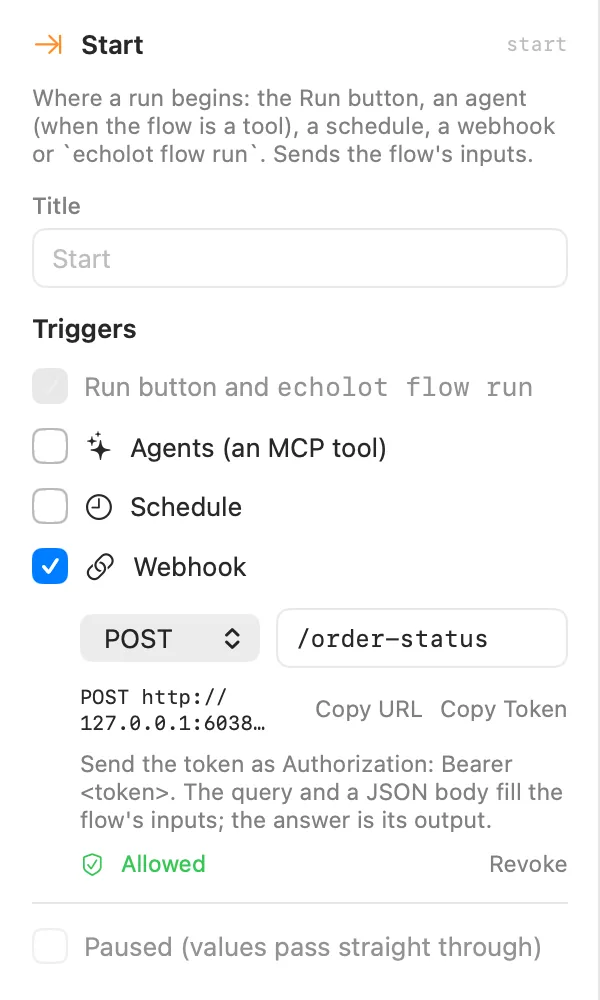
选择“开始”块,即可在检查器中看到流程的触发器。“运行”按钮和 echolot flow run始终开启。勾选其他触发器即可添加:
- 智能体(MCP 工具)
- 计划
- Webhook
“开始”块为每个已开启的触发器显示一个小图标,边栏也在流程名称下方显示它们。
允许触发器
智能体、计划和 Webhook 会在你不在画布前时启动流程,因此每一种还需要你对这个流程的许可。在每个已勾选的触发器下,点按允许。触发器随后显示已允许和一个撤销许可按钮。
许可针对流程当前的样子:流程本身、它发送的请求及其上层的文件夹、工作区的变量、认证、代理和证书,以及它所运行的流程。 改动其中任何一项,无论是在画布上、在 Git 中还是由智能体改动,触发器都会停止,直到你再次允许。此时它会显示“自你允许以来,此流程已更改。”,并提供再次允许。 流程不能自己允许自己:许可保存在你这台 Mac 上的 Echolot 中,而不在工作区里。有错误的流程永远不会由触发器启动。
环境值的变化(例如一个新令牌)不会使许可失效。
智能体:把流程作为 MCP 工具
把流程提供给 AI 智能体,它就成为 Echolot 的 MCP 服务器的一个工具:智能体调用一个工具,流程完成那些请求,机密则留在 Echolot 中。
- 选择“开始”块并勾选智能体(MCP 工具)。
- 工具名称默认是
flow_加上用下划线连接的流程文件名(flow_place_test_order),除非你输入别的名称:最多 64 个字母、数字、_和-。 - 为模型写好工具的作用。它起初是流程的描述。
- 点按允许。
- 打开设置 › 智能体并连接你的客户端。见 AI 智能体。
工具的参数就是流程的输入,其结果是“输出”块收到的内容。Place a test order 以 place_test_order 的名称提供。
只要“流程”工具集处于开启状态(默认开启),该流程就会出现在工具列表中。智能体只能启动已提供且已允许的流程。
智能体启动流程时,Echolot 会在运行之前向你询问一次,并说明流程会做什么:向哪些地址发送哪些请求、存储哪些变量和机密、写入哪些文件、运行哪些工具和流程,以及在哪里询问人。 在运行期间,你已批准的内容不会再次询问;受保护的环境、新主机和删除仍会询问,智能体自身规则所拒绝的内容也一样。
由智能体启动的流程中的“人员”块会交给智能体的客户端:由它显示消息、代码和链接,或询问各个值。“批准”块始终由你决定:智能体回答它时,Echolot 会先询问你。
助手以同样的方式运行流程。
计划
让流程每隔若干分钟,或按日历自行运行。
- 选择“开始”块并勾选计划。它的初始值是每 60 分钟一次。
- 选择间隔并填写每 … 分钟,或选择设置时间(cron) 并输入一行 cron(分钟、小时、日、月、星期)。一个计划只能二选一,且最多每分钟运行一次。
- 点按允许。
获得允许后,检查器会显示下次运行及其日期和时间。计划运行在工作区窗口打开期间进行,使用运行时刻窗口所用的环境,并以输入的默认值启动。
Mac 休眠或窗口关闭期间错过的运行,会在 Echolot 下次检查时运行一次;仍在运行的流程不会再次启动。计划运行失败时会显示通知。
要在没有 App 的情况下运行计划,请使用 echolot flow serve。
cron 行使用五个字段,采用你的 Mac 所在的时区:分钟(0–59)、小时(0–23)、每月的日(1–31)、月(1–12 或 jan–dec)和星期(0–7 或 sun–sat;0 和 7 都是星期日)。
每个字段可以是 *、数字、范围(1-5)、列表(1,15)和步长(*/15、8-18/2)。日和星期同时有限制时,任一匹配即可。
| cron 行 | 运行时间 |
|---|---|
0 6 * * * | 每天 6:00(Morning stock check)。 |
0 7 * * 1-5 | 工作日 7:00。 |
*/15 8-18 * * * | 8:00 到 18:45 每 15 分钟一次。 |
0 9 1 * * | 每月 1 日 9:00。 |
“人员”块在计划运行期间无法询问任何人,因此会在那里失败。
Webhook
当有东西向本地地址发送请求时,启动流程。
- 选择“开始”块并勾选 Webhook。
- 选择方法(
GET、POST、PUT、PATCH或DELETE;默认为POST)和以/开头的路径。路径起初是/加上流程的文件名。 - 点按允许。
获得允许后,检查器会显示地址,例如 POST http://127.0.0.1:52817/order-status,并附有拷贝 URL和拷贝令牌。Echolot 只在这台 Mac 上(127.0.0.1)、窗口打开期间监听。端口为每个工作区选定一次并保持不变。
调用方必须发送工作区的令牌,该令牌由 Echolot 在第一次时生成并保存在钥匙串中。下面任何一种方式都可以:
- 标头
Authorization: Bearer <token>; - 标头
X-Echolot-Token: <token>; - 查询参数
?token=<token>。
curl -X POST http://127.0.0.1:52817/order-status \
  -H "Authorization: Bearer <token>"
Order status on webhook 先登录,获取订单,然后用订单作答。查询参数和 JSON 正文的键会填充流程中同名的输入;其他键会被忽略。名为 body 的输入获得整个正文。
因此,有一个输入 order 的流程可以接受 ?order=ord_7Hk2Lw 或 {"order": "ord_7Hk2Lw"}。运行使用窗口当前使用的环境。
| 应答 | 时机 |
|---|---|
200,附 JSON 形式的输出 | 运行通过。正文是“输出”块收到的内容,或 null。 |
401 | 令牌缺失或错误。 |
404 | 没有已允许的流程应答该方法和路径;错误信息会列出能应答的那些。 |
413 | 正文大于 8 MB。流程不会运行。 |
500 | 运行失败。正文包含 error 和运行的 id。 |
503 | 运行已被停止。 |
Webhook 运行在两分钟后停止。“人员”块在那里无法询问任何人,因此会失败。
后台运行
由计划和 Webhook 在 App 中启动的运行,在流程打开期间显示在该流程的运行下;失败的运行会显示 macOS 通知,附流程名称和错误。 它们以你的权限运行,就像你自己启动的运行一样,但仅限于你已允许的流程。
在命令行中运行
echolot 命令无需 App 即可运行同样的流程。在 CI 中,流程就是这样成为发布关卡的。
# 列出流程、它们的输入和问题
echolot flow list -w Alpenglow.echolot

# 运行一个流程;运行或其中某个测试失败时以错误退出
echolot flow run morning-stock-check -w Alpenglow.echolot --env staging --no-input

# 以 name=value 的形式传入输入(由“分页并导出”模板创建的流程)
echolot flow run export-products -w Alpenglow.echolot --input pages=5

# 运行计划并应答 Webhook,直到按下 Ctrl-C
echolot flow serve -w Alpenglow.echolot --port 4100
flow run会在每个块完成时打印它,然后打印输出。--json改为打印运行记录。“人员”块在终端中询问;使用--no-input时,它们会让运行失败,这正是 CI 需要的。“通知”块会打印它们的文本。flow serve会在计划流程到期时运行它们,并在端口 4100 上应答 Webhook(--port 0会选一个空闲端口)。--share监听所有网络接口,供容器使用。令牌来自--token,其次是ECHOLOT_WEBHOOK_TOKEN,否则生成并打印一个新令牌。- 在命令行中,运行是你自己启动的,因此流程无需允许:
flow serve会运行每个带有计划或 Webhook 且没有错误的流程。
所有选项见 echolot flow。
仅限直接下载版
命令行工具包含在直接下载版中(Echolot › 安装命令行工具…)。对于 App Store 版,请从发布页面的 zip 单独安装。
比较两个版本