 Echolot
环境和变量
在请求中使用变量,为每台服务器在环境中保存一组值,在环境之间切换,并查看哪个值生效。
变量是你在很多地方使用的某个值的名称:基础地址、用户名、令牌。在请求的任何字段中把它写成 {{name}},Echolot 会在发送时填入它的值。环境是你要发送到的某个地方(如 Local、Staging 或 Production)的一组值:切换环境,每个请求就会发往那里。
使用变量
在地址、标头、参数、正文、认证字段或设置中输入 {{name}}。在 Alpenglow 中,每个地址都以 {{baseURL}} 开头:
{{baseURL}}/products/{{productId}}在字段中输入 {{,会列出该请求可以使用的变量,以及动态值,例如 {{$uuid}}、日期、哈希值和来自其他请求响应的值。变量可以包含其他变量:baseURL 可以是 https://{{host}}/v1。
请求无法解析的名称会在字段中被标出,Echolot 会说明原因,例如 {{productId}} is not defined 或 the secret {{token}} has no value on this Mac。
变量在哪里定义
变量分五个层级,从最宽到最近:
| 层级 | 在哪里编辑 | 保存在 |
|---|---|---|
| 全局 | 环境 › 全局 | 仅这台 Mac,适用于每个工作区。 |
| 工作区 | 环境 › 工作区,或工作区设置… › 变量 | workspace.toml |
| 环境 | 环境 › 该环境 | environments/<name>.toml |
| 文件夹 | 文件夹设置… › 变量 | 文件夹的 _folder.toml |
| 请求 | 请求的变量标签页 | 请求的文件 |
非机密值会在你输入时写入这些文件。机密值则永远不会:见机密。
哪个值生效
同一个名称在多个层级中定义时,最近的一个生效:
- 请求自己的变量。
- 它所在文件夹的,然后是上层文件夹的,从最近一级向外。
- 使用中的环境的。
- 工作区的。
- 全局的。
因此,工作区保存默认值,环境改变其服务器上不同的部分,文件夹或请求可以覆盖这两者。已关闭的变量(其复选框被取消勾选)会被跳过,改用下一层级的值。
在 Alpenglow 中,工作区里的 baseURL 是 https://demo.echolot.dev/v1。使用 Staging 时,它变成 https://staging.alpenglow.example/v1,因为 Staging 也定义了它。选择无环境时,请求使用工作区的值,发往演示 API。
脚本在运行时设置的值(用 pm.environment.set 等)只在运行它的窗口或命令期间有效,绝不会写入文件。见脚本和测试。
响应捕获则不同:它们会把取到的值存入工作区变量或环境变量。
选择环境
环境菜单位于每个页面的页面标题栏中。它显示使用中的环境,并带一个圆点:环境为绿色,受保护的环境为红色,无环境为灰色。
点按它并选择一个环境,或选择无环境以仅使用工作区的值。管理环境… 会打开“环境”页面。
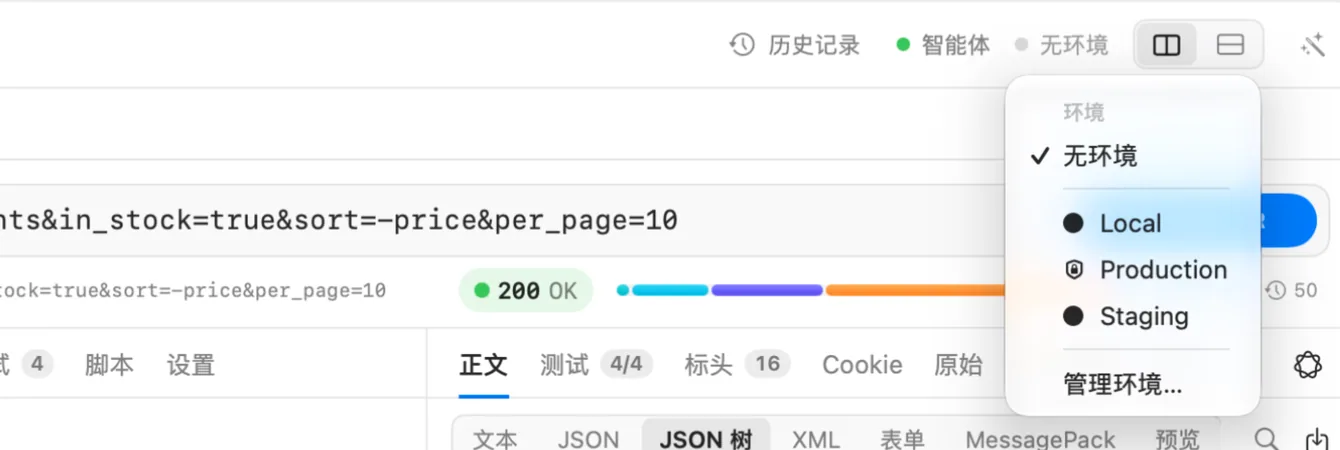
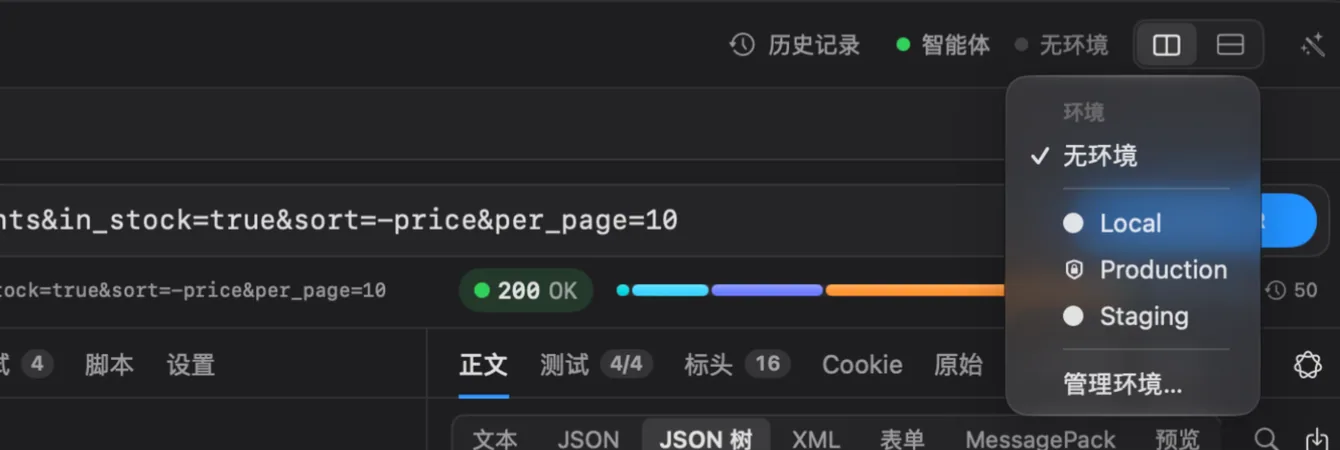
这个选择属于窗口和这台 Mac。它不会写入工作区,因此选择环境不会更改任何文件,每位同事都选各自的环境。Echolot 会为该工作区记住它,并在你下次打开时再次选中。
运行器、流程和快速发送也使用窗口当前的环境。在命令行中,用 --env 选择:
echolot run Alpenglow.echolot --env staging--env 接受不带 .toml 的环境文件名,或环境的名称。
“环境”页面
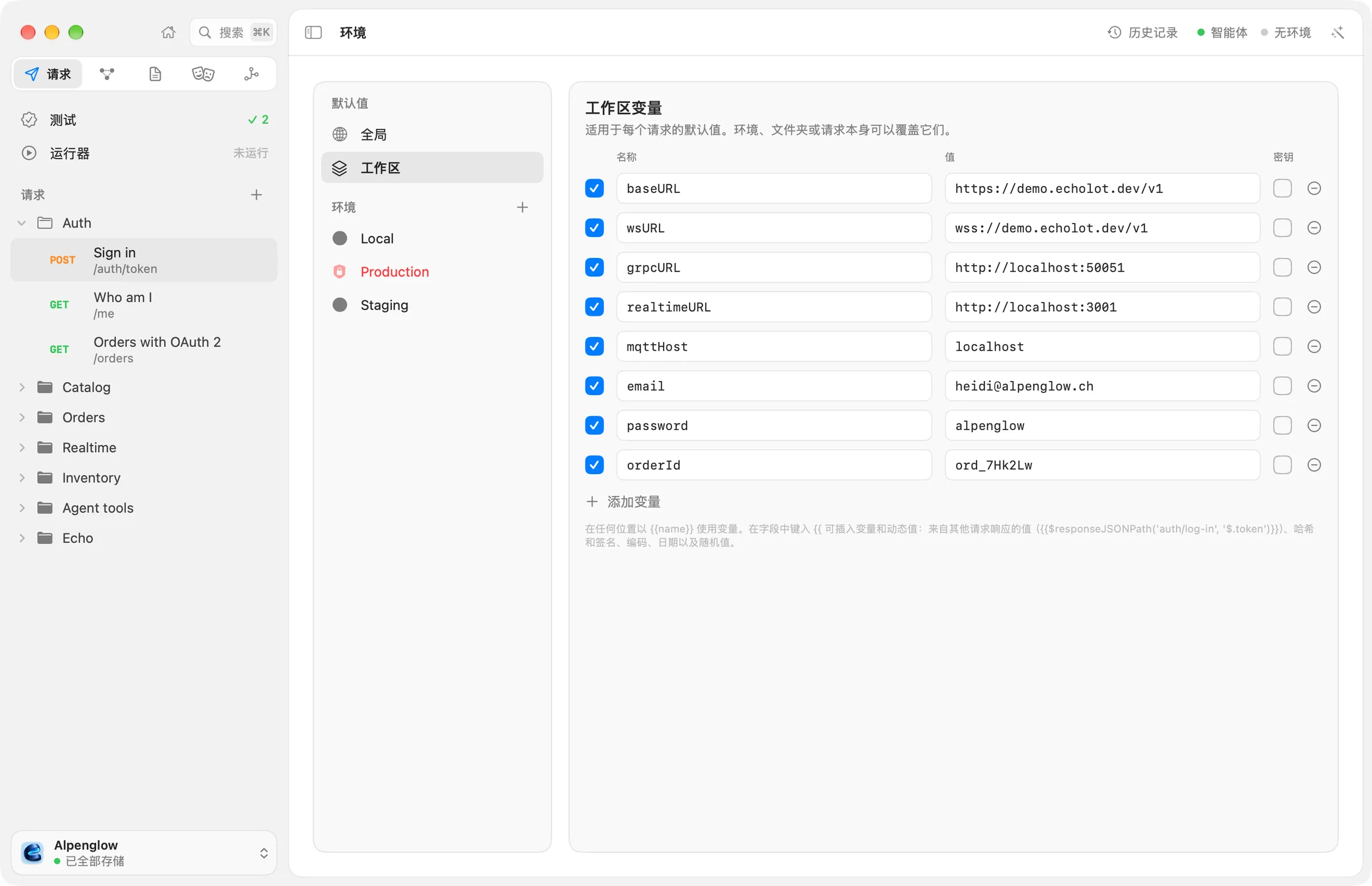
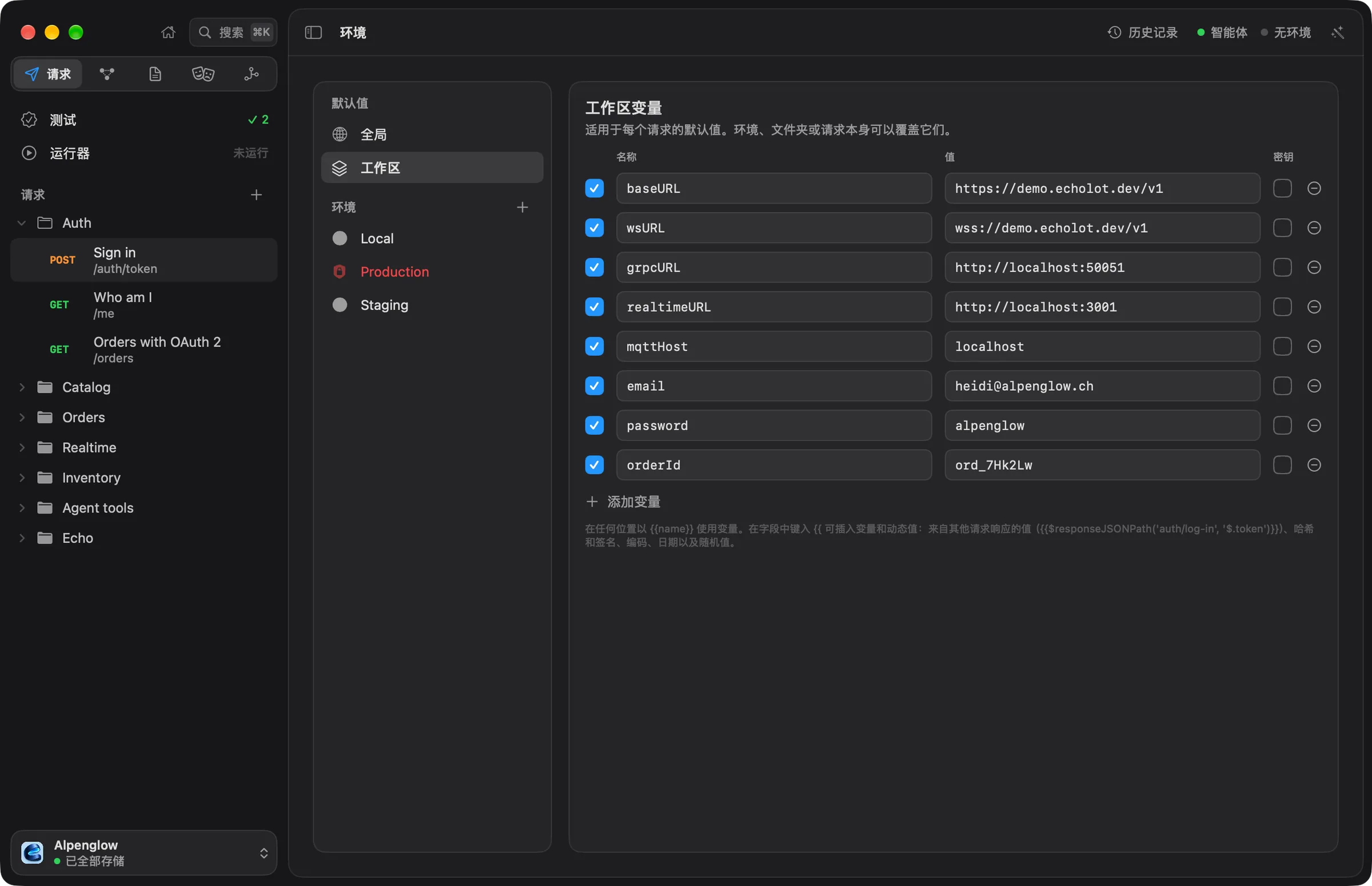
用视图 › 环境(⌥⌘E)或环境菜单中的管理环境… 打开它。左侧是:
- 默认值:全局和工作区。
- 环境:每个环境一行。使用中标记窗口所使用的那一个,盾牌标志标记受保护的环境。
选择一行,即可在右侧编辑它的变量。
添加环境
- 在“环境”页面中,点按环境旁的 +(添加环境)。
- 会打开一个名为
New Environment的新环境。在名称栏中输入它的名称并按 ↩。 - 添加在这台服务器上有所不同的变量。
每个环境都是 environments/ 中的一个文件。页面在变量下方显示它的名称:File: environments/staging.toml。
编辑变量
每一行有:
| 列 | 作用 |
|---|---|
| 复选框 | 开启或关闭变量,而不移除它。 |
| 名称 | 你在 {{…}} 中写的名称。 |
| 值 | 值。对于机密,是把值存入钥匙串的字段。 |
| 密钥 | 把值保存在这台 Mac 的钥匙串中,绝不写入文件。见机密。 |
| − | 移除变量。 |
点按添加变量可新增一行。Echolot 会在你停止输入片刻之后存储该表格,每项更改都可以用编辑 › 撤销撤销。
环境只需要包含与工作区不同的变量。其余的一切都来自工作区的默认值。
重新命名、保护或删除环境
在环境的顶部:
- 名称栏用来重新命名它。文件保持原名,因此任何引用该文件的内容仍然能找到它。在此页面中添加的环境起初叫
New Environment,所以无论你之后怎么命名,它的文件都是new-environment.toml;--env也接受名称。 - 受保护会让每次发送到它之前都先询问。见受保护的环境。
- 删除环境… 先询问,然后把它的文件移到废纸篓。如果它正在使用,窗口会切换到无环境。
全局变量
全局保存这台 Mac 上每个工作区的变量,例如你自己的用户名。它们是最宽的层级:任何同名的工作区、环境、文件夹或请求变量都会覆盖它们。它们不属于任何工作区,因此同事和命令行工具看不到它们。
查看值来自哪里
视图 › 显示变量(⌥⌘V)会打开“变量”面板:当前请求能看到的每个变量,按全局、工作区、各个环境、请求所在的文件夹以及请求分列显示。 正在使用的值会被标出;未使用的环境也会显示出来供比较。机密保持遮盖。点按某一列的标题,可转到编辑它的地方。固定该面板,可让它作为一列保留在页面旁边。
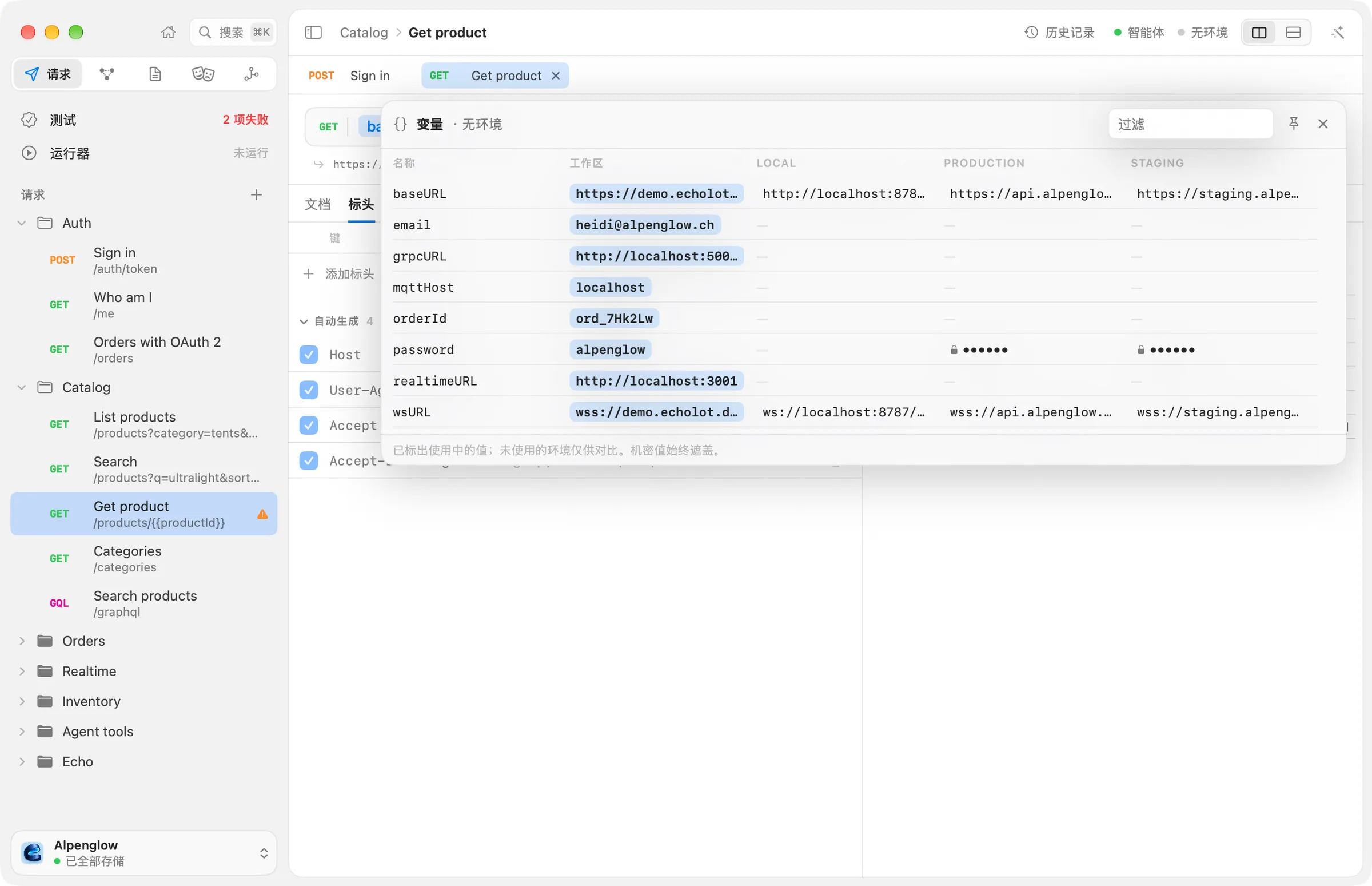
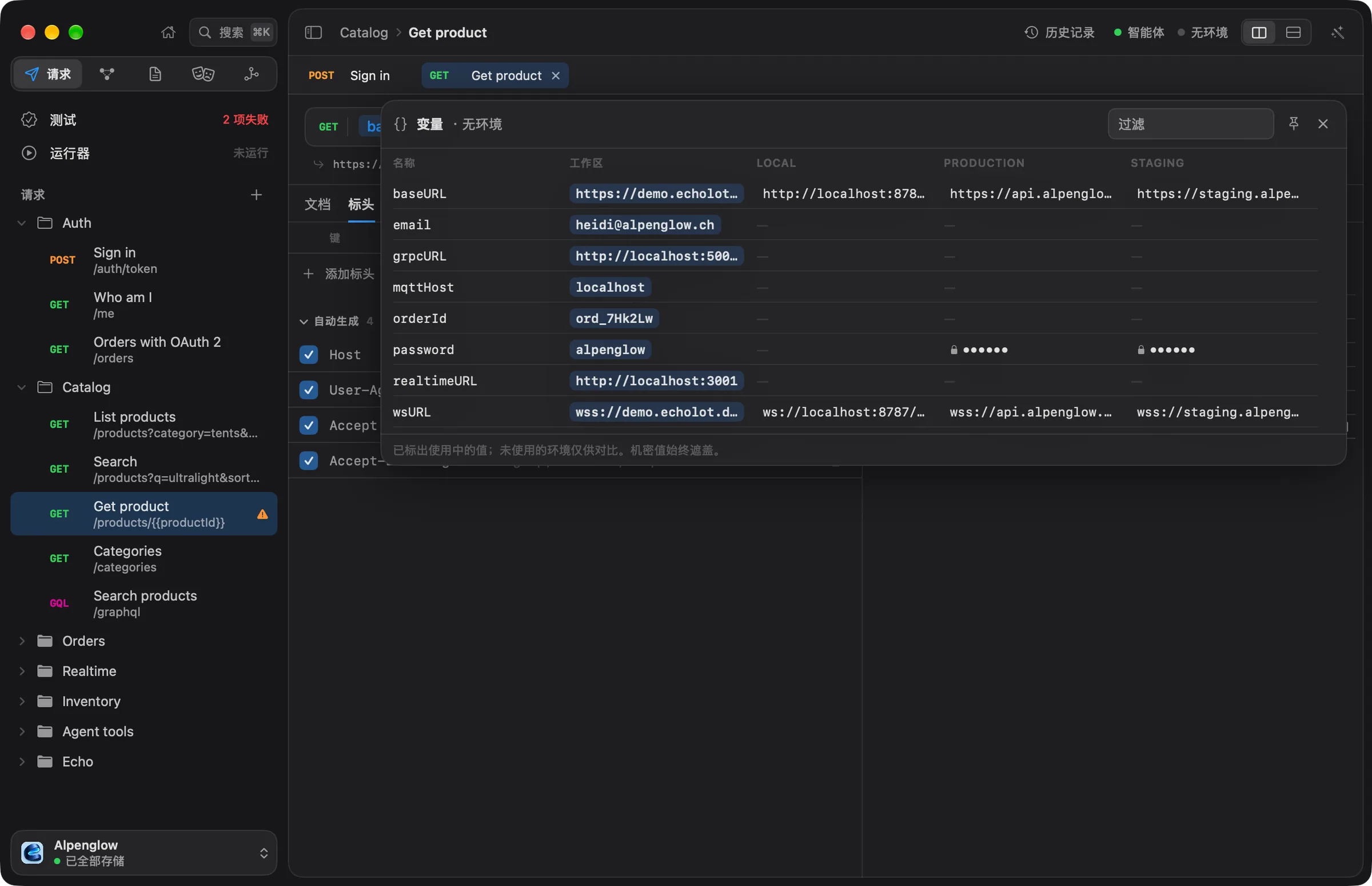
把指针停在请求字段中的 {{variable}} 上可快速查看:它的值、来自哪个层级,以及用来在该处打开面板的所有变量…。