 Echolot
工作区
工作区是什么,如何创建、打开和切换工作区,以及哪个文件存放什么。
工作区包含一个 API 或项目的全部内容:它的请求和文件夹、环境、MCP 服务器、规范、模拟和流程。它是一个由纯 TOML 文件组成的文件夹,每个请求一个文件,因此你可以阅读它、审阅它,并把它放进 Git。
创建工作区
- 选择文件 › 新建工作区…(⌥⌘N),或在欢迎窗口中选择新建工作区…。
- 选一个位置和名称。名称栏起初是
My API.echolot。 - 点按创建。
Echolot 会创建带有 workspace.toml 和一个空的 requests 文件夹的文件夹,并在单独的窗口中打开它。工作区的名称就是去掉 .echolot 的文件夹名称。
想不创建任何内容就试用 Echolot,请在欢迎窗口或“文件”菜单中选择打开示例:这是一个现成的工作区,里面有指向公共 API 的请求、重定向和大型响应。演示 API 提供了更完整的示例 Alpenglow。
打开工作区
- 文件 › 打开工作区…(⌘O),或在欢迎窗口中选择打开工作区…。选取一个
.echolot包,或包含workspace.toml的普通文件夹。 - 在访达中双击
.echolot包,或把它拖到程序坞中的 Echolot 上。 - 文件 › 打开最近使用的列出你最近打开的十个工作区。清除菜单会清空这份列表;工作区本身保留在原处。
- 在终端中:
open "My API.echolot"。
每个工作区都在自己的窗口中打开。打开已经打开的工作区,会把它的窗口带到最前面。
如果你在访达中移动或重新命名了工作区,Echolot 会跟随它:它仍留在“打开最近使用的”中,并从新位置重新打开。
欢迎窗口
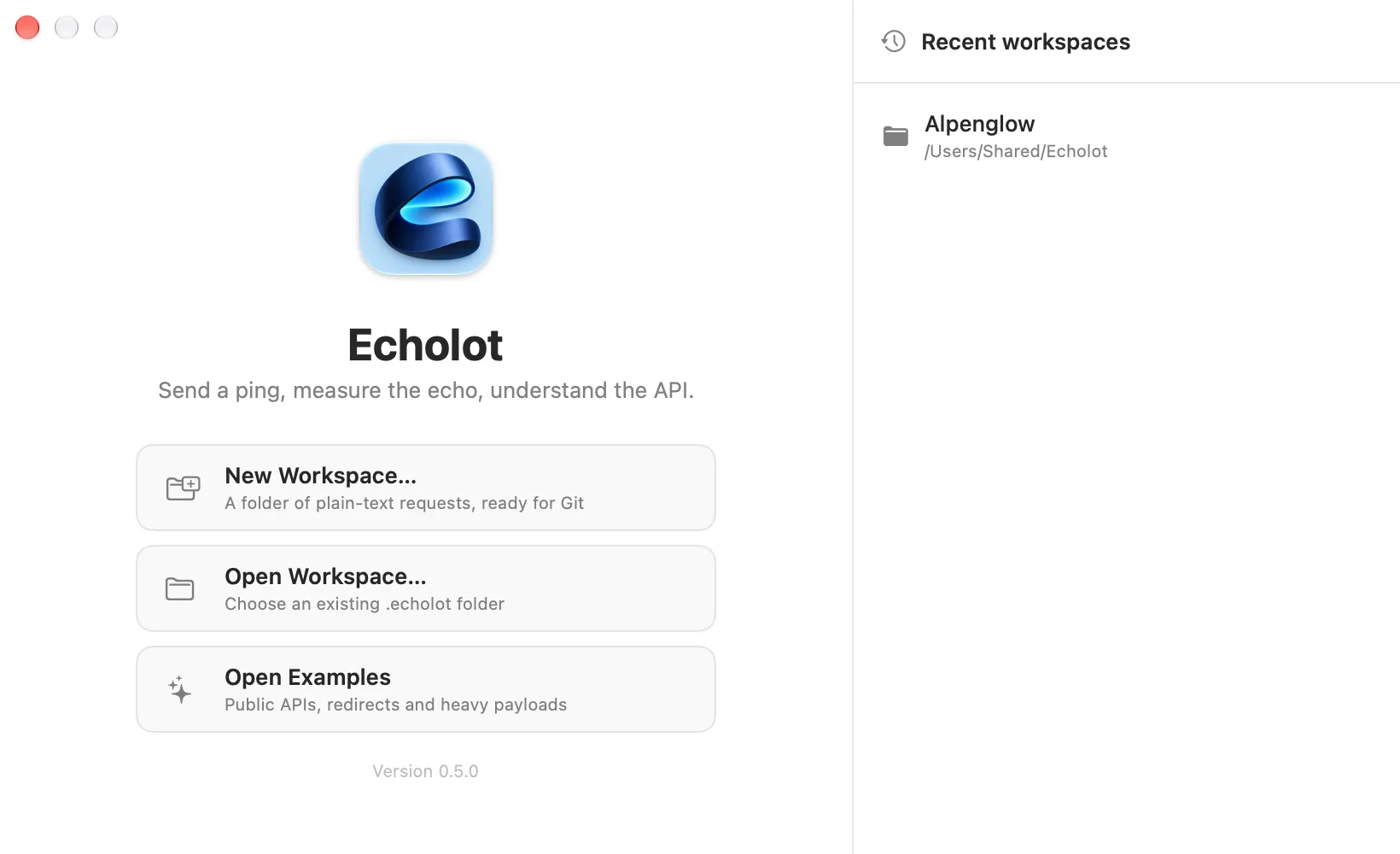
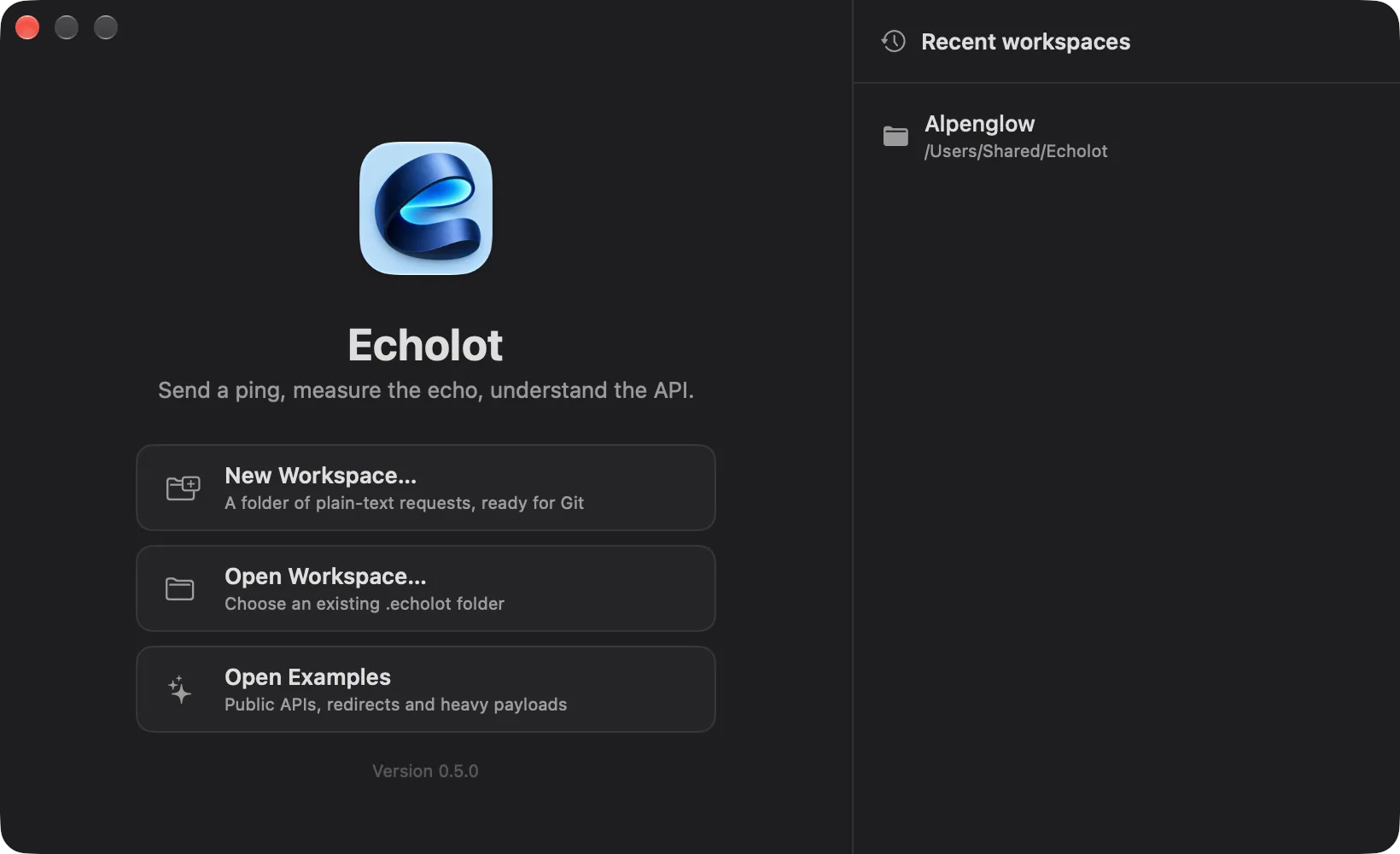
没有打开任何工作区时,Echolot 会显示欢迎窗口。左侧是:新建工作区…、打开工作区… 和打开示例。右侧是:最近使用的工作区,每个都附有它所在的文件夹。点按其中一个即可打开。
在工作区之间切换
- 文件 › 切换工作区…(⌘P)显示一个浮动的最近使用的工作区列表。输入文字筛选,然后按 ↩。
- 边栏底部的工作区切换器显示工作区的名称以及是否已全部存储。点按它,可使用最近使用的工作区、新建工作区…、打开工作区…、工作区设置… 和在访达中显示。
存储
没有“存储”命令。Echolot 会在你停止输入片刻之后,把每项更改写入对应的文件。工作区切换器会显示当前的状态:
| 显示 | 含义 |
|---|---|
| 已全部存储 | 每项编辑都已写入文件。 |
| 正在存储… | 正在写入。 |
| 1 个未存储的请求(或更多) | 编辑在等待写入。边栏中请求旁的圆点标记了它。 |
| 无法存储 | 写入失败。Echolot 会保留这项编辑,并告诉你出了什么问题。 |
关闭窗口或退出 Echolot 时,会先写入剩余的内容。如果某项编辑无法写入,Echolot 会在放弃它之前先询问。
撤销和重做
每项编辑都可以用编辑 › 撤销(⌘Z)撤销,并用编辑 › 重做(⇧⌘Z)重做:在请求中输入、重新命名、移动和删除项目、变量、环境、文件夹和工作区设置、规范、模拟和流程。输入在停顿之前算作一步。撤销属于窗口,因此在每个页面中的工作方式都一样。
没有询问就不会删除任何内容
每次删除都会先询问:请求、文件夹、环境、MCP 服务器、规范和模拟。询问中的红色按钮没有键盘快捷键,因此 ↩ 绝不会删除;Esc 取消。在边栏中,⌫ 只会提议删除单个请求;文件夹和多个项目要从上下文菜单中删除。
你删除的内容会进入访达中的废纸篓,绝不会直接从磁盘上消失。要找回它,请选择编辑 › 撤销,或把文件从废纸篓移回工作区文件夹。
在访达中
.echolot 工作区是一个包:访达把它显示为带有 Echolot 图标的单个项目,双击即可打开。要查看里面的文件,请按住 Control 键点按它并选择显示包内容,或使用工作区切换器中的在访达中显示。
在访达中选中工作区后按 空格键,可进行快速查看:显示它的名称、更改时间,以及它有多少请求、文件夹、环境、变量和检查,并列出各环境的名称。
工作区不必以 .echolot 结尾。任何带有 workspace.toml 的文件夹都能打开,例如 Git 仓库的根目录。
什么放在哪里
Alpenglow.echolot/
  workspace.toml               名称、ID、工作区变量、默认认证、智能体规则、代理、证书
  environments/
    staging.toml               一个环境:它的名称、是否受保护、它的变量
    production.toml
  requests/
    _folder.toml               顶层项目的顺序
    _folder.pre.js             每个请求都会用到的脚本(以及 _folder.test.js)
    auth/
      _folder.toml             文件夹的名称、顺序、文档、认证和变量
      sign-in.req.toml         一个 HTTP 请求
      sign-in.body.json        它的正文,放在旁边
    catalog/
      search-products.gql.toml 一个 GraphQL 请求
      search-products.graphql  它的查询
    inventory/
      list-warehouses.grpc.toml
    realtime/
      order-updates.ws.toml    WebSocket(.sio.toml 为 Socket.IO,.mqtt.toml 为 MQTT)
    agent-tools/
      search-catalog.mcp.toml  一个已存储的 MCP 调用
  mcp-servers/                 MCP 服务器,每个一个文件
  specs/                       OpenAPI、GraphQL 和 .proto 文件
  mocks/                       模拟服务器,每个一个文件,以及它们的脚本路由
flows/ 流程(.flow.toml)每种请求都有自己的文件后缀:.req.toml(HTTP)、.gql.toml(GraphQL)、.grpc.toml、.ws.toml、.sio.toml、.mqtt.toml 和 .mcp.toml。脚本与其请求放在一起,名为 <name>.pre.js 和 <name>.test.js。完整格式见工作区文件。
有些内容永远不会进入工作区文件夹:
- 机密值。机密变量只写入名称;它们的值留在你 Mac 的钥匙串中。见机密。
- 历史记录和响应正文。它们保存在 Echolot 自己的储存空间中。见储存和加密。
- 你在这台 Mac 上的选择:使用中的环境、窗格布局、你信任了哪些脚本,以及全局变量。
因此,工作区文件夹可以放心地共享,打开它的同事从相同的请求开始,并使用他们自己的机密。见 Git 和团队。