 Echolot
开始使用
导览
一分钟的 Echolot 窗口导览,每次点亮一个控件,首次启动时提供,之后随时可从“帮助”菜单开始。
导览会告诉你各项功能在哪里。它会调暗窗口,每次点亮一个控件,并在旁边放一张卡片,说明这个控件的用途。整个过程大约一分钟。
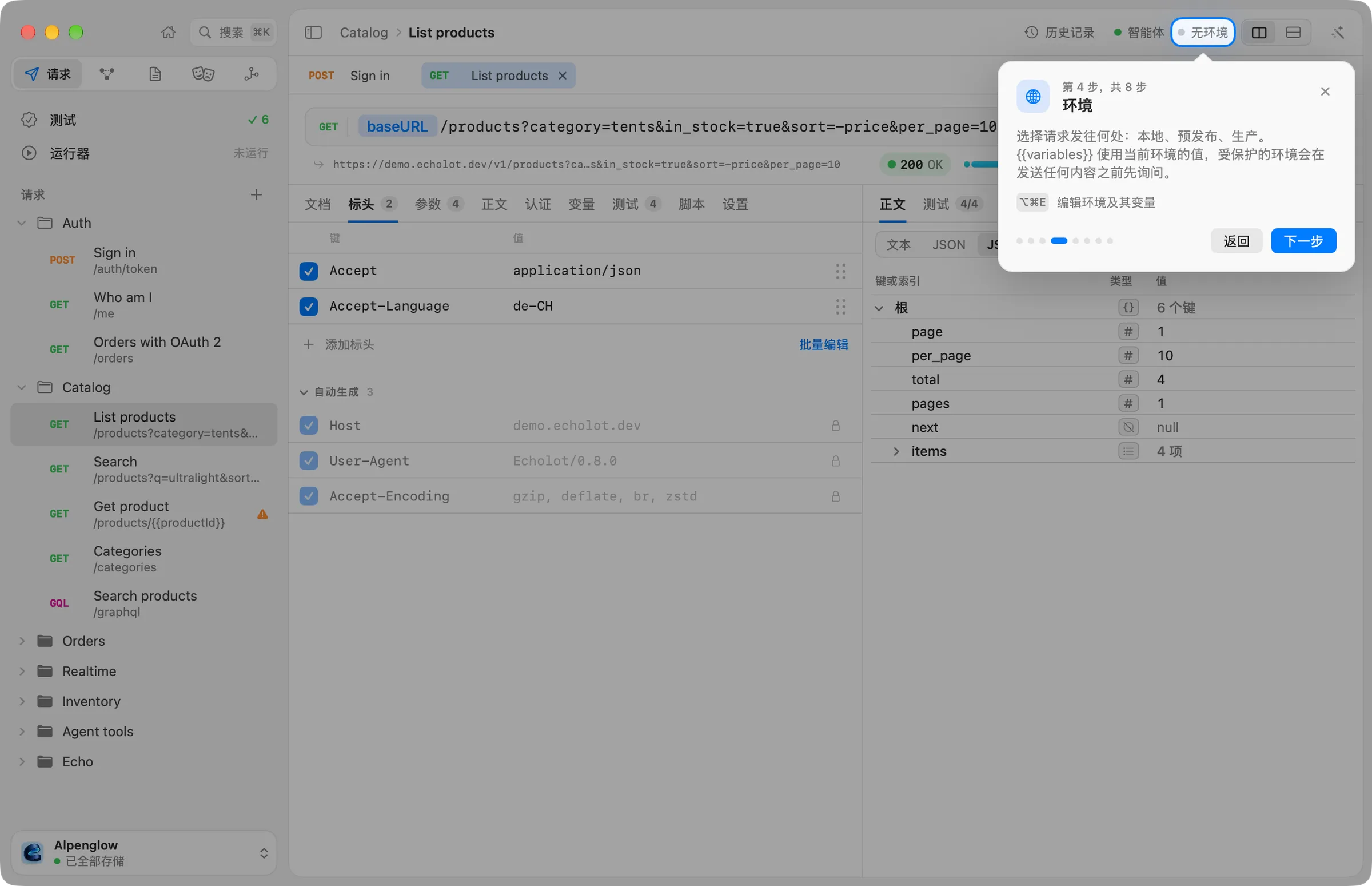
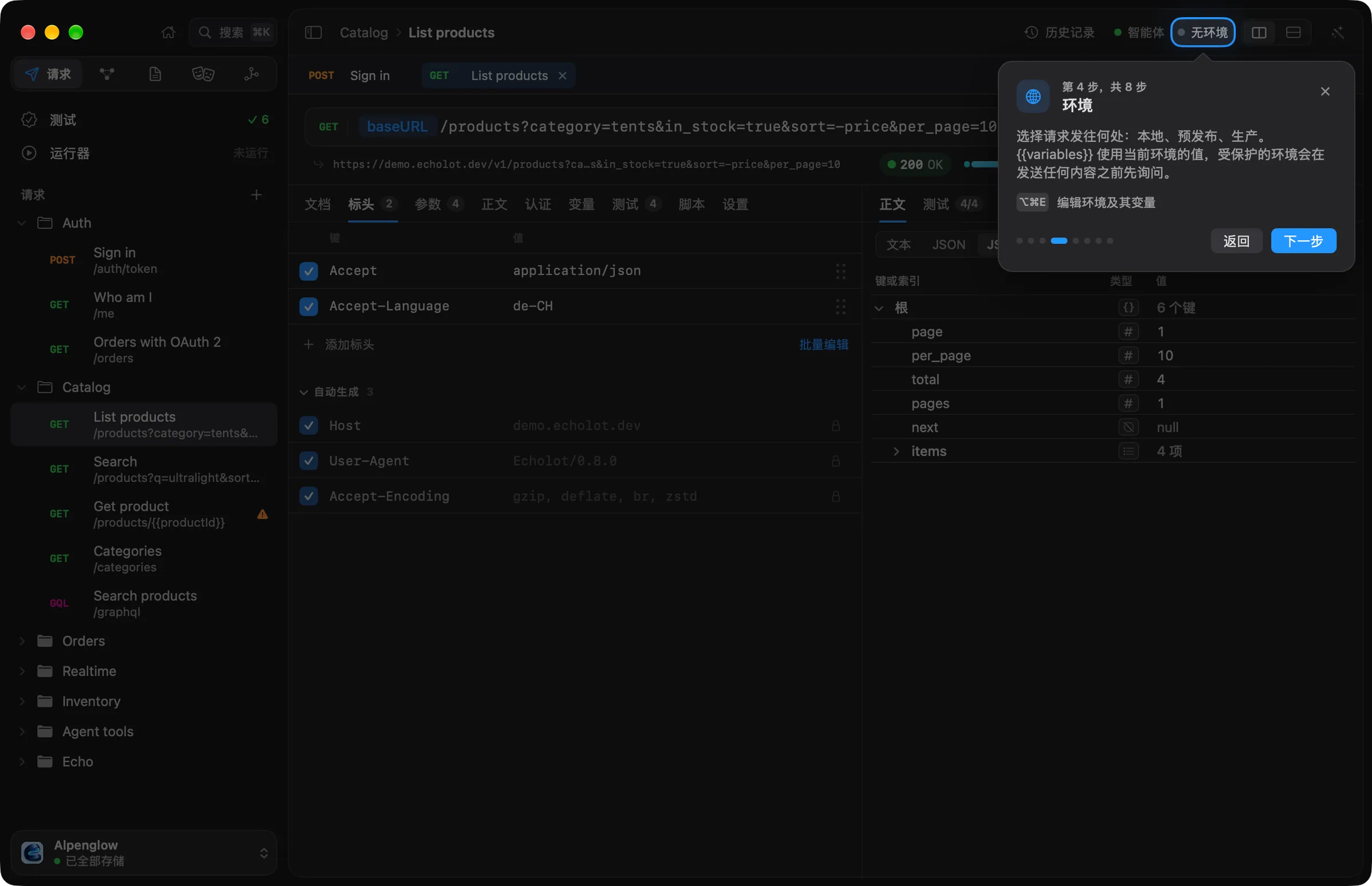
开始导览
导览只提供一次,即全新安装后打开第一个工作区窗口时:一张卡片询问欢迎使用 Echolot,带有开始导览和以后再说。以后再说会被记住,Echolot 不会再次询问。在导览推出之前就已在使用的安装不会收到这个提议。
要再次进行导览,请在任意工作区窗口中选取帮助 › 显示导览。
在导览中前进
每张卡片都显示第 1 步,共 8 步,并用圆点表示你所在的位置。你可以:
| 想要 | 操作 |
|---|---|
| 继续 | 点按下一步,或按 ↩。 |
| 返回 | 点按返回。 |
| 离开 | 点按关闭按钮,或按 esc。 |
被点亮的控件仍然可用,所以你可以试一试。在导览结束之前,点按窗口其余变暗的部分没有任何作用。导览结束后,窗口会回到之前显示的页面和模块。开启减弱动态效果时,光亮会淡入淡出,而不是滑动。
各个步骤
- 五个模块,一个工作区。模块切换器:请求、MCP 服务器、规范、模拟服务器和流程,对应 ⌘1 到 ⌘5。参见窗口。
- 你的请求。请求列表:每个请求都是工作区文件夹中的一个普通文件,可直接用于 Git。+ 可添加请求和文件夹,或者从 Postman、Insomnia、OpenAPI 或 cURL 导入。
- 测试与运行器。列表上方的两行。参见脚本与测试和运行器。
- 环境。页面标题栏中的环境菜单。参见环境。
- 查找一切。搜索栏,⌘K:请求、环境、操作以及过往响应的正文。
- 流程。窗口切换到“流程”并点亮它的标签页。参见流程。
- 问问助手。页面标题栏中的魔棒,⌘J,附有三个示例问题。点按其中一个会结束导览,并把它留在助手中,随时可以发送。参见助手。
- 认识 Echo。页面标题栏中间的状态屏。如果这台 Mac 上的 Echo 已关闭,卡片会提供开启它的选项。参见 Echo。
最后一张卡片一切就绪列出五个值得记住的按键:⌘K 搜索一切,⌘N 新建请求,⌘R 发送打开的请求,⌘J 显示或隐藏助手,⌘1–5 切换模块。它还会说明在哪里可以再次找到导览。所有这些都列在键盘快捷键中。