 Echolot
助手
向 Echolot 内置的 AI 智能体询问你的 API,或让它在你的工作区中发送、测试、编写文档和修复内容,所有更改都由你批准。
助手是内置在 Echolot 中的 AI 智能体。你用平常的话提问(“Create order 为什么失败?”“为这个请求编写检查”),它通过外部智能体所用的同一套工具处理你的工作区: 列出和读取请求、发送请求、读取响应、编写检查、编辑规范、启动模拟服务器并运行流程。它的每次调用都会实时显示在面板中, 任何可能更改数据的操作都会先询问你。
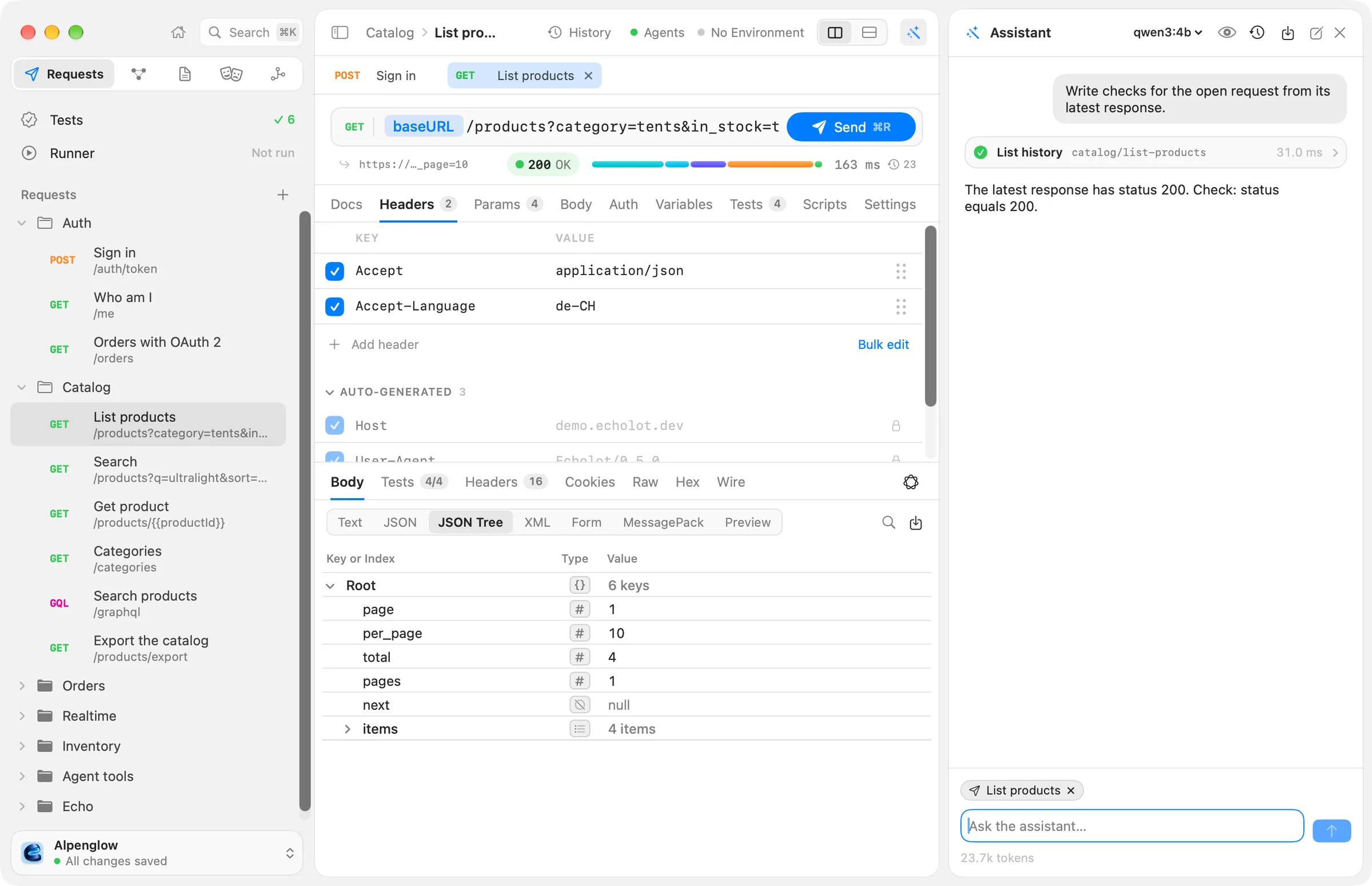
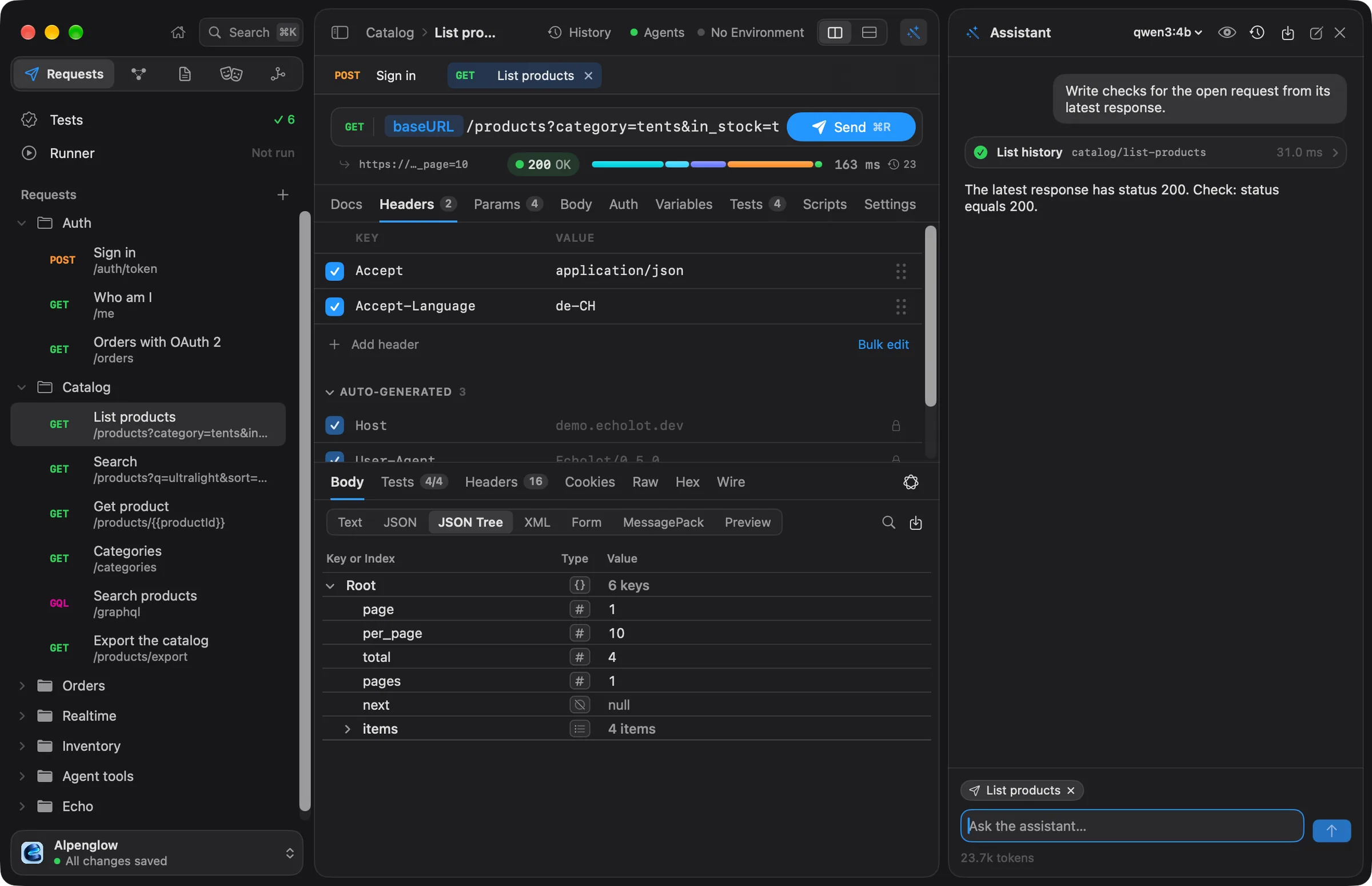
打开助手
助手是停靠在每个页面右侧的面板。可以用以下任一方式打开或关闭:
- ⌘ J
- 视图 › 显示助手(或隐藏助手)
- 魔棒按钮,即页面标题栏中的最后一个按钮
每个窗口都有自己的助手,处理该窗口的工作区。
要加宽面板,请将其左边缘向左拖移;它会占用页面的空间,直到页面的最小宽度。向右拖移可以变窄,双击边缘则恢复为通常的宽度。
选取模型提供商
第一次打开面板时,它会显示选取模型。选取打开助手设置…,或打开设置 › 助手,然后在添加提供商下添加提供商:
| 提供商 | 需要输入 | 备注 |
|---|---|---|
| Anthropic | API 密钥 | Claude 模型。每个账户都有一个推理强度设置:模型默认值、low、medium、high、xhigh 或 max。 |
| OpenAI | API 密钥 | |
| Google Gemini | API 密钥 | |
| OpenAI 兼容 | 地址,以及API 密钥(可选) | 任何支持 OpenAI Chat Completions API 的服务器:Ollama、LM Studio、OpenRouter 等。除非你输入其他地址,否则地址为 http://127.0.0.1:11434/v1(这台 Mac 上的 Ollama)。 |
| CLI 智能体(ACP) | 智能体和命令 | 你 Mac 上支持 Agent Client Protocol 的编码智能体。仅限直接下载版,见下文。 |
选取添加。Echolot 会载入该提供商的模型并选取第一个;可在账户的模型菜单中选取其他模型,或选取载入模型重新获取列表。 如果提供商没有列出模型,请在模型栏中输入模型的名称。
要免费且离线地试用助手,可以在 Ollama 中运行一个模型,并将它作为OpenAI 兼容提供商,使用默认地址添加。
密钥保存在钥匙串中
API 密钥存储在这台 Mac 的登录钥匙串中,绝不会进入工作区,并且只会发送到提供商自己的地址。账户旁的移除… 会从钥匙串中删除它的密钥。
在提供商之间切换
有多个提供商时,设置 › 助手 › 提供商中打勾的那个就是助手使用的提供商。也可以在面板中切换:面板标题栏中的模型菜单会以提供商 · 模型的形式列出每个账户, 其底部的助手设置… 会打开设置。
本地编码智能体(CLI 智能体)
仅限直接下载版
本地 CLI 智能体仅限直接下载版:App Store 版无法启动安装在你 Mac 上的程序。在那里请使用 API 密钥、Ollama 或其他 OpenAI 兼容服务器。
比较两个版本CLI 智能体自带模型和登录。Echolot 在工作区文件夹中启动它,并通过 Echolot 的 MCP 服务器将工作区提供给它,所以请先开启设置 › 智能体 › 允许智能体使用打开的工作区 (参见外部智能体)。将CLI 智能体(ACP) 选为提供商,然后选取一个智能体:
| 智能体 | 命令 | 需要 |
|---|---|---|
| Claude Code | npx -y @zed-industries/claude-code-acp | Node.js;使用你的 Claude 订阅或 ANTHROPIC_API_KEY |
| Codex | npx -y @zed-industries/codex-acp | Node.js;使用你的 ChatGPT 登录或 OPENAI_API_KEY |
| Gemini CLI | gemini --experimental-acp | 已安装 Gemini CLI |
| 其他 | 你输入的命令 | 任何通过标准输入输出支持 ACP 的智能体 |
之后可以在账户的命令栏中更改命令。每个对话都有自己的智能体进程,关闭窗口时它会结束。智能体自己的权限请求也会询问你。
一次性许可
在向某个提供商发送第一条消息之前,Echolot 会询问:要发送到 提供商 吗? 问题会说明将发送什么(你的消息、助手读取的工作区数据及其工具结果)、发送到哪里, 以及机密值绝不会被发送。取消是默认按钮,所以按 ↩ 绝不会意外发送;选取允许才会继续。
Echolot 对每个提供商只询问一次:Anthropic 一次、OpenAI 一次、Gemini 一次、每个 OpenAI 兼容服务器(按主机)一次,每个 CLI 智能体一次。
这台 Mac 上的服务器(localhost、127.0.0.1、::1)从不询问,因为没有任何内容离开这台 Mac。而你网络上其他位置的服务器会询问。
设置 › 助手 › 允许接收你的数据列出你允许过的每个提供商。撤销许可会收回许可;下一条消息会再次询问。
提问
在面板底部的询问助手… 中输入。↩ 发送,⇧↩ 换行,助手工作时按 ⌘. 可以让它停止。
新对话会针对你所在的页面给出建议。点按其中一条,即可将它放入文本栏:
| 页面 | 建议 |
|---|---|
| 请求 | 发送此工作区中的每个请求,并告诉我哪些失败。 · 打开的请求为什么失败?看看它的上一个响应。 · 根据打开的请求的最新响应为它编写检查。 · 获取此列表的所有页面,并将条目存储为 CSV。 |
| MCP 服务器 | 检查此 MCP 服务器并总结它提供的内容。 · 调用此服务器的每个只读工具一次,并报告返回的内容。 |
| 规范 | 修复此规范中 Lint 报告的问题。 · 将此工作区中的请求编写为 OpenAPI 规范文档。 |
| 模拟服务器 | 启动此规范的模拟服务器,并将一个新环境指向它。 · 将最新的真实响应作为示例存储到规范中。 |
| 流程 | 构建一个登录并导出列表每一页的流程。 · 此流程上次运行为什么失败? |
你打开的内容会一并发送
文本栏上方的标签显示你打开了什么:打开的请求、测试页面及其失败的检查、运行器的上一次运行、打开的规范、模拟服务器、流程或 MCP 服务器。 每个标签都会随你的消息一起发送,所以你可以说“这个请求”或“上一次运行”。点按某个标签,下一条消息就不再带上它;再次点按则恢复。 将鼠标悬停在标签上,可以看到模型收到的那句话。
助手能做什么
助手拥有外部智能体可以获得的每一组工具,无论设置 › 智能体中开启了什么:请求和响应、运行带检查的文件夹、历史记录、环境、 工作区的文件夹和变量、规范、模拟服务器、MCP 服务器和流程。批准仍然适用于其中每一项。
它从不获得更改智能体策略、代理、证书、工作区认证或脚本的工具。
每次工具调用都会在对话中显示为一张卡片,包含其输入和结果,以及它正在运行、已完成还是失败。文本栏下方的一行显示目前已用的令牌数, 在模型的价格已知时,还会显示大约的费用。
批准更改
当助手想要执行策略要求询问的操作时,窗口中会出现一个表单:智能体想要发送可能更改数据的请求,并显示调用以及请求发出时的样子,机密值已被遮盖。
- 允许一次运行这次调用。
- 在本次会话中允许运行这次调用以及与它类似的调用,在窗口关闭之前无需询问:对工作区的每一项更改(无论由哪个工具进行:先创建请求,再存储文件夹的认证,再创建环境),
以及对同一主机使用相同方法的发送(对
demo.echolot.dev的每个 GET)。删除仍会询问,受保护的环境、新主机以及比普通更改范围更窄的内容(例如流程的某个版本)也一样; 对于这些,它只涵盖同样的那次调用。表单会说明它涵盖什么。 - 在更改和发送前不再询问是表单上的一个复选框,适用于更改,以及更改数据的发送。勾选它再允许,会开启下文的设置 › 助手 › 询问时机。 删除、新主机或受保护的环境不提供它。
- 拒绝会拒绝该操作,并告知助手。
对于发送到新主机、发送到受保护的环境以及删除,允许一次不是默认按钮,所以 ↩ 无法批准它们。五分钟内无人回答的问题会被拒绝。有多个调用在等待时, 表单会说明还有多少个。
询问什么取决于工作区的智能体规则。没有任何规则时,情况如下:
| 助手的操作 | 没有工作区规则时 |
|---|---|
| 读取请求和环境 | 运行 |
| 安全的发送(GET、GraphQL 查询、MCP 读取) | 运行 |
| 其他发送(POST、PUT、PATCH、DELETE、文件正文) | 询问 |
| 发送到受保护的环境 | 始终询问 |
| 发送到新主机(工作区中没有请求或环境使用它们) | 始终询问 |
| 对工作区的更改 | 询问 |
| 删除(项目会移到废纸篓) | 询问 |
减少询问
设置 › 助手 › 询问时机 › 仅在删除、新主机和受保护的环境之前询问会停止关于发送和更改的询问:助手创建请求、环境、规范、模拟服务器和流程, 并发送 POST、PUT 和 DELETE 请求,而无需询问。每次调用仍会显示在对话中。移到废纸篓、助手启动时工作区未使用过的主机和受保护的环境仍会询问, 运行未提供给智能体的流程也一样。它在你开启之前是关闭的,并且只涵盖助手;外部智能体遵循工作区的规则。
要放宽或收紧这些规则,或者限制主机和发送,请使用工作区设置 › 智能体:参见智能体的工作区规则。 同样的规则也适用于外部智能体。如果那里的智能体可以使用此工作区已关闭,助手也会拒绝在该工作区中工作。
受保护的环境
受保护的环境处于活动状态时,助手的每次发送都会先询问,无论方法是什么,也无论规则怎么说。 选取在本次会话中允许只涵盖同样的那次调用。
模型永远看不到的内容
- 机密值。 Echolot 在任何内容发送给模型之前,都会替换每个机密变量的值,包括消息、工具结果和错误。模型只能按名称看到机密。
- 你自己的模式。 设置 › 助手 › 对模型隐藏每行接受一个正则表达式。工具返回的内容中,所有匹配的部分在模型看到之前都会被替换为
[hidden]。 可用于不属于机密变量的数据,例如客户 ID 或电子邮件地址。不是有效正则表达式的行会以红色显示,并被忽略。 - 完整的响应正文。 响应以摘要的形式送达模型(状态、标头、耗时、大纲、正文的前几个字节、检查结果),并附带一个句柄; 它通过该句柄、JSONPath 或搜索,一次读取正文的更多内容。
要确切看到随你的下一条消息发送的内容,请点按面板标题栏中的眼睛按钮,即模型看到的内容。它会显示指令、工具、对话和上下文,并附有令牌数的估计值。
保留对话
对话保存在这台 Mac 上,按工作区区分。在面板的标题栏中:
- 新建对话(铅笔)开始一个新对话。
- 之前的对话(时钟)列出在这台 Mac 上的对话和已在此工作区中共享的对话。点按其中一个即可打开。
- 保留菜单(带箭头的托盘)可以将对话变成持久的内容:
| 命令 | 作用 |
|---|---|
| 存储为测试 | 创建一个名为助手 · 对话标题的文件夹,助手的每次发送对应一个请求,按顺序编号,每个请求都带有对它得到的状态的检查。 |
| 存储为流程 | 同样的文件夹,外加一个依次发送这些请求的流程。 |
| 在工作区中共享 | 将对话以 Markdown 记录和一份记录文件的形式存储在工作区的 assistant/ 文件夹中,机密已被替换,队友通过 Git 拉取后即可阅读,并从已在此工作区中共享中打开。 |
| 重放调用 | 不使用模型,按顺序再次运行对话中的工具调用,并将结果显示为新的对话。批准与任何调用一样适用。 |
对话发送过请求之后,存储为测试和存储为流程才可用。
这台 Mac 上的 Apple 智能
在已开启 Apple 智能的 macOS 26 上,Echolot 还会使用 Apple 的设备端模型处理小任务,这些任务从不离开这台 Mac,也不需要提供商或许可:
- 响应窗格中的 Apple 智能菜单:总结响应、解释错误(用于错误响应)、建议检查(带一个按钮,用来添加 Echolot 可以运行的检查)和建议名称(带一个按钮,用来重新命名请求)。
- 失败的流程运行上的解释失败原因,以及正在运行的模拟服务器日志上的总结日志。
- Echo 的评论,在你开启之后。
每个回答都会注明已在此 Mac 上作答;没有发送任何内容。 模型不可用时,这些按钮不会显示。助手面板本身始终使用设置 › 助手中的提供商。
用模型试用服务器的工具
在 MCP 服务器页面上,用模型试试卡片会显示模型会选择服务器的哪些工具。在有人会让智能体用此服务器做什么? 中输入某人可能让智能体做的事,然后选取试用。 设置 › 助手中选取的模型会看到该服务器的工具,并说明它会调用哪个以及使用什么参数;不会真的调用任何内容。不符合工具输入 Schema 的调用会显示问题所在, 不清楚的工具名称和描述就是这样暴露出来的。
对某个提供商的第一次试用会询问与助手相同的一次性许可。此处不使用 CLI 智能体。
疑难解答
- “请先在“设置 › 助手”中选取模型提供商。” 没有打勾的提供商。请添加一个,或在设置 › 助手 › 提供商中勾选一个。
- “此工作区的智能体已关闭”:工作区设置 › 智能体 › 智能体可以使用此工作区已关闭(
workspace.toml中的[agents] enabled = false)。开启它才能在那里使用助手。 - 提供商在“添加”或“载入模型”之后显示错误。 请检查密钥,对于 OpenAI 兼容服务器,还要检查它是否在该地址上运行。消息会指出提供商以及出了什么问题。
- CLI 智能体无法启动。 请检查它的命令能否在“终端”中运行,并确认设置 › 智能体 › 允许智能体使用打开的工作区已开启。