 Echolot
脚本和测试
在“测试”标签页中无需代码即可检查每个响应,也可以用请求前脚本和测试脚本中的 JavaScript 检查。
测试告诉你响应是否符合预期。Echolot 提供两种编写测试的方式:在请求的 测试 标签页中设置、无需代码的检查,以及在请求发送之前和得到应答之后运行的 JavaScript 脚本。 两者都在每次发送之后运行,在运行器中和命令行中也一样。
“测试”标签页中的检查
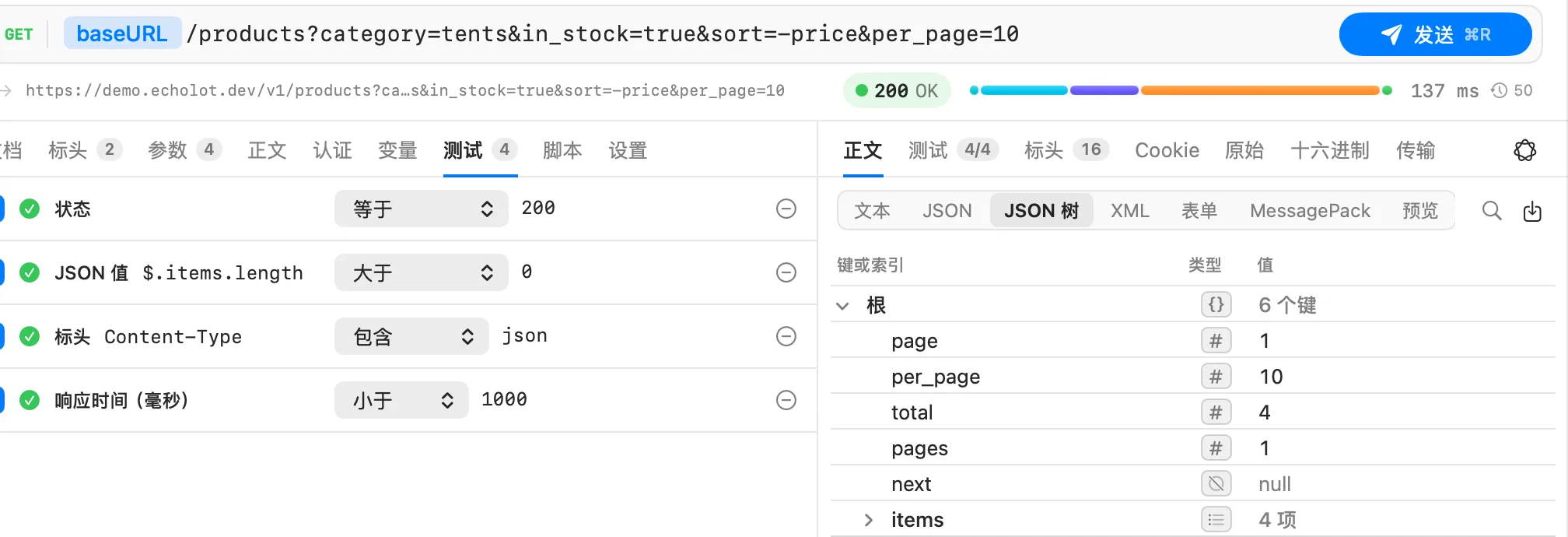
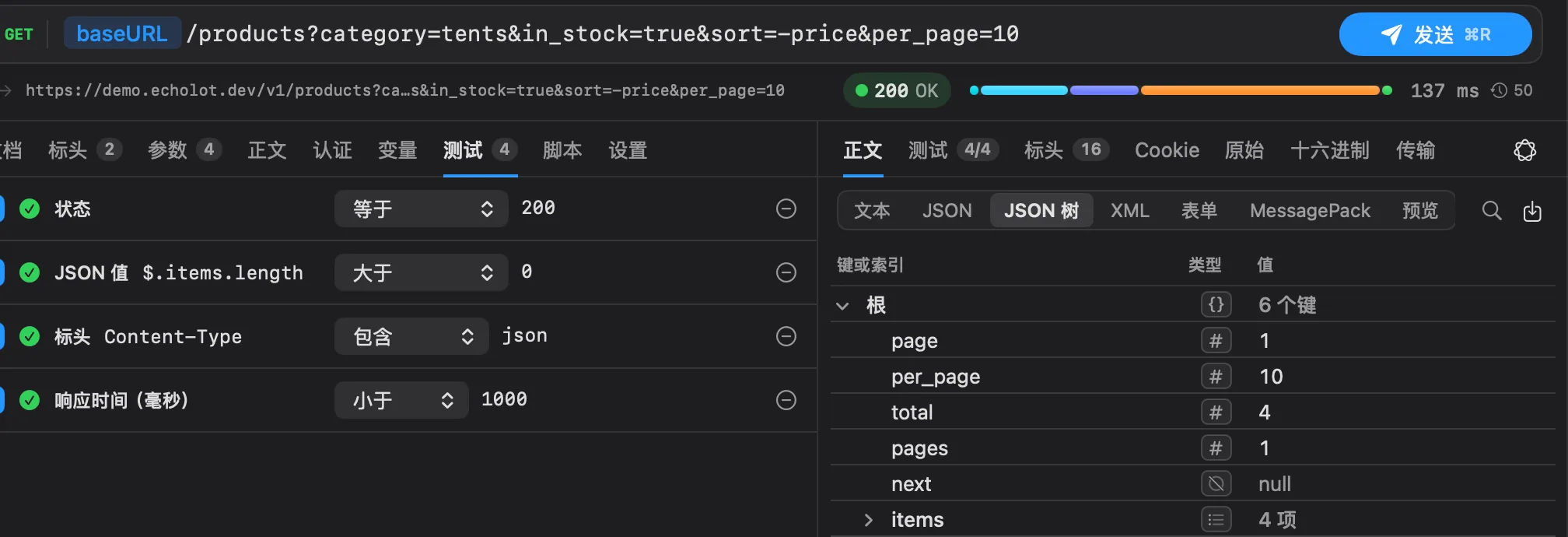
- 打开一个请求,例如 Alpenglow 工作区中的 Catalog › List products。
- 选取 测试 标签页。
- 选取 添加测试 并选择要检查的内容。
- 在旁边的菜单中选择一种比较,并输入期望值。
- 发送请求。每项检查会显示绿色对勾或红色叉号,失败的检查会在下方说明原因。
检查与请求一起存储,从此之后对每个响应运行。每行开头的复选框可以关闭检查而不移除它;减号按钮则移除它。“测试”标签页的徽标统计检查数量,标签页底部显示有多少通过, 例如 4 项通过 或 1 个失败,共 4 个。
期望值是模板,所以其中可以使用 {{variables}}:Catalog › Get product 检查 $.sku 等于 {{productId}}。
可以检查什么
| 检查 | 读取的内容 | 比较 |
|---|---|---|
| 状态 | 状态码 | 等于、不等于、小于、大于、为以下之一 |
| 标头 | 按名称读取的响应标头 | 存在、不存在、等于、不等于、包含、不包含、匹配正则 |
| JSON 值 | JSON 正文中某个 JSONPath 处的值 | 存在、不存在、等于、不等于、包含、不包含、小于、至多为、大于、至少为、匹配正则、类型为、为以下之一 |
| 正文 | 作为文本的整个正文 | 包含、不包含、等于、匹配正则 |
| 响应时间(毫秒) | 这次交换的总耗时,以毫秒计 | 小于、至多为、大于、至少为 |
| 大小(字节) | 正文的大小,以字节计 | 小于、至多为、大于、至少为 |
| JSON Schema | 依据你粘贴的 JSON Schema 检查正文 | 匹配 |
| GraphQL 错误 | GraphQL 响应的 errors 数组 | 等于、小于、大于(针对它们的数量);包含、不包含(针对它们的消息) |
| MCP 错误 | MCP 调用是否失败:true 或 false | 等于 |
| 工具输出 Schema | 依据工具自己的 outputSchema 检查 MCP 工具结果的 structuredContent | 匹配 |
| OpenAPI 规范 | 依据关联的 OpenAPI 规范中针对响应状态的 Schema 检查正文 | 匹配 |
| gRPC 状态 | gRPC 调用的状态,按名称或代码 | 等于、不等于、为以下之一 |
新检查带有合理的初始值:状态 等于 200,响应时间(毫秒) 小于 1000,GraphQL 错误 等于 0,MCP 错误 等于 false,gRPC 状态 等于 OK,JSON Schema 为 {"type": "object"}。
值如何比较
- 等于 把数字作为数字比较,所以
200等于200.0,并忽略值两侧的空格。 - 为以下之一 接受以逗号分隔的列表:
200, 201, 204。 - 匹配正则 在正则表达式匹配值中任何位置时通过。
- 类型为 接受
object、array、string、number、integer、boolean或null。 - 数字比较要求两边都是数字;否则会失败,并给出相应说明。
JSON 值
路径是由键和索引组成、以 $ 开头的 JSONPath:$.items[0].sku、$.data.search.totalCount。负索引从末尾计数:$.items[-1]。加上 .length 可以统计数组的项数或对象的键数:
$.items.length 大于 0。Echolot 只读取正文中通向该值的那一部分,所以 JSON 检查适用于任意大小的正文。
带 包含 或 不包含 的 正文 检查同样适用于任意大小的正文。其他的正文比较,以及 JSON Schema 和 GraphQL 错误,会读取整个正文,并在 50 MB 处停止。
针对其他类型请求的检查
- GraphQL:服务器用状态 200 回应错误,所以请添加 GraphQL 错误 等于
0来捕捉它们。用 包含 检查是否返回了某条特定的消息。 - MCP 调用:MCP 错误 等于
false,在调用成功时通过。对标记为错误的结果以及 JSON-RPC 错误,它会失败,消息会显示服务器所说的内容。工具输出 Schema 依据工具声明的 Schema 检查工具结果; 工具没有声明时会失败。见 MCP 请求。 - gRPC:gRPC 状态 接受
OK和NOT_FOUND之类的名称,或 0 到 16 的代码;5、not_found和NOT_FOUND是同一个状态。失败的检查会显示状态消息。见 gRPC。 - OpenAPI 规范:请求所在的文件夹(或其上方的某个文件夹)必须关联到一个规范,而且请求必须符合它的某个操作。检查随后依据规范中为返回的状态所记录的 Schema 来验证正文。 规范记录了没有 JSON 正文的状态,则通过;未记录的状态则失败。见规范。
根据响应添加检查
你不必手动输入每项检查:
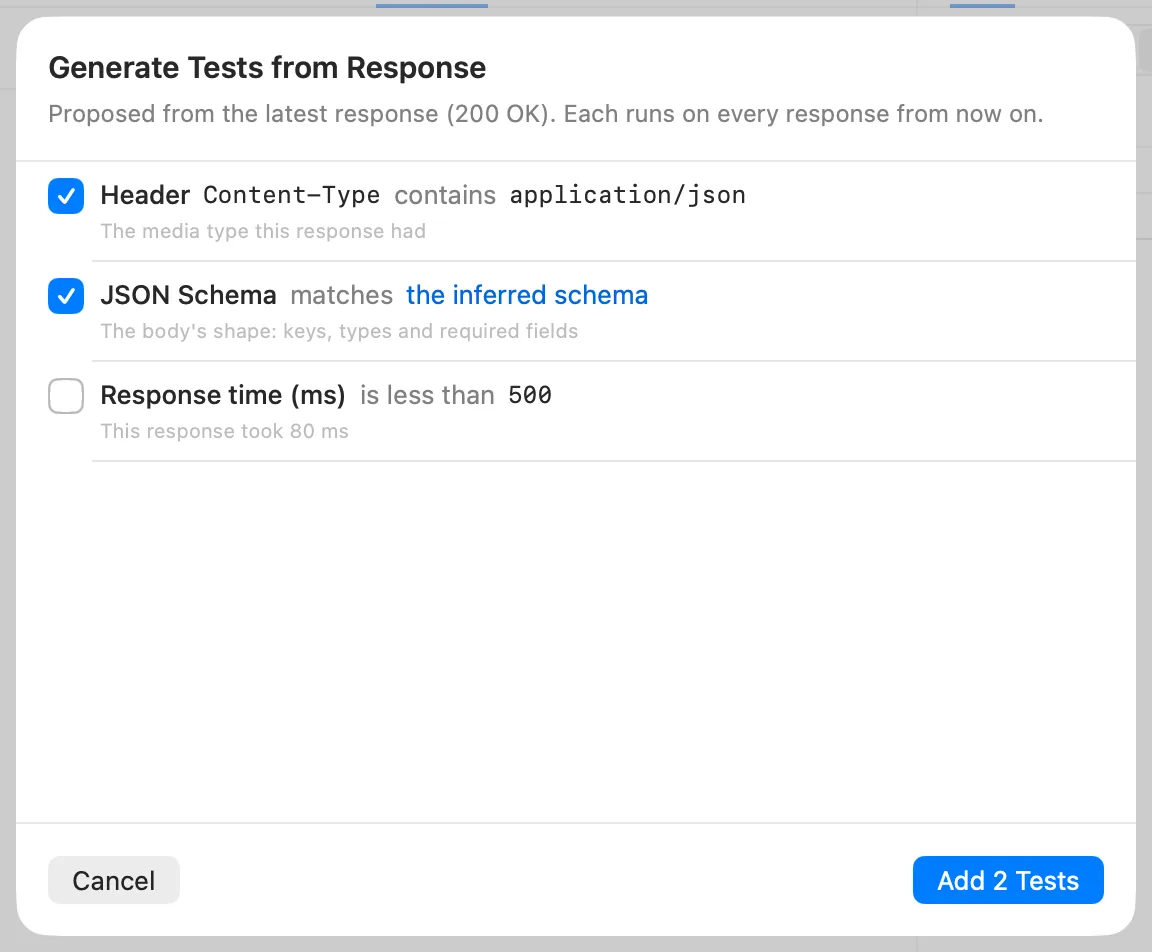
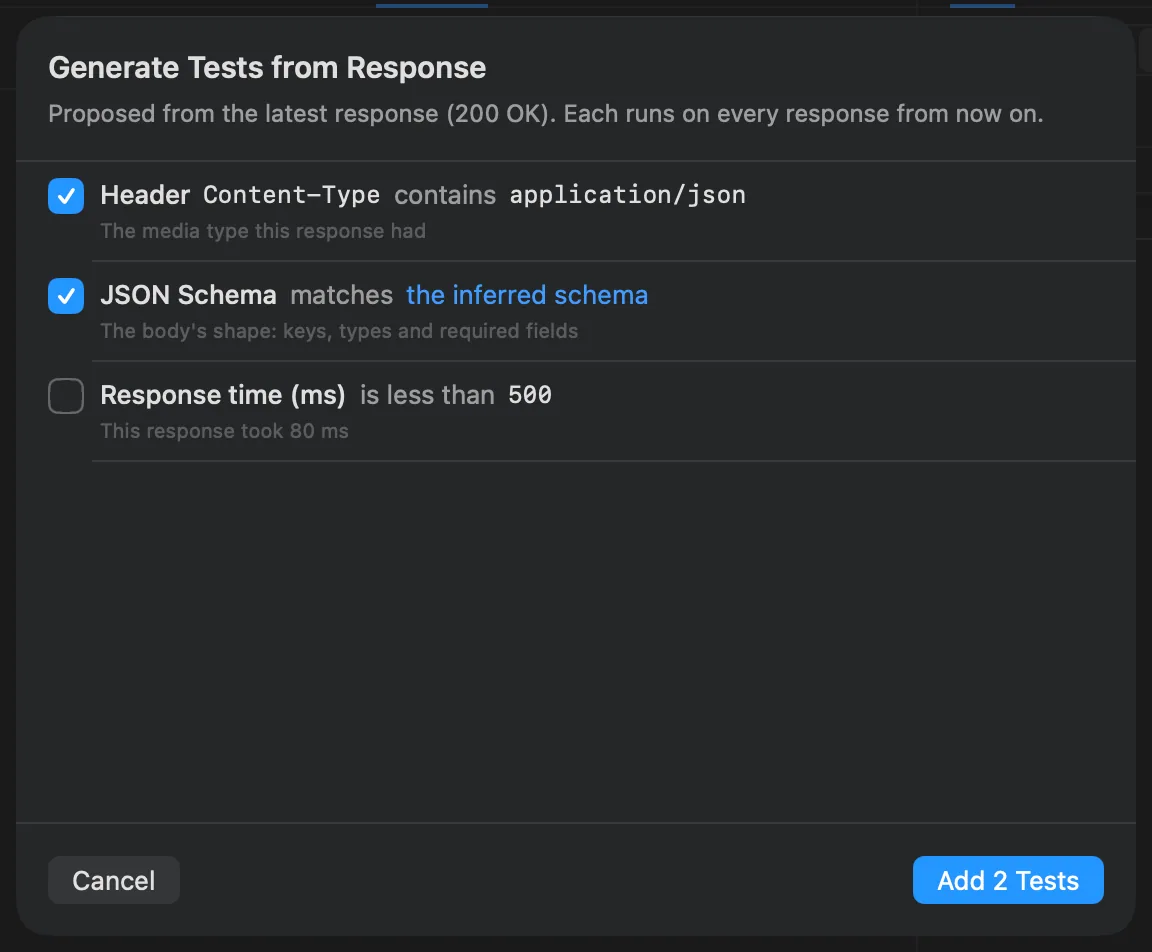
- 测试标签页中的 从响应生成… 会根据最近一次响应提出检查。对任何良好响应都成立的检查,例如状态、内容类型和作为 JSON Schema 的正文结构,已经勾选。 在多次调用之间会变化的值以及时间,会提供但不勾选。选取 推断出的 Schema 可以阅读提出的 Schema。选取 添加 1 项测试(或 添加 N 项测试)保留已勾选的检查。请先发送请求:这个按钮需要有响应。
- 在响应的 正文 的 JSON 树视图中,右键点按某个值并选取 添加断言:它会添加一项 JSON 值 检查,要求该路径等于这个值。
- 在响应的 标头 中,右键点按某个标头并选取 添加检查:它会添加一项 标头 检查,要求该标头等于这个值。
结果
响应窗格的 测试 标签页列出每项检查及其结果和找到的值(got 200),然后是脚本中的每个测试。边栏中的 测试 页面(视图 › 测试,⌥⌘T)
列出每个带有检查的请求,以及这些检查在它最近一次响应中的情况;点按其中一个可打开该请求。
脚本
脚本是使用 Postman pm.* API 的 JavaScript,所以大多数 Postman 脚本可以原样运行。一个请求可以有两种:
- 请求前 脚本在请求发送之前运行。它可以更改请求、设置变量,或跳过请求。
- 测试 脚本在响应到达之后运行。它用
pm.test检查响应,并可以为之后的请求保存值。
- 打开一个请求并选取 脚本 标签页。
- 在顶部选取 请求前 或 测试。名称后面的圆点,例如 测试 •,表示该脚本有代码。
- 编写脚本。编辑器为 JavaScript 着色,并在你输入时补全
pm.路径。代码片段 会为常见情形添加现成的脚本。 - 发送请求。
例如,Catalog › List products 的测试脚本:
pm.test("Status code is 200", () => {
  pm.response.to.have.status(200);
});

pm.test("Returns tents", () => {
  const body = pm.response.json();
  pm.expect(body.items.length).to.be.above(0);
});
以及一个为它所运行的每个请求添加标头的请求前脚本:
pm.request.headers.add({ key: "X-Request-Id", value: pm.variables.replaceIn("{{$guid}}") });每个 pm.test 都会出现在响应的 测试 标签页的“脚本”下,排在测试标签页的检查之后。抛出异常的脚本显示为 脚本错误 及其消息。脚本用 console.log、console.info、console.warn 和
console.error 写出的内容会出现在响应的 控制台 标签页中,标有 pre 或 test;脚本运行过之后,才有这个标签页。
代码片段
| 代码片段 | 用于 |
|---|---|
| 状态码为 200、响应时间低于 500 毫秒、JSON 值存在、标头存在、正文包含文本 | 测试 |
| 为后续请求存储一个值 | 测试:pm.environment.set("token", pm.response.json().token) |
| 接着运行另一个请求 | 测试:pm.execution.setNextRequest("Request name") |
| 设置变量、添加标头、用 HMAC-SHA256 为请求签名、请先获取令牌、跳过此请求 | 请求前 |
文件夹和工作区上的脚本
文件夹和工作区也可以有脚本,作用于其中的每个请求。在边栏中从文件夹的上下文菜单(文件夹设置…)或 工作区设置… 的 脚本 标签页打开它们。
对于每个请求,Echolot 先运行工作区的脚本,然后从外到内运行每个文件夹的脚本,最后运行请求自己的脚本。请求前脚本和测试脚本的顺序相同。只有已存储的请求才会运行脚本。
MCP 调用没有脚本标签页,也不运行脚本。其他每种类型的请求都有。
pm API 一览
完整列表见脚本 API 参考。
| 对象 | 作用 |
|---|---|
pm.test(name, fn)、pm.expect(value) | 具名测试和 Chai 风格的断言:pm.expect(x).to.equal(1) |
pm.response | 测试脚本中的响应:code、status、headers、responseTime、responseSize、json()、text(),以及 pm.response.to.have.status(200)、.header()、.body()、.jsonBody()、pm.response.to.be.ok、.success、.json、.clientError、.serverError、.notFound |
pm.request | 请求:url、method、headers、body;请求前脚本可以添加、替换和移除标头及查询参数 |
pm.variables | 所有范围,最近的优先:get、set、has、unset、replaceIn、toObject |
pm.environment、pm.collectionVariables、pm.globals | 当前环境、工作区的变量,以及全局变量 |
pm.iterationData | 运行的数据行:get、has、toObject |
pm.info | requestName、requestId、iteration(从 0 开始)、iterationCount、eventName |
pm.execution | setNextRequest(name)(null 结束运行)和 skipRequest() |
pm.cookies | 响应的 Cookie |
pm.sendRequest | 发送另一个请求 |
console | log、info、warn、error |
CryptoJS | MD5、SHA1、SHA256、SHA512、HmacSHA1、HmacSHA256、HmacSHA512,以及 CryptoJS.enc(Hex、Base64、Utf8、Latin1) |
require 提供 lodash、ajv、tv4、crypto-js、uuid、atob 和 btoa。不用它也可以使用 _(lodash)、tv4、btoa、atob 和 setTimeout。Postman 较旧的全局对象
(postman.setEnvironmentVariable、tests[...]、environment、globals、data、iteration)仍然可用。其他任何模块都会失败,并显示 "The module … is not available in Echolot scripts."。
脚本设置的变量
pm.environment.set、pm.collectionVariables.set 和 pm.globals.set 所写入的是当前值:它与窗口同生命周期,在请求解析时覆盖该范围已存储的值,并且绝不会写入工作区文件。
所以脚本保存的令牌能到达之后的请求,而不会进入 Git。要把响应中的值保留在工作区中,请改用捕获。
pm.variables.set 只为当前这次运行设置值:运行开始时不带以这种方式设置的值。
发送另一个请求
pm.sendRequest 在脚本中发送请求,例如先获取令牌的请求。它接受 URL,或带有 url、method、header 和 body 的对象,以及回调函数或它返回的 promise:
pm.sendRequest({
  url: pm.variables.replaceIn("{{baseURL}}/auth/token"),
  method: "POST",
  header: { "Content-Type": "application/json" },
  body: { mode: "raw", raw: JSON.stringify({ email: "heidi@alpenglow.ch", password: "alpenglow" }) },
}, (error, response) => {
  if (!error) pm.environment.set("token", response.json().access_token);
});
该请求与 Echolot 的任何其他发送一样发出,使用相同的代理和证书,但不带工作区或文件夹的认证。脚本最多等待应答 30 秒。
跳过请求和选择下一个请求
请求前脚本中的 pm.execution.skipRequest() 会阻止请求被发送;响应窗格和运行器会说明它被跳过了。运行中的 pm.execution.setNextRequest("Get order") 会接着跳到那个请求,
而 setNextRequest(null) 结束运行。见运行器。
来自 Echolot 之外的脚本
脚本就是代码,所以 Echolot 只运行你在这台 Mac 上信任的脚本。你在 Echolot 中编写的脚本,在存储时就被信任。以其他方式到达的脚本,即来自导入、来自 Git,或来自在其他编辑器中的编辑,需要等待:
- 脚本标签页显示 这些脚本来自 Echolot 之外,并带有 信任脚本。
- 发送请求会停下来并显示 查看脚本…。它会打开 要运行这些脚本吗?,列出每个尚未运行的脚本及其来源(请求、文件夹或工作区)。读过之后,选取 信任并发送,或选取 取消。
信任保存在这台 Mac 上,按工作区区分,针对确切的代码:脚本在 Echolot 之外被更改时,它会再次询问。信任从不随工作区流转,所以共享的工作区无法信任它自己的脚本。
命令行工具会运行你给定的工作区的每个脚本。echolot mcp serve 只运行工作区在启动时就已有的脚本。
沙盒及其限制
脚本在 Echolot 内部的 JavaScript 沙盒中运行。它们没有文件系统,没有自己的网络,也不能访问这台 Mac:唯一的出口是 pm.sendRequest、console 和变量。每次发送都从全新的沙盒开始。
| 限制 | 值 |
|---|---|
| 一个事件(请求前或测试)的所有脚本的 JavaScript 时间 | 5 秒 |
| 内存 | 128 MB |
等待 pm.sendRequest 的应答 | 30 秒 |
| 脚本能看到的响应正文 | 前 32 MB |
运行时间过长的脚本会失败,显示 "the script took longer than 5 s";使用内存过多的脚本会失败,显示 "the script used more memory than allowed"。脚本仍然可以读取工作区的变量(包括机密),并用 pm.sendRequest
把它们发送出去,这就是来自外部的脚本要等待你信任的原因。
疑难解答
- “从响应生成…”呈灰色:请先发送请求。它适用于 HTTP 和 GraphQL 请求。
- “此请求的文件夹未关联 OpenAPI 规范”:把文件夹关联到一个规范,或移除 OpenAPI 规范 检查。
- ““…”不是此版本能理解的 JSONPath”:只使用键和索引,例如
$.items[0].sku。 - 脚本不运行:检查请求是否已存储,它是否不是 MCP 调用,以及脚本是否没有在等待你的信任。