 Echolot
Socket.IO
携带认证载荷加入 Socket.IO 命名空间,发送带参数和确认的事件,并读取事件日志。
Socket.IO 请求连接到 Socket.IO 服务器,加入一个命名空间并保持连接:你发送事件,并在服务器的事件到达时立即看到。Echolot 通过 WebSocket 支持 Socket.IO 2、3 和 4。
用 Alpenglow 试一试
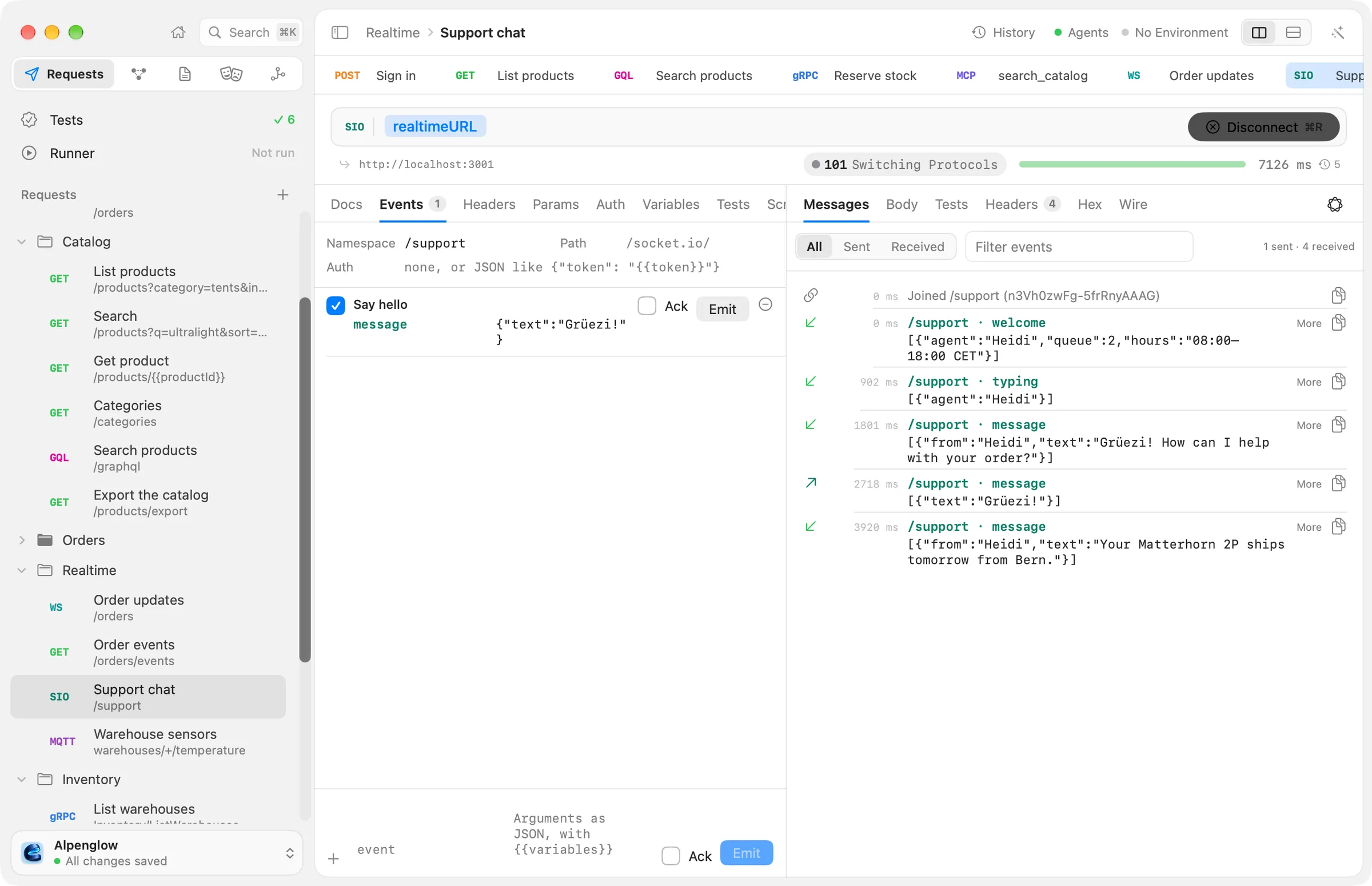
Realtime › Support chat 连接到 localhost:3001 上的本地 Socket.IO 服务器,它来自文档仓库的 examples/servers 文件夹(bun run realtime)。
连接
- 选取 文件 › 新建 Socket.IO 请求,或在边栏中 请求 旁边的 + 菜单里选取 新建 Socket.IO 请求。
- 输入服务器的地址,例如
http://localhost:3001(在 Alpenglow 中是{{realtimeURL}})。http://、https://、ws://和wss://都可以。 - 在地址前面 SIO 标记的菜单中选取服务器的版本:Socket.IO 4、Socket.IO 3 或 Socket.IO 2。
- 选取 连接(⌘R)。连接期间它显示 断开连接。
编辑器有这些标签页:文档、事件、标头、参数、认证、变量、测试、脚本 和 设置。标头、查询参数和认证随 WebSocket 握手一起发送。
命名空间、路径和认证
事件 标签页的顶部设置客户端如何加入:
| 字段 | 含义 |
|---|---|
| 命名空间 | 要加入的命名空间,例如 /support。留空则加入地址的路径,或 / |
| 路径 | 服务器监听的位置。留空表示默认值 /socket.io/ |
| 认证 | 认证载荷,一个 JSON 对象,例如 {"token": "{{token}}"}。Socket.IO 3 和 4 会在加入命名空间时发送它。留空表示没有 |
把令牌保存在机密变量中,并在载荷里写 {{token}},这样值就不会落入请求文件。拒绝连接的服务器会返回一个错误,日志中以红色显示。
发送事件
在 事件 标签页的底部:
- 输入事件的名称,例如
message。 - 以 JSON 输入它的参数,可以使用
{{variables}}。数组表示多个参数;其他任何值则是唯一的参数。留空表示没有参数。 - 勾选 确认,要求服务器确认该事件。
- 选取 发送(⇧⌘↩)。
例如,事件 message 带参数 {"text": "Grüezi!"} 发送一个对象,而 ["order", {"id": "ord_7Hk2Lw"}] 发送两个参数。
点按 + 可把事件与请求一起存储。每个已存储的事件都有名称、事件、参数、确认 和它自己的 发送 按钮。它开头的复选框 在运行中发送,决定请求在无人操作的情况下运行时是否发送它: 运行器、命令行和智能体会在加入之后按顺序发送已启用的事件,监听 10 秒,然后关闭。Support chat 有一个已存储的事件,Say hello。
事件日志
响应窗格的 消息 标签页显示会话:双向的每个事件,最新的在最后,附有时间和大小。
- 每一行显示事件的名称和命名空间,以及它要求确认时的确认 ID。确认则显示它所应答的 ID。
- 全部、已发送 和 已接收 按方向过滤;过滤事件 按名称或文本查找事件。
- 更多 以美化格式显示 JSON 参数。
- 当服务器发送要求确认的事件时,确认 会应答它,不带参数。
- 随事件到达的二进制附件显示在它下方,每个显示为 附件 1,Base64:…。
一个 Socket.IO 数据包最多带 1000 个附件,总共最大 64 MB。
连接关闭时,会话保存在历史记录中,日志作为响应正文。
通过命令行
echolot send --socketio 在终端中连接:你输入的每一行是一个事件及其 JSON 参数。它还会运行已存储的 .sio.toml 请求。见 echolot send。