 Echolot
MCP 请求
调用 MCP 服务器的工具、读取它的资源、获取它的提示词,或发送任何 JSON-RPC 方法,并作为带检查的请求存储。
MCP 请求是对工作区某个 MCP 服务器的已存储调用:工具调用、资源读取、提示词,或任何 JSON-RPC 方法。存储你常用的调用,添加检查, 并像其他任何请求一样在运行器中运行它们。
在“MCP 服务器”页面试一次调用
最快的开始方式是在服务器本身上:
- 打开 MCP 服务器 页面并选取一个服务器,例如 Alpenglow MCP,它指向
https://demo.echolot.dev/mcp。 - 如果还没检查过,选取 检查。页面会列出服务器的 工具、资源 和 提示词。
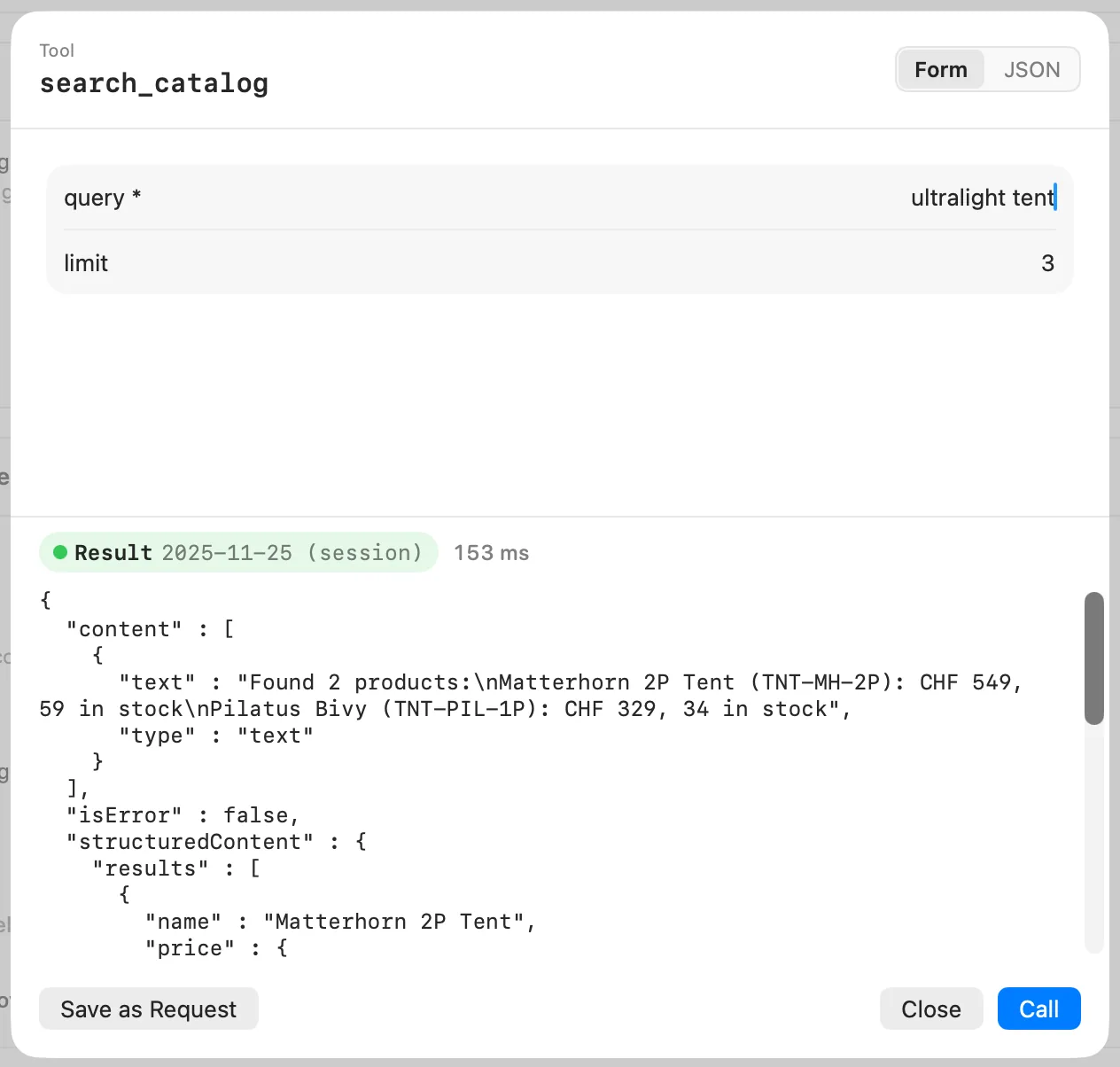
- 点按某个工具、资源或提示词。会打开一个面板,显示它的参数。
- 填写参数,可以用根据输入 Schema 生成的 表单,也可以用 JSON,然后选取 调用。
- 结果显示在下方,附有 结果 或 错误 以及所用的时间。
- 选取 存储为请求,把这次调用连同其参数存储为 MCP 请求。
创建 MCP 请求
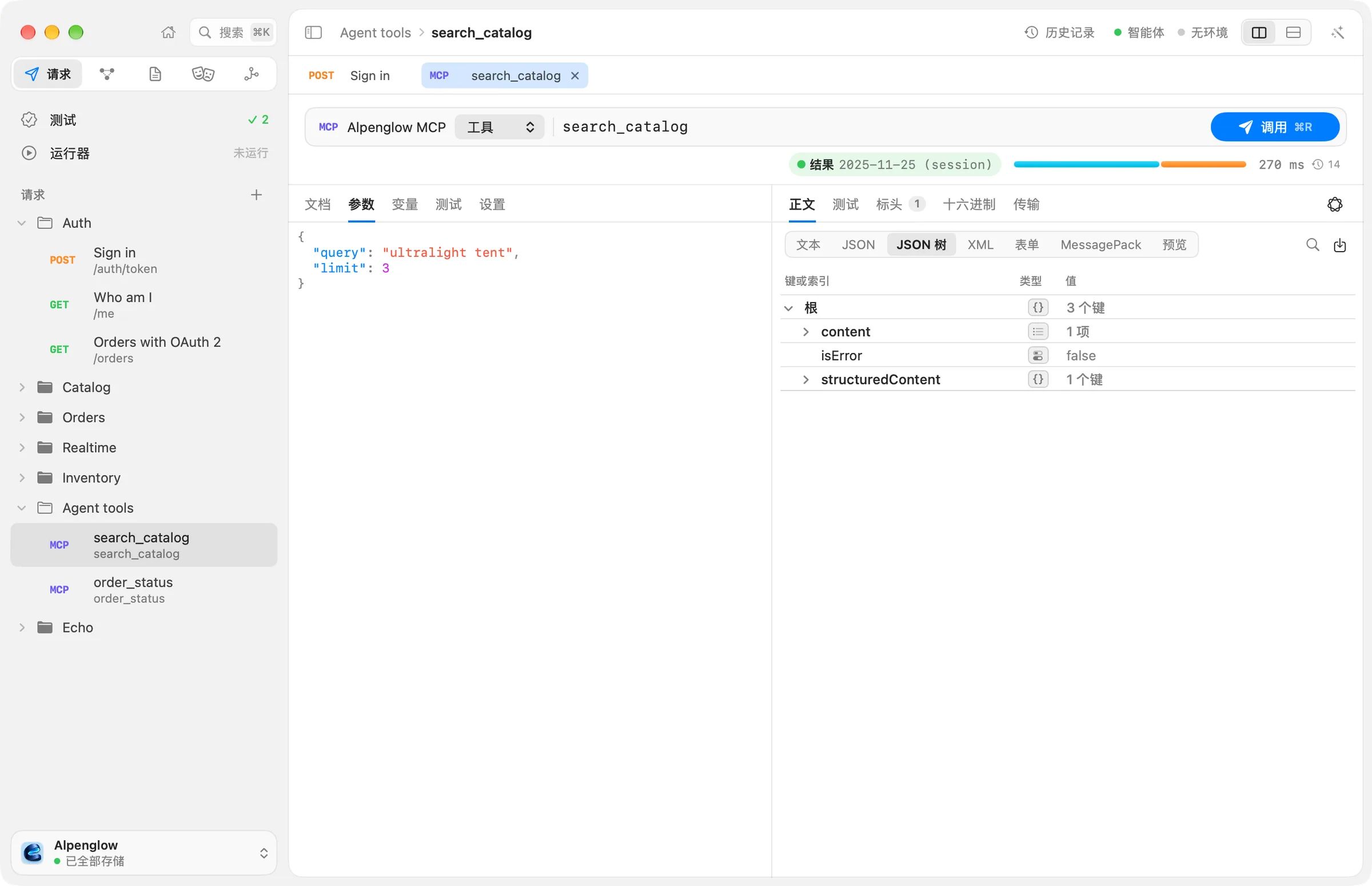
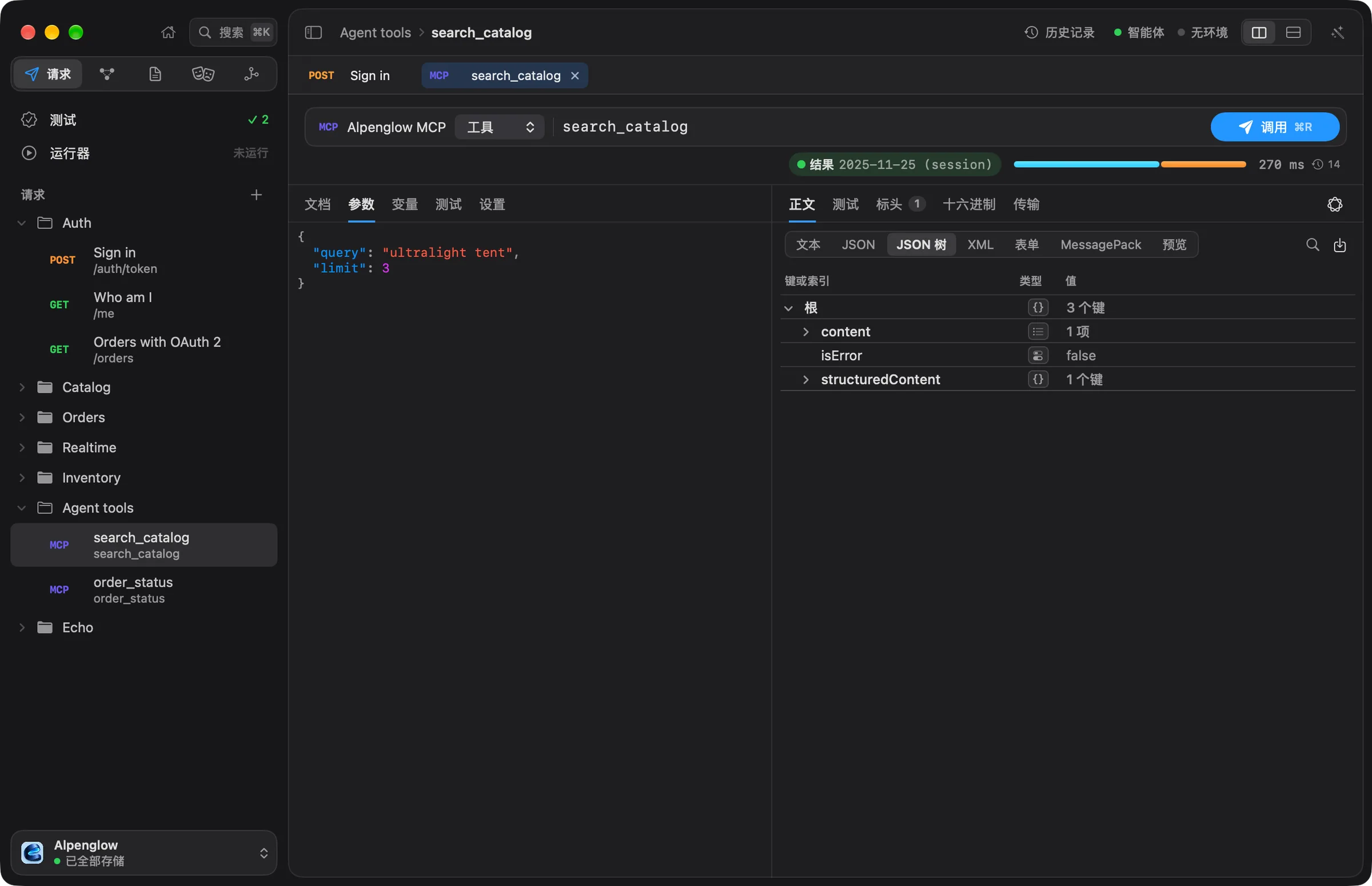
在边栏中 请求 旁边的 + 菜单里选取 新建 MCP 调用。编辑器的栏中包含这次调用:
- 从开头的菜单中选取服务器。同一菜单中的 MCP 服务器… 会打开“MCP 服务器”页面。
- 选取要调用的内容:工具、资源、提示词 或 方法。
- 输入目标:工具名称、资源 URI、提示词名称,或 JSON-RPC 方法,例如
ping。输入时会在 来自服务器 下提供服务器最近一次检查得到的名称。 - 选取 调用(⌘R)。运行期间,取消(⌘.)可以停止它。
| 操作 | 发送的内容 | 参数是什么 |
|---|---|---|
| 工具 | tools/call,带工具的名称 | 工具的参数 |
| 资源 | resources/read,带 URI | 不使用 |
| 提示词 | prompts/get,带提示词的名称 | 提示词的参数 |
| 方法 | 任何 JSON-RPC 方法 | 方法的 params |
编辑器有这些标签页:文档、参数、变量、测试 和 设置。MCP 请求自身没有标头、认证或脚本:服务器的连接设置、标头和登录都在“MCP 服务器”页面上。 见添加服务器。
参数
参数 标签页包含一个 JSON 对象,可以使用 {{variables}}:
{
  "query": "ultralight tent",
  "limit": 3
}
当服务器最近一次检查已知该工具时,标签页会在编辑器上方显示它的说明,下方显示它的字段,例如 Fields: query*, limit;星号标出必填字段。从 Schema 填充 会把参数替换为
工具输入 Schema 的每个字段,作为起点。
Alpenglow 工作区在 Agent tools 中有两个调用:search_catalog,参数如上;以及 order_status,它查询 {"order_id": "ord_7Hk2Lw"}。
结果
响应窗格在 正文 标签页中以 JSON 显示结果,和任何响应一样。响应摘要中的标记显示绿色的 结果 或红色的 错误,并附有服务器所用的协议版本。 将指针指向它,可查看是谁应答的,或哪里出了问题。
调用可能以两种方式失败,Echolot 会把它们分开:
- 服务器返回错误:标记为错误的工具结果,或 JSON-RPC 错误。标记显示 错误,正文是服务器所说的内容。
- 调用始终没有得到应答:连不上服务器、服务器无法启动,或违反协议。响应窗格会说明原因。请在“MCP 服务器”页面检查服务器:它的消息日志显示最近一次检查的每条消息。
每次调用都保存在历史记录中。
MCP 的检查
在 测试 标签页中:
- MCP 错误 等于
false,在调用成功时通过。失败时会显示服务器的消息。 - 工具输出 Schema 依据工具声明的
outputSchema检查结果的structuredContent。工具没有声明,或结果没有structuredContent时,检查失败。 - JSON 值 检查结果的任意值,例如
$.structuredContent.results.length大于0,或$.content[0].type等于text。
每种检查和比较见脚本和测试。
Mac App Store 版
App Store 版本通过 HTTP 调用 MCP 服务器。作为本地程序运行(stdio)的服务器仍保留在工作区中,但调用它们需要直接下载版本或命令行工具。
比较两个版本通过命令行
echolot run 运行已存储的 MCP 请求及其检查,echolot mcp check 检查服务器。见 echolot mcp。