 Echolot
文件夹
用文件夹整理请求,移动并重新排序,一次对多个请求进行操作,并设置其中每个请求都继承的认证、变量和脚本。
文件夹在边栏的请求树中对请求分组,并且带有设置:在文件夹上设置的认证、变量和脚本,适用于其中的每个请求。在磁盘上,文件夹是 requests/ 下带有 _folder.toml 的目录。
创建文件夹
- 边栏显示请求时,选择文件 › 新建文件夹(⇧⌘N)。
- 点按边栏中请求旁的 +,然后选择新建文件夹。
- 按住 Control 键点按文件夹并选择新建文件夹,可在其中创建一个;按住 Control 键点按树中的空白处,则在顶层创建。
新文件夹的名称处于可编辑状态。输入名称并按 ↩。
文件夹上下文菜单中的新建请求会把请求放进该文件夹。文件 › 新建请求(⌘N)和其他新建 … 请求命令会把请求放在你在树中所处的位置。
重新命名、复制和重新排序
按住 Control 键点按请求或文件夹,打开它的菜单:
| 命令 | 作用 |
|---|---|
| 运行请求 / 运行文件夹 | 在运行器中运行它,并执行它的检查。 |
| 重新命名 | 就地编辑名称。对选中的行按 ↩ 效果相同;Esc 停止。 |
| 复制 | 复制请求(⌘D)。 |
| 上移、下移 | 在其文件夹内把项目移动一个位置。 |
| 在访达中显示 | 显示项目的文件或文件夹。 |
| 移到废纸篓… | 先询问,然后把它移到废纸篓。 |
文件夹还有新建请求、新建文件夹、文件夹设置…、链接到 OpenAPI 规范…(链接之后为检查 OpenAPI 规范的更改…;见规范)、记录到 OpenAPI 规范…(见从流量生成规范)和导出文件夹…(见导出)。
你给出的项目顺序保存在文件夹的 _folder.toml 中,因此打开该工作区的每个人看到的都一样。
用键盘和鼠标移动项目
在请求树中,↑ 和 ↓ 移动选择,→ 展开文件夹,← 收起它或转到上一级文件夹。
拖移请求和文件夹即可移动它们:
- 项目将要落下的位置会出现一个空隙,下面的行会让出位置。
- 在已展开的文件夹下方,向左或向右移动指针来选择层级:放进文件夹内,还是放在它之后。
- 在已收起的文件夹上停留片刻,它就会展开,这样你就能放在其项目之间。以这种方式展开的文件夹,会在拖移于别处结束时再次收起。
- 拖移多个选中项目中的一个,会一起移动它们。
把文件从访达拖到树上,可将它们导入该文件夹:Postman、Insomnia、OpenAPI、HAR 以及 Echolot 能读取的其他格式。粘贴或拖入 cURL 命令,即可据此创建请求。
选择多个项目
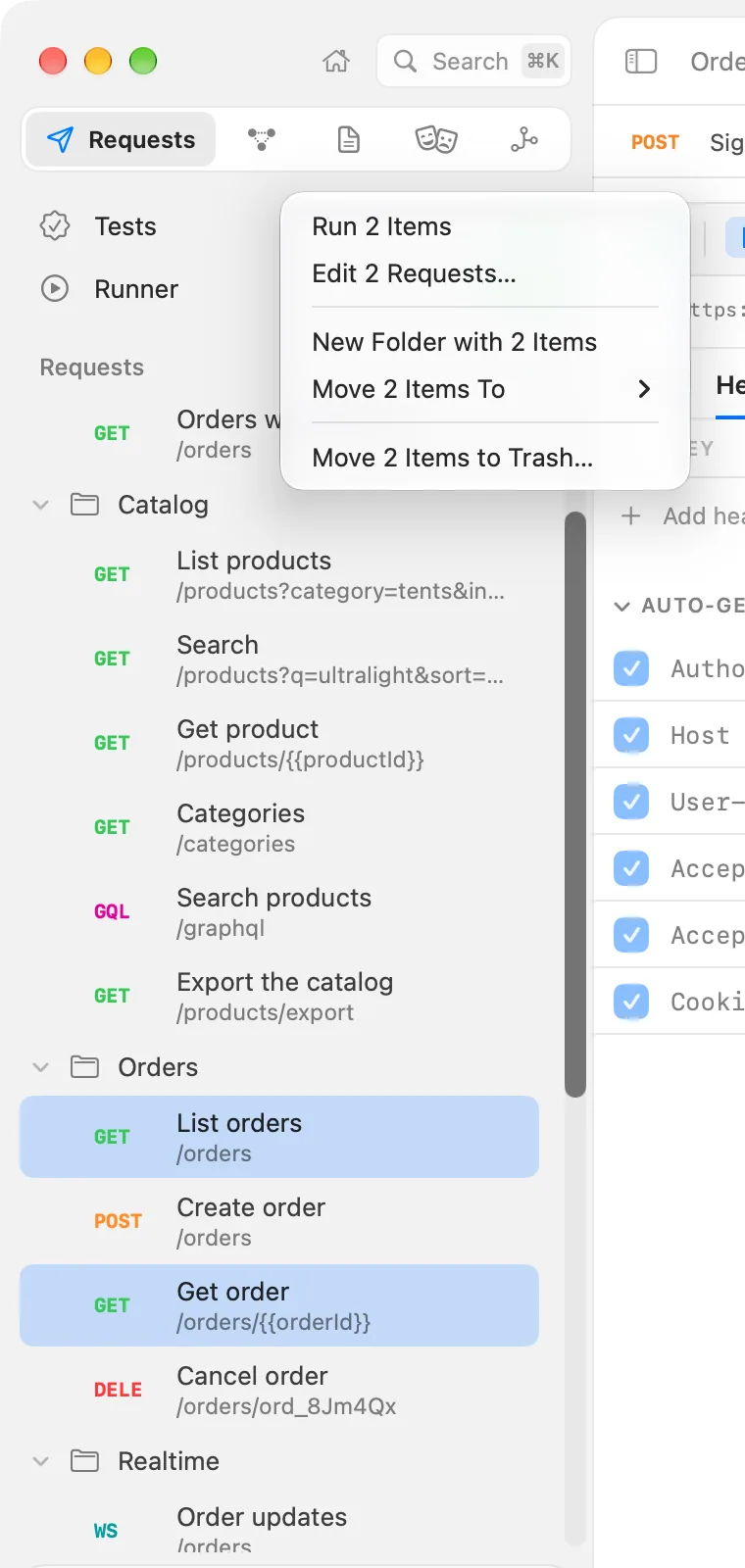
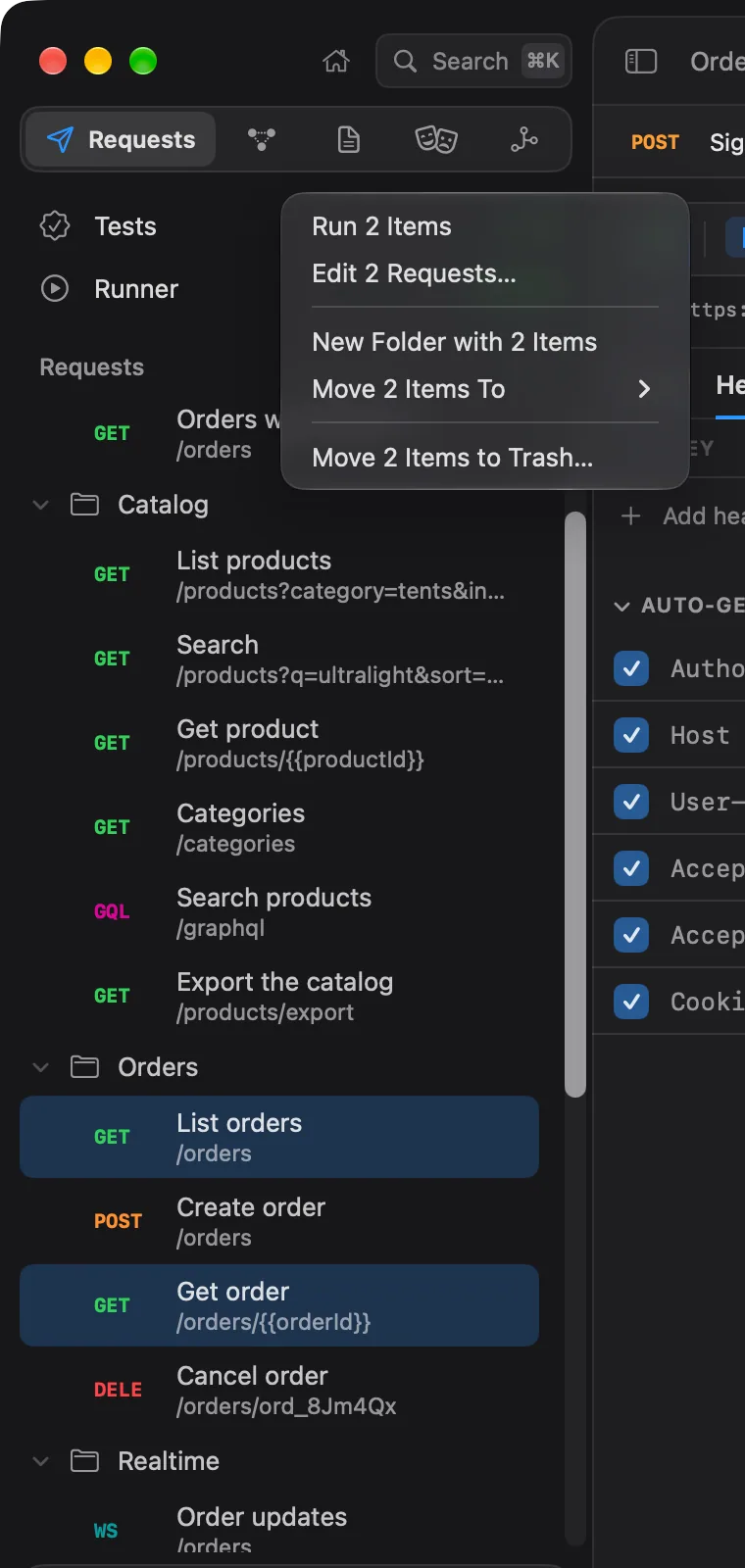
按住 ⌘ 点按可添加或移除一个项目。按住 ⇧ 点按会选择上一个项目与此项目之间的所有内容。按住 Control 键点按任一选中的项目,即可看到可对它们全部进行的操作:
| 命令 | 作用 |
|---|---|
| 运行 N 个项目 | 在运行器中运行它们。 |
| 编辑 N 个请求… | 一次更改所有选中请求的标头、参数和认证。 |
| 用 N 个项目新建文件夹 | 创建一个文件夹,并把这些项目移入其中。 |
| 将 N 个项目移到 | 把它们移到工作区(顶层) 或任一文件夹。 |
| 将 N 个项目移到废纸篓… | 先询问,然后把它们全部移到废纸篓。 |
同时选中了文件夹和其中的项目时,这些命令作用于文件夹。
一次编辑多个请求
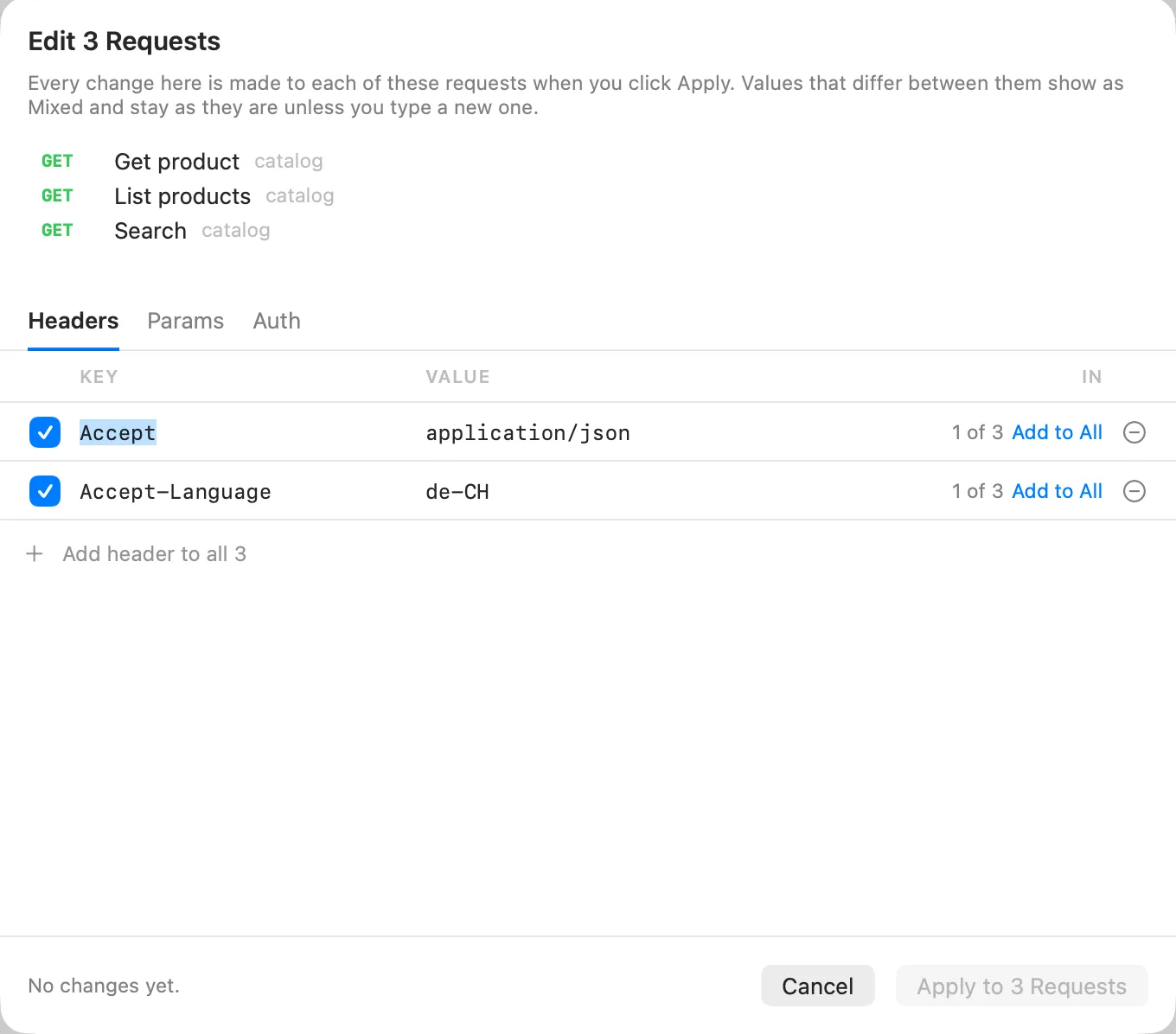
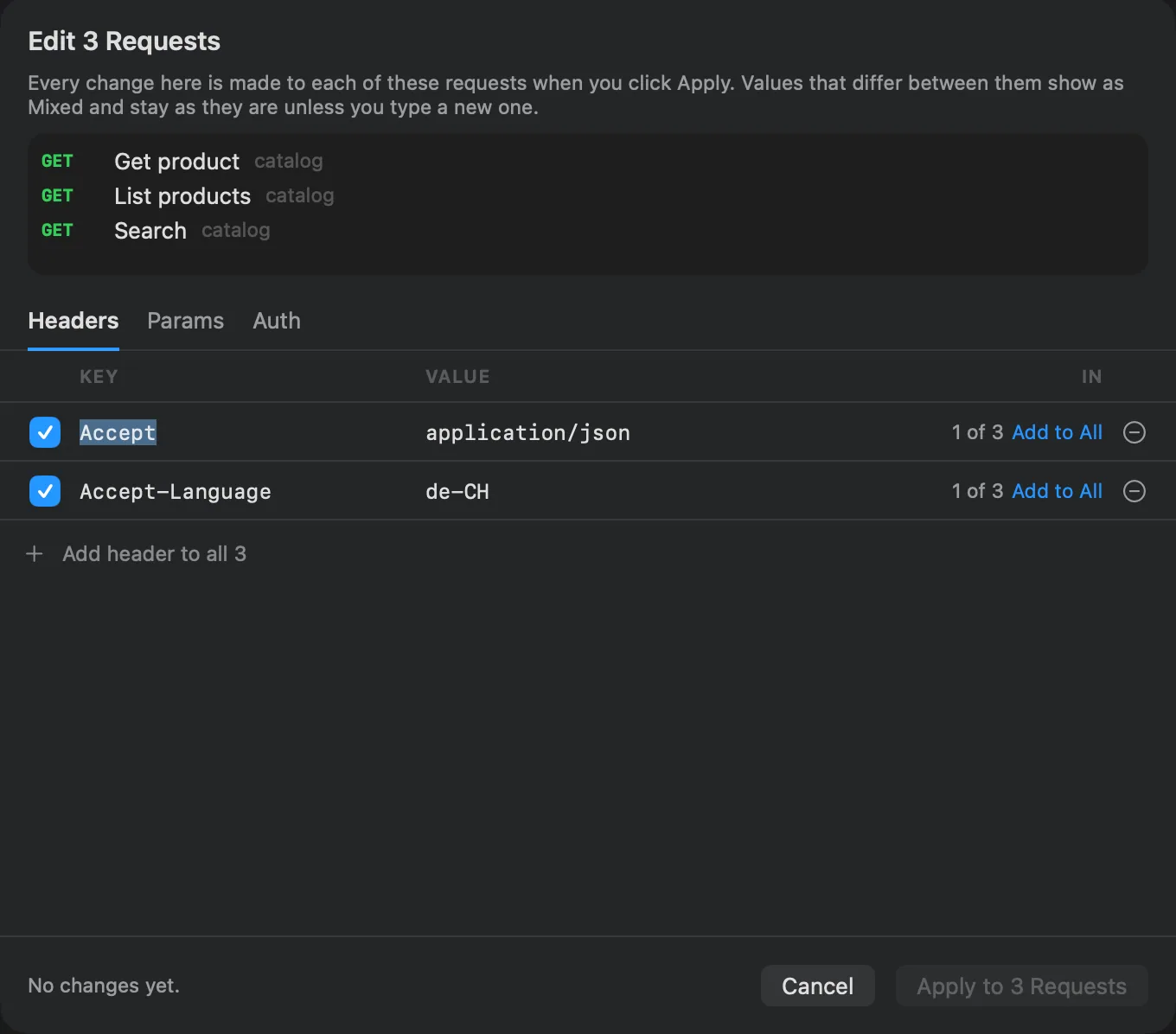
编辑 N 个请求… 会打开一个面板,其中有三个标签页:标头、参数和认证。你在那里所做的每项更改,会在你点按应用到 N 个请求时作用于每个选中的请求。
- 标头和参数列出任一请求拥有的每个标头或参数。请求之间不一致的值显示为“混合”,并在每个请求中保持原样,除非你输入新值。部分请求没有的行会说明有多少个请求具有它,并带有全部添加,可把它加给每个请求。移除一行即可从每个请求中去掉它。
- 认证提供保留各请求原有的设置、从文件夹继承、无认证,或与某个选中请求相同的认证(与“List orders”相同(Bearer Token))。要给它们全部设置新的凭据,请在它们的文件夹上设置凭据,然后选择从文件夹继承。
整个更改算作一步:编辑 › 撤销会为每个请求撤回它。
文件夹设置
按住 Control 键点按文件夹并选择文件夹设置…。该面板有以下标签页:
| 标签页 | 设置的内容 |
|---|---|
| 认证 | 其中没有设置自己认证的每个请求所用的认证。继承(默认)会把上一级文件夹或工作区的认证向下传递。 |
| 变量 | 此文件夹中每个请求的变量。它们会覆盖工作区和环境的变量。 |
| 脚本 | 在此文件夹中每个请求前后运行的请求前脚本和测试脚本。 |
| 文档 | 关于文件夹的备注,保存在它的 _folder.toml 中。还有将这些请求作为工具提供给智能体:见智能体。 |
点按完成即可存储。用其他方式关闭面板,或关闭窗口,同样会保留你的编辑。
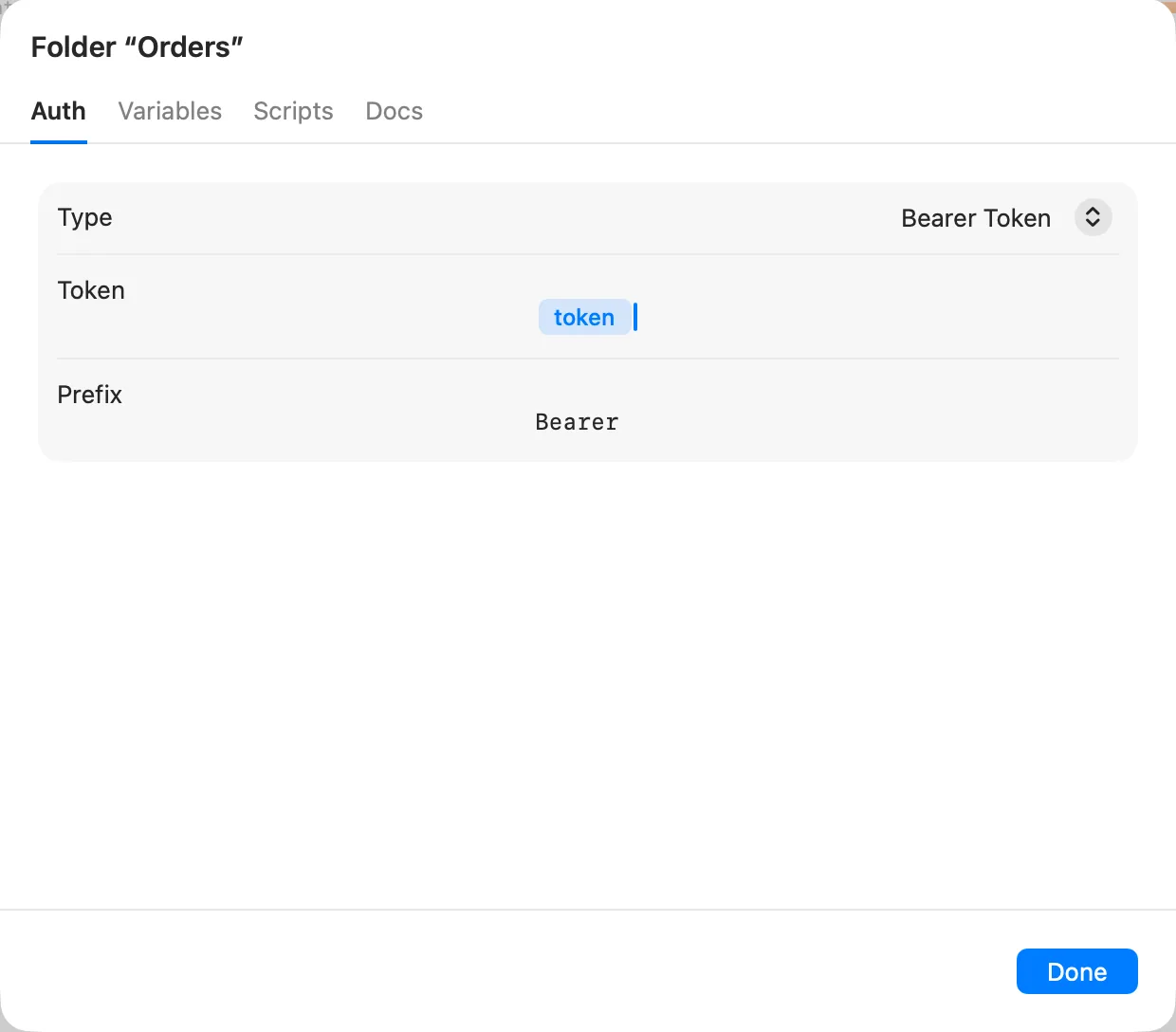
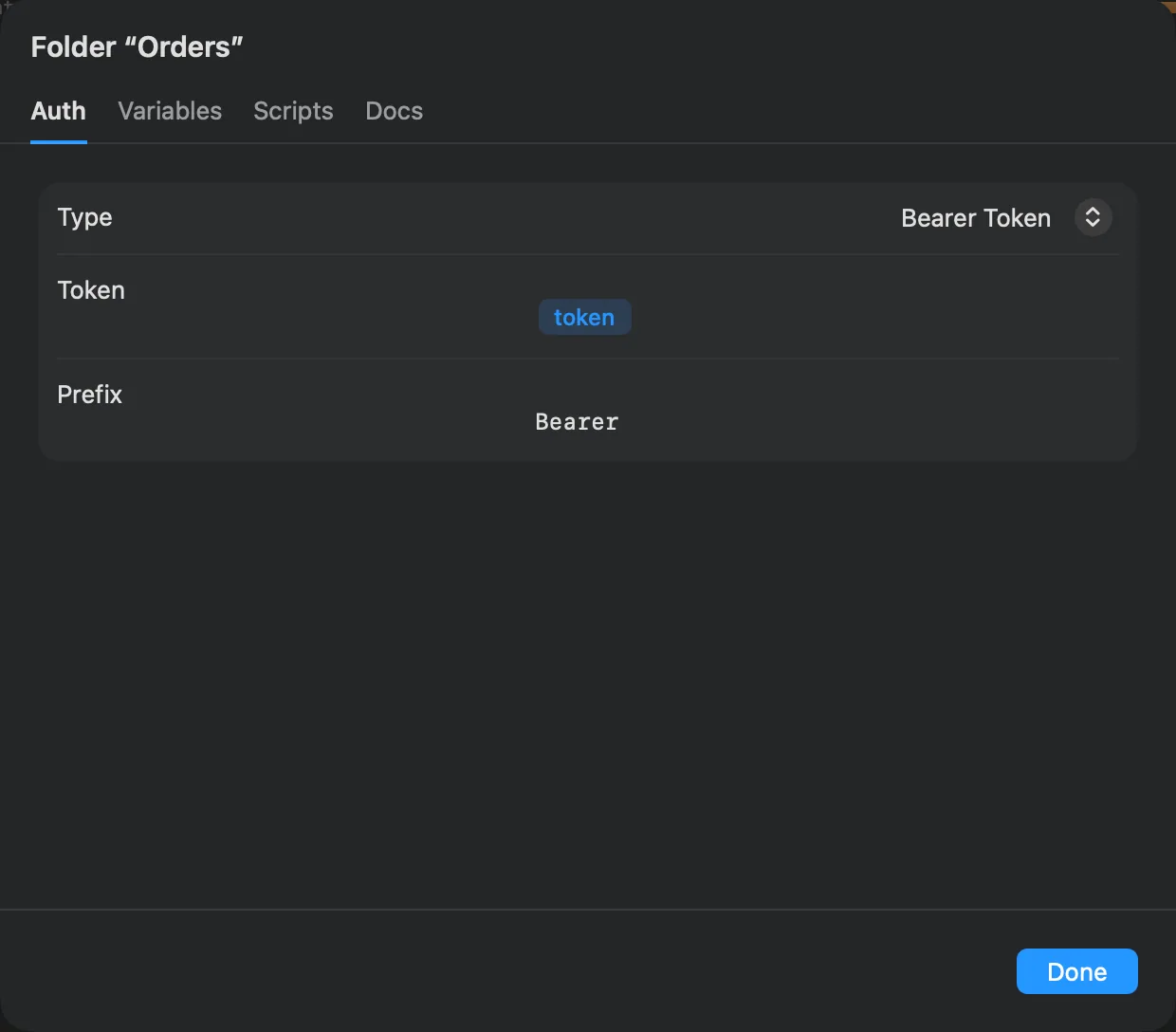
在 Alpenglow 中,Orders 文件夹设置了使用 {{token}} 的 Bearer 认证,因此其中每个请求发送的,都是 Auth › Sign in 捕获的令牌。设置了自己认证的请求则改用它自己的。
工作区设置
工作区设置是链条的最顶端:工作区中每个请求继承的内容。用工作区切换器中的工作区设置… 打开它们,或按住 Control 键点按请求树中的空白处。
| 标签页 | 设置的内容 |
|---|---|
| 认证 | 每个请求的默认认证。 |
| 变量 | 工作区变量,即环境、文件夹和请求所覆盖的默认值。与环境页面上的工作区是同一份列表。 |
| 脚本 | 在每个请求前后运行的脚本。 |
| 智能体 | 此工作区中 AI 智能体的规则。见智能体。 |
| 代理 | 使用 App 的代理设置,或为此工作区设置的代理,它会随工作区一起交给同事和命令行工具。见请求设置。 |
| 证书 | 要信任的 CA 证书和要出示的客户端证书,按主机设置。见请求设置。 |
请求如何继承
对于认证,请求使用下面第一个设置了内容的位置:请求本身、它的文件夹、从最近一级向外的上层文件夹,然后是工作区。
变量则是叠加的:请求能看到每一层的变量,两层定义了同一个名称时,更近的一层优先。顺序见环境。
脚本在请求前后依次运行:先是工作区的,然后是各层文件夹的(从外向内),最后是请求自己的。见脚本和测试。
标头不会从文件夹继承;共享的标头请用编辑 N 个请求… 来设置,或写在请求前脚本中。
移动请求会改变它继承的内容
请求会采用它所在文件夹的认证、变量和脚本。把它移到另一个文件夹,它就采用那个文件夹的。如果它原来依赖旧文件夹的认证,移动之后请检查它的认证标签页。
删除文件夹
对文件夹选择移到废纸篓… 会先询问,并说明其中有多少个请求。文件夹、它的设置和其中的每个请求都会进入访达中的废纸篓。编辑 › 撤销可以把它们找回来。