 Echolot
Проверка MCP-сервера
Добавьте MCP-сервер демо-магазина, посмотрите, что он предлагает, вызовите его инструменты, прочитайте, как его видит модель, и сохраните вызовы как запросы с проверками.
MCP-сервер даёт ИИ-агентам инструменты, ресурсы и промпты. Прежде чем передать его агенту, посмотрите, что он
предлагает, сами вызовите его инструменты и проверьте, во сколько модели обходится список инструментов. В этом
руководстве вы сделаете это на сервере демо-магазина https://demo.echolot.dev/mcp и сохраните вызов инструмента как
запрос с проверками.
- Время: 15 минут.
- Вам понадобится: любое рабочее пространство. В Alpenglow этот сервер уже есть под именем Alpenglow MCP; чтобы пройти руководство с нуля, возьмите другое рабочее пространство.
- Вы узнаете: как добавить сервер, про проверку, вызов инструментов, карточку Как модель видит этот сервер и MCP-запросы.
1. Добавьте сервер
- Переключитесь на MCP-серверы (⌘2).
- Выберите Добавить MCP-сервер… (на пустой странице или в меню + боковой панели).
- В Добавить MCP-сервер:
- Имя:
Demo shop - Транспорт: HTTP (Streamable HTTP)
- URL:
https://demo.echolot.dev/mcp
- Имя:
- Нажмите Добавить.
Сервер сохраняется как файл в папке mcp-servers рабочего пространства. Меню + также может импортировать серверы из
Claude Desktop, Claude Code, Cursor, VS Code или Codex.
Только в версии для прямой загрузки
Серверы, работающие как программа на вашем Mac (Локальная команда (stdio), например серверы на npx или uvx),
работают в версии с сайта. В версии из App Store добавляйте сервер по HTTP или проверяйте его командой
echolot mcp check.
2. Проверьте его
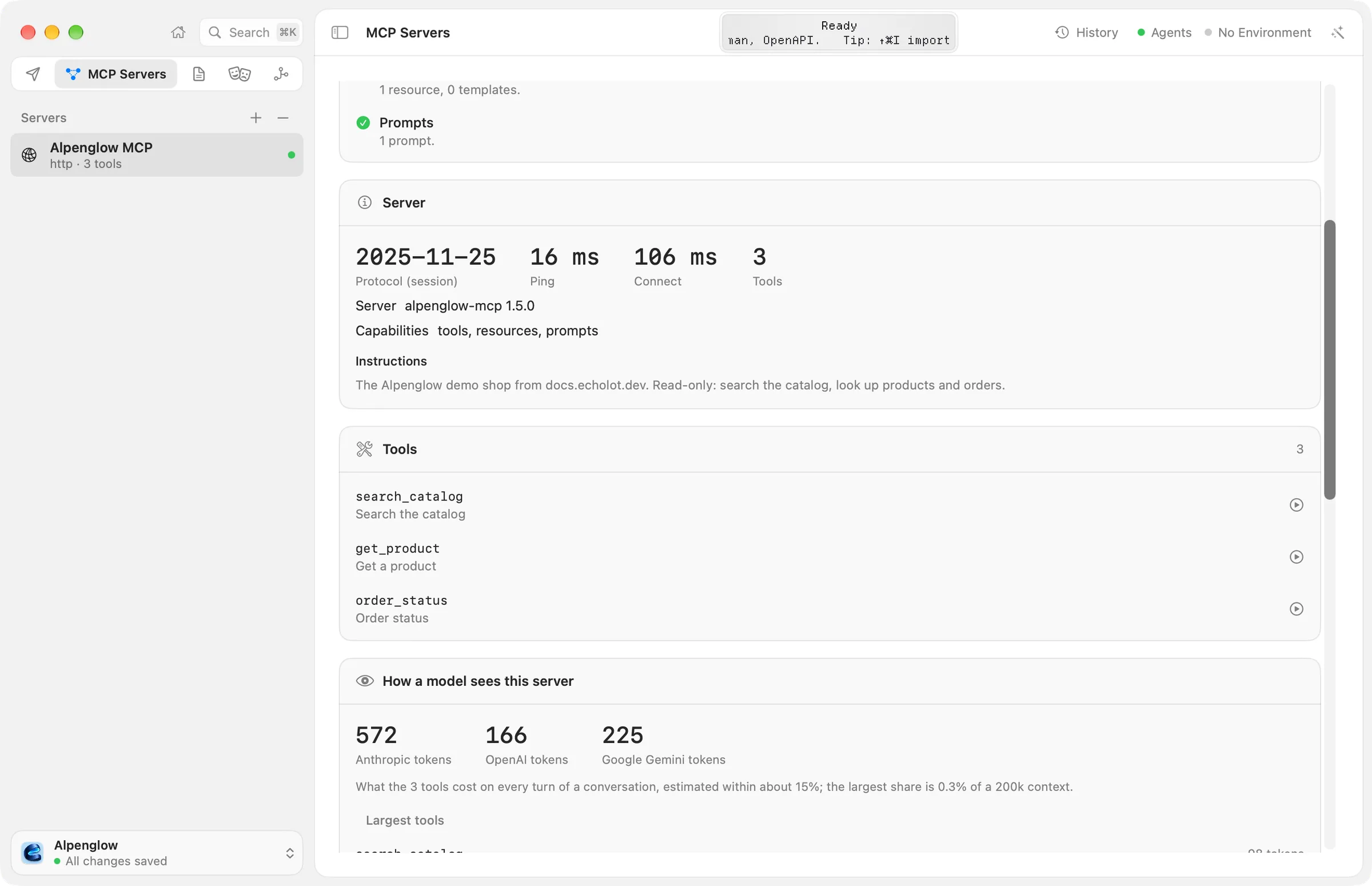
- Нажмите Проверка. Echolot подключается, выясняет, на какой версии протокола работает сервер, пингует его и перечисляет его инструменты, ресурсы и промпты.
- Страница заполняется карточка за карточкой:
- Подключение работает, затем Сервер: протокол (MCP 2025-11-25, с сеансом), время пинга и подключения, число инструментов, возможности и Инструкции: «The Alpenglow demo shop from docs.echolot.dev. Read-only: search the catalog, look up products and orders.»
- Инструменты:
search_catalog,get_productиorder_statusс их описаниями. - Ресурсы:
categories(alpenglow://catalog/categories). - Промпты:
pack_for_a_trip, который принимаетtrip. - Сообщения: все сообщения JSON-RPC проверки. Нажмите Показать все, чтобы увидеть каждое.
Следить держит соединение открытым и показывает изменения списков и обновления ресурсов по мере появления. Сервер, которому нужен OAuth, показывает здесь Войти…; см. добавление серверов.
3. Вызовите инструмент
- В карточке Инструменты выберите
search_catalog. Откроется лист вызова. - В разделе Аргументы вкладка Форма показывает поле для каждого параметра. Задайте
query—ultralight tent, аlimit—3. JSON показывает те же аргументы текстом. - Нажмите Вызвать (↩).
Результат появится в разделе Результат с затраченным временем: по строке на товар с его названием, артикулом, ценой
в CHF и наличием. Инструмент, завершившийся ошибкой, показывает Ошибка и текст красным. Попробуйте order_status с
order_id равным ord_7Hk2Lw и выберите categories в разделе Ресурсы, чтобы так же прочитать ресурс.
4. Посмотрите, как модель видит сервер
Название, описание и схема входных данных каждого инструмента отправляются модели на каждом ходе разговора. Карточка Как модель видит этот сервер измеряет это:
- Токены Anthropic, Токены OpenAI и Токены Google Gemini: сколько три инструмента стоят за ход. Для этого сервера — несколько сотен токенов.
- Самые крупные инструменты: инструменты, которые обходятся дороже всех.
- Список проблем, о которые модель могла бы споткнуться, — например, отсутствующее описание или запутанная схема — с предлагаемым исправлением к каждой. Для демо-сервера: Модели не обо что споткнуться.
- Список в том виде, в каком его получает провайдер: список инструментов в точности так, как его получает API каждого провайдера, с кнопкой Скопировать.
Карточка Попробовать с моделью под ней отправляет введённую вами задачу модели с этими инструментами, чтобы посмотреть, какие она выберет. Для этого нужен провайдер Ассистента. Инструмент командной строки выводит те же показатели:
echolot mcp check --quality --url https://demo.echolot.dev/mcpHow a model sees the tools (estimates)
Anthropic 572 tokens a turn, 0.3% of a 200k context
OpenAI 166 tokens a turn, 0.1% of a 200k context
Google Gemini 225 tokens a turn, 0.1% of a 200k context
largest: search_catalog 98, get_product 66, order_status 62
Nothing a model would stumble over.Подробнее — в разделе инструменты и качество.
5. Сохраните вызов как запрос с проверками
- Вызовите
search_catalogещё раз и выберите Сохранить как запрос. В Запросы появится запрос с именемsearch_catalogс сервером, инструментом и аргументами. - Откройте его. Операция — Инструмент; Вызвать (⌘R) выполняет его, как любой запрос.
- На его вкладке Тесты откройте Добавить тест и добавьте:
- Ошибка MCP равно
false: инструмент не сообщил об ошибке. - Тело содержит
TNT-: в ответе перечислены палатки. - Значение JSON
$.content[0].textсодержитCHF.
- Ошибка MCP равно
- Вызовите его. Пройдено: 3.
Сохранённые вызовы выполняются в Прогоне и в CI через echolot run, поэтому изменение
инструментов сервера ломает сборку, а не агента. В папке Agent tools в Alpenglow два таких запроса. Схема вывода инструмента сверяет результат с объявленной схемой вывода инструмента — для серверов, которые её объявляют. См.
MCP-запросы.
Дальше
- Безопасная работа агента с вашим рабочим пространством: Echolot — тоже MCP-сервер.
- MCP-серверы: серверы stdio, OAuth, импорт конфигураций других приложений.
echolot mcp:check,sign-inи остальное.
Автоматизация сценарием
Соберите на холсте сценарий, который входит, получает заказы, принимает решение и уведомляет вас; запустите его, поставьте по расписанию и запускайте из вебхука.
Безопасная работа агента с вашим рабочим пространством
Подключите Claude Code или другой MCP-клиент к рабочему пространству, решите, что ему можно, одобряйте его отправки, защитите окружение и держите секреты вне его досягаемости.