 Echolot
Ассистент
Спрашивайте встроенного ИИ-агента Echolot о вашем API или поручите ему отправлять, тестировать, документировать и исправлять всё в рабочем пространстве, пока вы одобряете изменения.
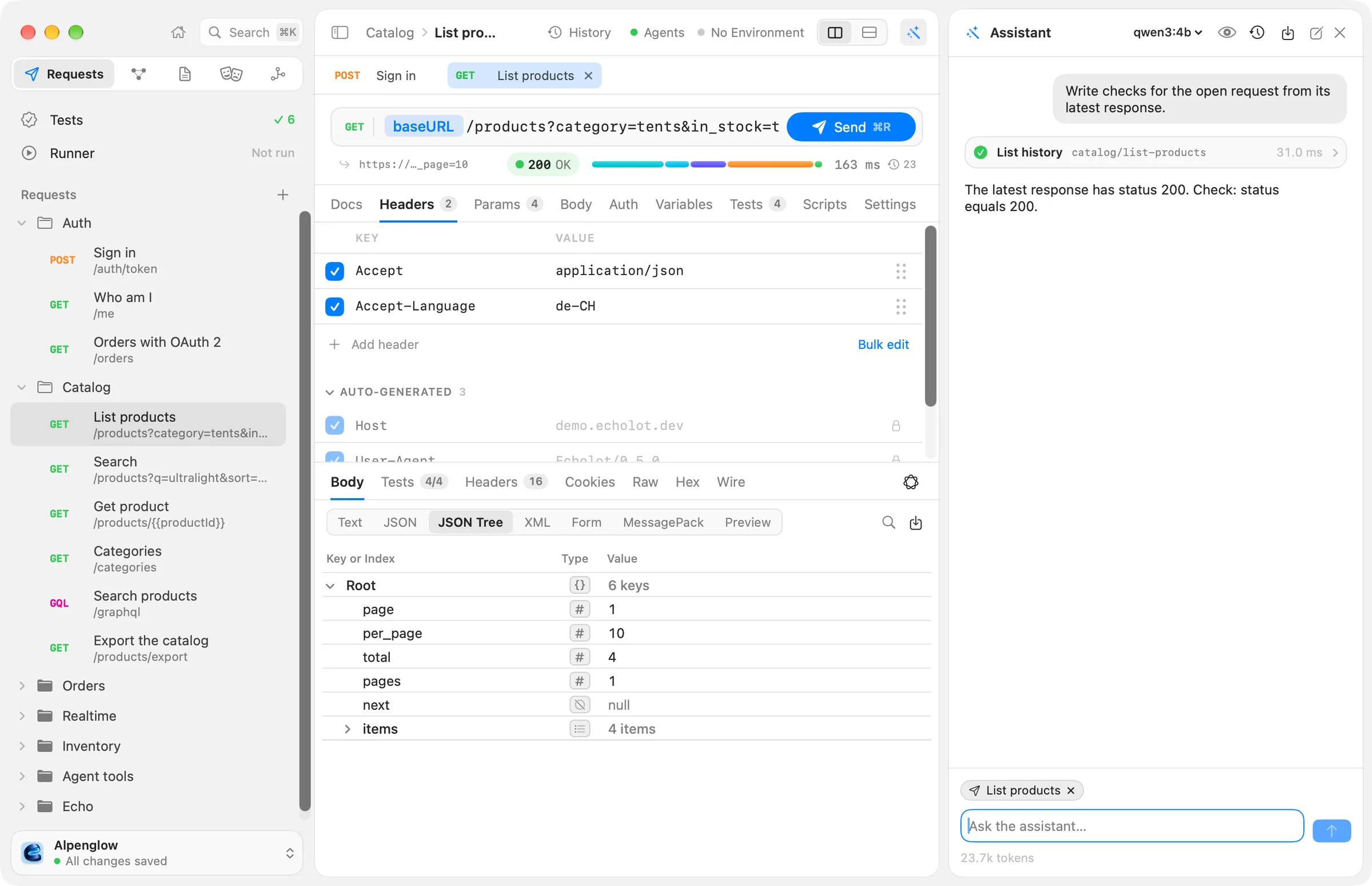
Ассистент — это ИИ-агент, встроенный в Echolot. Вы задаёте вопрос обычными словами («Почему Create order не проходит?», «Напиши проверки для этого запроса»), а он работает с вашим рабочим пространством через те же инструменты, что и внешние агенты: перечисляет и читает запросы, отправляет их, читает ответы, пишет проверки, правит спецификации, запускает моки и сценарии. Каждый его вызов появляется на панели сразу же, а всё, что может изменить данные, сначала спрашивает вас.
Откройте Ассистента
Ассистент — это панель, закреплённая справа на каждой странице. Откройте или закройте её любым из способов:
- ⌘ J
- Вид › Показать Ассистента (или Скрыть Ассистента)
- Кнопка с волшебной палочкой, последняя из кнопок в заголовке страницы
У каждого окна свой Ассистент, он работает с рабочим пространством этого окна.
Чтобы сделать панель шире, потяните её левый край влево: она забирает место у страницы, пока та не достигнет минимальной ширины. Потяните вправо, чтобы сузить панель, и дважды щёлкните по краю, чтобы вернуть обычную ширину.
Выберите провайдера модели
Когда вы открываете панель впервые, она предлагает Выберите модель. Нажмите Открыть настройки ассистента… или откройте Настройки › Ассистент и добавьте провайдера в разделе Добавить провайдера:
| Провайдер | Что ввести | Примечания |
|---|---|---|
| Anthropic | API-ключ | Модели Claude. У каждой учётной записи есть параметр Усилие: По умолчанию для модели, low, medium, high, xhigh или max. |
| OpenAI | API-ключ | |
| Google Gemini | API-ключ | |
| Совместимый с OpenAI | Адрес и API-ключ (необязательно) | Любой сервер с API Chat Completions от OpenAI: Ollama, LM Studio, OpenRouter и другие. Если вы не введёте другой адрес, это http://127.0.0.1:11434/v1 (Ollama на этом Mac). |
| CLI-агент (ACP) | Агент и Команда | Кодинг-агент на вашем Mac, который говорит на Agent Client Protocol. Только в версии с прямой загрузкой, см. ниже. |
Нажмите Добавить. Echolot загрузит модели провайдера и выберет первую; другую выберите в меню Модель учётной записи, а чтобы получить список заново, нажмите Загрузить модели. Если провайдер не отдаёт список моделей, введите название модели в поле Модель.
Чтобы попробовать Ассистента бесплатно и офлайн, запустите модель в Ollama и добавьте её как провайдера Совместимый с OpenAI с адресом по умолчанию.
Ключи хранятся в Связке ключей
API-ключи хранятся в вашей связке ключей входа на этом Mac, никогда не попадают в рабочее пространство и отправляются только на адрес самого провайдера. Удалить… рядом с учётной записью удаляет её ключ из Связки ключей.
Переключение между провайдерами
Если провайдеров несколько, Ассистент использует того, кто отмечен в Настройки › Ассистент › Провайдеры. Переключиться можно и на панели: меню модели в её заголовке перечисляет все учётные записи в виде Провайдер · модель, а Настройки ассистента… внизу меню открывает настройки.
Локальные кодинг-агенты (CLI-агент)
Только в версии для прямой загрузки
Локальные CLI-агенты есть только в версии с прямой загрузкой: версия из App Store не может запускать программы, установленные на вашем Mac. Там используйте API-ключ, Ollama или другой сервер, совместимый с OpenAI.
Сравнить версииCLI-агент приносит с собой свою модель и свой вход в систему. Echolot запускает его в папке рабочего пространства и даёт ему доступ к рабочему пространству через MCP-сервер Echolot, поэтому сначала включите Настройки › Агенты › Разрешить агентам работать с открытыми рабочими пространствами (см. Внешние агенты). В качестве провайдера выберите CLI-агент (ACP), затем Агент:
| Агент | Команда | Что нужно |
|---|---|---|
| Claude Code | npx -y @zed-industries/claude-code-acp | Node.js; использует вашу подписку Claude или ANTHROPIC_API_KEY |
| Codex | npx -y @zed-industries/codex-acp | Node.js; использует ваш вход в ChatGPT или OPENAI_API_KEY |
| Gemini CLI | gemini --experimental-acp | Установленный Gemini CLI |
| Другой | Команда, которую вы введёте | Любой агент, который говорит на ACP через стандартный ввод и вывод |
Команду можно изменить позже в поле Команда учётной записи. Для каждого разговора запускается отдельный процесс агента, который завершается, когда вы закрываете окно. Собственные запросы агента на разрешение тоже приходят к вам.
Однократное разрешение
Перед первым сообщением провайдеру Echolot спрашивает: Отправить в провайдер? В вопросе сказано, что туда уходит (ваши сообщения, данные рабочего пространства, которые читает Ассистент, и результаты его инструментов), куда именно это уходит и что секретные значения не отправляются никогда. Кнопка Отменить выбрана по умолчанию, поэтому ↩ ничего не отправит случайно; чтобы продолжить, нажмите Разрешить.
Echolot спрашивает один раз на провайдера: один раз для Anthropic, один для OpenAI, один для Gemini, по одному для
каждого OpenAI-совместимого сервера (по его хосту) и по одному для каждого CLI-агента. Серверы на этом Mac
(localhost, 127.0.0.1, ::1) не спрашивают никогда, потому что ничего не покидает Mac. Сервер в вашей сети
спросит.
Настройки › Ассистент › Разрешено получать ваши данные перечисляет всех провайдеров, которым вы это разрешили. Отозвать забирает разрешение назад; следующее сообщение спросит снова.
Спросите
Введите вопрос в Спросите ассистента… внизу панели. ↩ отправляет, ⇧↩ начинает новую строку, а ⌘. останавливает Ассистента, пока он работает.
Новый разговор начинается с подсказок для страницы, на которой вы находитесь. Нажмите на подсказку, чтобы поместить её в текстовое поле:
| Страница | Подсказки |
|---|---|
| Запросы | Отправь каждый запрос этого рабочего пространства и скажи, какие из них не проходят. · Почему открытый запрос не проходит? Посмотри его последний ответ. · Напиши проверки для открытого запроса по его последнему ответу. · Получи все страницы этого списка и сохрани элементы в CSV. |
| MCP-серверы | Проверь этот MCP-сервер и кратко опиши, что он предлагает. · Вызови по одному разу каждый инструмент этого сервера, работающий только на чтение, и расскажи, что вернулось. |
| Спецификации | Исправь проблемы в этой спецификации, о которых сообщает линтер. · Опиши запросы этого рабочего пространства как спецификацию OpenAPI. |
| Моки | Запусти мок этой спецификации и направь на него новое окружение. · Сохрани последние реальные ответы как примеры в спецификации. |
| Сценарии | Создай сценарий, который входит в систему и экспортирует все страницы списка. · Почему последний запуск этого сценария завершился ошибкой? |
Всё, что у вас открыто, уходит вместе с вопросом
Над текстовым полем чипы показывают, что у вас открыто: открытый запрос, страницу тестов и её провалившиеся проверки, последний прогон Прогона, открытую спецификацию, мок, сценарий или MCP-сервер. Каждый чип отправляется вместе с сообщением, поэтому можно сказать «этот запрос» или «последний прогон». Нажмите на чип, чтобы не включать его в следующее сообщение; нажмите ещё раз, чтобы вернуть. Наведите указатель на чип, чтобы увидеть фразу, которую получит модель.
Что умеет Ассистент
У Ассистента есть все группы инструментов, которые можно дать внешним агентам, независимо от того, что включено в Настройки › Агенты: запросы и ответы, запуск папок с их проверками, история, окружения, папки и переменные рабочего пространства, спецификации, моки, MCP-серверы и сценарии. Одобрения по-прежнему действуют для каждого из них.
Инструменты, которые меняют политику агентов, прокси, сертификаты, авторизацию рабочего пространства или скрипты, он не получает никогда.
Каждый вызов инструмента показывается в разговоре карточкой с входными данными и результатом, а также статусом: выполняется, готово или ошибка. Строка под текстовым полем показывает, сколько токенов израсходовано, и, если цены модели известны, примерную стоимость.
Одобряйте изменения
Когда Ассистент хочет сделать то, о чём политика спрашивает, в окне появляется лист: Агент хочет отправить запрос, который может изменить данные с самим вызовом и запросом в том виде, в каком он уйдёт, с замаскированными секретными значениями.
- Разрешить один раз выполняет этот вызов.
- Разрешить на этот сеанс выполняет этот вызов и такие же вызовы без вопросов, пока не закроется окно: сразу все
изменения рабочего пространства, каким бы инструментом они ни делались (создание запроса, затем сохранение
авторизации папки, затем окружение), а для отправок — тот же метод на тот же хост (каждый GET на
demo.echolot.dev). Удаление по-прежнему спрашивает, как и защищённые окружения, новые хосты и всё более узкое, чем обычное изменение, например версия сценария; для них это покрывает только тот же самый вызов. Лист говорит, что именно покрывается. - Больше не спрашивать перед изменениями и отправкой — флажок на листе для изменений и для отправок, которые меняют данные. Если разрешить с этим флажком, включится Настройки › Ассистент › Когда спрашивать, см. ниже. Для удаления, новых хостов и защищённых окружений его нет.
- Отклонить отказывает, и Ассистенту сообщают об этом.
Для отправки на новый хост, отправки в защищённое окружение и удаления кнопка Разрешить один раз не выбрана по умолчанию, поэтому ↩ не может их одобрить. Вопрос, на который никто не ответил за пять минут, отклоняется. Когда ждут несколько вызовов, лист сообщает, сколько их ещё.
Что спрашивает, зависит от правил агентов рабочего пространства. Без них так:
| Что делает Ассистент | Без правил рабочего пространства |
|---|---|
| Читает запросы и окружения | Выполняется |
| Безопасные отправки (GET, запросы GraphQL, чтение MCP) | Выполняется |
| Прочие отправки (POST, PUT, PATCH, DELETE, тела из файлов) | Спрашивает |
| Отправки в защищённые окружения | Спрашивает всегда |
| Отправки на новые хосты (ни один запрос и ни одно окружение рабочего пространства их не используют) | Спрашивает всегда |
| Изменения рабочего пространства | Спрашивает |
| Удаление (элементы попадают в Корзину) | Спрашивает |
Спрашивать реже
Настройки › Ассистент › Когда спрашивать › Спрашивать только перед удалением, новыми хостами и защищёнными окружениями отключает вопросы об отправках и изменениях: Ассистент создаёт запросы, окружения, спецификации, моки и сценарии и отправляет запросы POST, PUT и DELETE, не спрашивая. Каждый вызов по-прежнему виден в разговоре. Перемещение в Корзину, хост, который рабочее пространство не использовало к моменту запуска Ассистента, и защищённое окружение по-прежнему спрашивают, как и запуск сценария, который не предложен агентам. Параметр выключен, пока вы его не включите, и касается только Ассистента; внешние агенты следуют правилам рабочего пространства.
Чтобы ослабить или ужесточить правила, а также ограничить хосты и отправки, откройте Настройки рабочего пространства › Агенты: см. Правила рабочего пространства для агентов. Те же правила действуют для внешних агентов. Если там выключено Агентам разрешено работать с этим рабочим пространством, Ассистент тоже отказывается работать в этом рабочем пространстве.
Защищённые окружения
Пока активно защищённое окружение, каждая отправка Ассистента сначала спрашивает вас, каким бы ни был метод и что бы ни говорили правила. Разрешить на этот сеанс покрывает только тот же самый вызов.
Что модель не видит никогда
- Секретные значения. Echolot заменяет значение каждой секретной переменной, прежде чем что-либо уйдёт к модели: в сообщениях, результатах инструментов и ошибках. Модель видит секреты только по имени.
- Ваши собственные шаблоны. Настройки › Ассистент › Скрыто от модели принимает по одному регулярному
выражению в строке. Всё, что совпало в том, что возвращают инструменты, заменяется на
[hidden], прежде чем модель это увидит. Используйте это для данных, которые не являются секретной переменной, например ID клиентов или адреса электронной почты. Строка, которая не является допустимым регулярным выражением, выделяется красным и игнорируется. - Тела ответов целиком. Ответы доходят до модели в виде сводок (статус, заголовки, время, структура и первые байты тела, результаты проверок) с дескриптором; больше тела она читает через этот дескриптор, JSONPath или поиск по частям.
Чтобы увидеть, что именно уйдёт с вашим следующим сообщением, нажмите кнопку с глазом, Что видит модель, в заголовке панели. Там показаны инструкции, инструменты, разговор и контекст с оценкой числа токенов.
Сохраняйте разговор
Разговоры хранятся на этом Mac, отдельно для каждого рабочего пространства. В заголовке панели:
- Новый разговор (карандаш) начинает чистый разговор.
- Прошлые разговоры (часы) перечисляет разговоры На этом Mac и Общие в этом рабочем пространстве. Нажмите на разговор, чтобы открыть его.
- Меню сохранения (лоток со стрелкой) превращает разговор во что-то долговечное:
| Команда | Что делает |
|---|---|
| Сохранить как тесты | Создаёт папку Assistant · название разговора с одним запросом на каждую отправку Ассистента, пронумерованные по порядку, у каждого — проверка полученного статуса. |
| Сохранить как сценарий | Та же папка и ещё сценарий, который отправляет эти запросы один за другим. |
| Поделиться в рабочем пространстве | Сохраняет разговор в папке assistant/ рабочего пространства как расшифровку в Markdown и запись, с замаскированными секретами, чтобы коллеги могли прочитать его после Git pull и открыть из Общие в этом рабочем пространстве. |
| Воспроизвести вызовы | Заново выполняет вызовы инструментов разговора по порядку, без модели, и показывает результат как новый разговор. Одобрения действуют так же, как для любого вызова. |
Сохранить как тесты и Сохранить как сценарий доступны, когда в разговоре уже отправлен запрос.
Apple Intelligence на этом Mac
На macOS 26 с включённым Apple Intelligence Echolot также использует встроенную модель Apple для небольших задач, которые не покидают Mac и не требуют ни провайдера, ни разрешения:
- Меню Apple Intelligence в области ответа: Кратко изложить ответ, Объяснить ошибку (для ответов с ошибкой), Предложить проверки (с кнопкой, которая добавляет проверки, выполнимые в Echolot) и Предложить имя (с кнопкой, которая переименовывает запрос).
- Объяснить ошибку в неудавшемся прогоне сценария и Кратко изложить журнал в журнале работающего мока.
- Комментарии Echo, если вы их включите.
Каждый ответ подписан Ответ получен на этом Mac; ничего никуда не отправлялось. Если модель недоступна, эти кнопки не показываются. Сама панель Ассистента всегда использует провайдера из Настройки › Ассистент.
Проверьте инструменты сервера с моделью
На странице MCP-серверы карточка Попробовать с моделью показывает, какие из инструментов сервера выбрала бы модель. Введите, о чём кто-нибудь мог бы попросить агента, в поле Что бы кто-нибудь попросил агента сделать с этим сервером? и нажмите Попробовать. Модель, выбранная в Настройки › Ассистент, видит инструменты сервера и говорит, какой из них она вызвала бы и с какими аргументами; ничего не вызывается. Вызовы, которые не подходят к схеме входных данных инструмента, показывают, что не так; так проявляются неясные названия и описания инструментов.
Первая попытка с провайдером запрашивает то же однократное разрешение, что и Ассистент. CLI-агенты здесь не используются.
Если что-то не работает
- «Сначала выберите провайдера модели в разделе Настройки › Ассистент.» Ни один провайдер не отмечен. Добавьте провайдера или отметьте его в Настройки › Ассистент › Провайдеры.
-
- «Агенты отключены для этого рабочего пространства»: выключено
Настройки рабочего пространства › Агенты › Агентам разрешено работать с этим рабочим пространством
(
[agents] enabled = falseвworkspace.toml). Включите, чтобы пользоваться Ассистентом там.
- «Агенты отключены для этого рабочего пространства»: выключено
Настройки рабочего пространства › Агенты › Агентам разрешено работать с этим рабочим пространством
(
- Провайдер показывает ошибку после «Добавить» или «Загрузить модели». Проверьте ключ, а для OpenAI-совместимого сервера — что он запущен по этому адресу. В сообщении названы провайдер и причина ошибки.
-
- CLI-агент не запускается. Проверьте, что его команда работает в Терминале и что включено Настройки › Агенты › Разрешить агентам работать с открытыми рабочими пространствами.
Шаблоны
Начните сценарий с готового шаблона (вход по коду устройства, обновление токена, постраничный экспорт, мониторинг доступности, создание и очистка) в приложении или командой echolot flow new.
Внешние агенты
Позвольте Claude Code, Claude Desktop, Cursor, VS Code, Codex и другим MCP-клиентам работать с рабочим пространством через MCP-сервер Echolot, с вашего одобрения.