 Echolot
Внешние агенты
Позвольте Claude Code, Claude Desktop, Cursor, VS Code, Codex и другим MCP-клиентам работать с рабочим пространством через MCP-сервер Echolot, с вашего одобрения.
У Echolot есть собственный MCP-сервер. Через него ИИ-клиенты, такие как Claude Code, Claude Desktop, Cursor, VS Code и Codex, могут перечислять ваши сохранённые запросы, отправлять их, читать ответы, добавлять проверки и запускать папки с теми же инструментами, что использует само приложение. Пока рабочее пространство открыто в Echolot, их вызовы выполняются в приложении: вы одобряете всё, что может изменить данные, видите каждый вызов, а секретные значения никогда не доходят до агента.
Как это работает
Клиент запускает echolot mcp serve с путём к рабочему пространству. Что будет дальше, зависит от приложения:
- Рабочее пространство открыто в Echolot, и агенты включены. Команда подключается к приложению, и вызовы клиента выполняются в окне рабочего пространства. Вызовы, которым нужно одобрение, спрашивают вас на листе, а каждый вызов виден в разделе Агенты в заголовке страницы.
- Иначе (приложение закрыто, рабочее пространство не открыто или агенты выключены) команда обслуживает рабочее пространство сама. Спросить некого, поэтому то, что потребовало бы вопроса, отклоняется. См. Сам по себе.
Каждое открытое окно обслуживает своё рабочее пространство только на 127.0.0.1, на порту, который выбирает система,
и только для тех, кто предъявит случайный токен, созданный для этого сеанса. Команда находит окно по закрытому файлу в
папке Application Support Echolot. В вашей сети ничего не слушается.
Включите агентов
Откройте Настройки › Агенты и включите Разрешить агентам работать с открытыми рабочими пространствами. Пока вы не включите, он выключен. Тот же переключатель есть во всплывающем окне Агенты в заголовке страницы окна рабочего пространства.
Откройте рабочее пространство в Echolot. Точка рядом с Агенты в заголовке страницы становится зелёной, пока окно обслуживает рабочее пространство; если клиенты подключены, она показывает их число.
Подключите клиент, как описано ниже. Это делается один раз для каждого рабочего пространства и клиента.
Рабочее пространство может и само отключить агентов: Настройки рабочего пространства › Агенты › Агентам разрешено работать с этим рабочим пространством. Тогда клиенты ничего от него не получают ни через приложение, ни сами по себе.
Подключите клиент
Нажмите Агенты в заголовке страницы. В разделе Подключить клиент для каждого клиента есть своя кнопка:
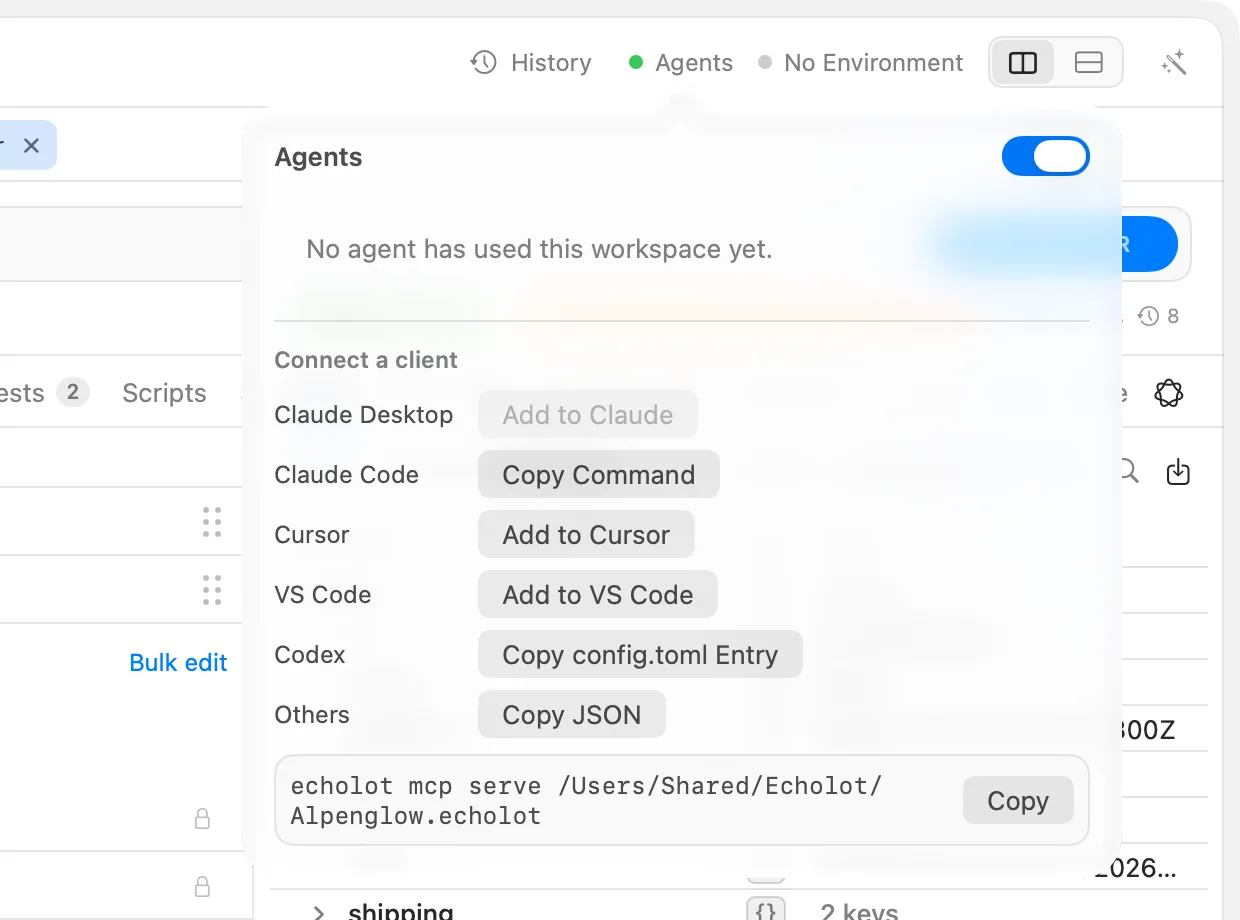
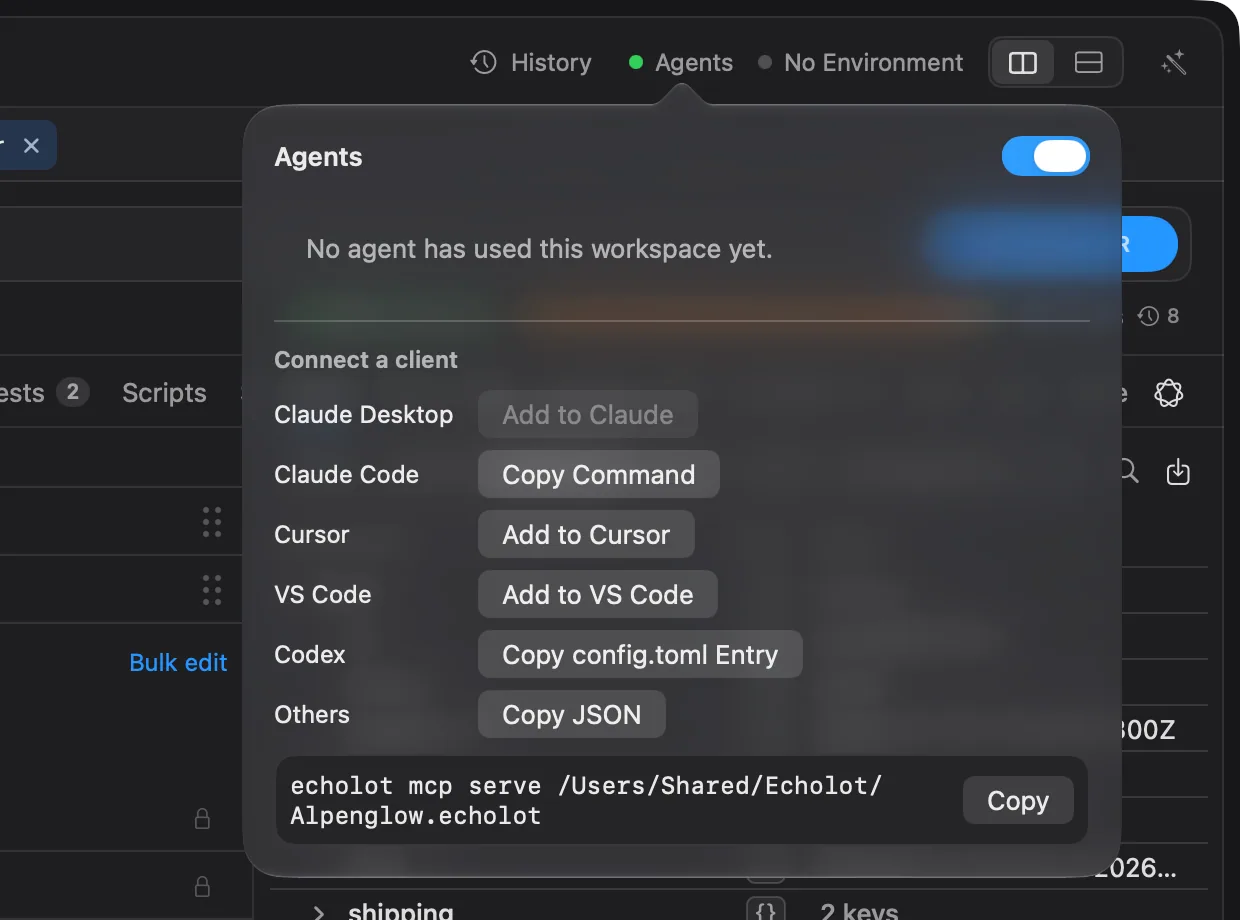
| Клиент | Кнопка | Что делает |
|---|---|---|
| Claude Desktop | Добавить в Claude | Собирает расширение Claude Desktop для этого рабочего пространства и открывает его в Claude Desktop, который просит подтвердить. Только в версии с прямой загрузкой. |
| Claude Code | Скопировать команду | Копирует команду claude mcp add. Вставьте её в Терминале. |
| Cursor | Добавить в Cursor | Открывает запрос Cursor на установку MCP-сервера. |
| VS Code | Добавить в VS Code | Открывает запрос VS Code на установку MCP-сервера. |
| Codex | Скопировать запись config.toml | Копирует запись, которую нужно вставить в config.toml Codex. |
| Другие | Скопировать JSON | Копирует запись mcpServers — формат, который читает большинство MCP-клиентов. |
Под ними — сама команда с кнопкой Скопировать, для любого клиента, который просит команду и её аргументы.
Сервер называется echolot- и имя рабочего пространства в клиенте. Для рабочего пространства Alpenglow команда Claude
Code выглядит так (путь к echolot ведёт к инструменту внутри приложения):
claude mcp add --scope user echolot-alpenglow -- /Applications/Echolot.app/Contents/Helpers/echolot mcp serve ~/Alpenglow.echolotа запись для Codex — так:
[mcp_servers.echolot-alpenglow]
command = "/Applications/Echolot.app/Contents/Helpers/echolot"
args = ["mcp", "serve", "/Users/you/Alpenglow.echolot"]
В Терминале echolot mcp setup <client> -w <workspace> печатает ту же настройку для claude-code,
claude-desktop, cursor, vscode и codex. См. echolot mcp.
Версия из Mac App Store
В версии из App Store внутри приложения нет инструмента командной строки и нет расширения Claude Desktop. Установите инструмент командной строки отдельно (Загрузить инструмент командной строки в Настройки › Агенты и во всплывающем окне «Агенты» ведёт к загрузкам); клиенты запускают его, и пока рабочее пространство открыто в Echolot, их вызовы по-прежнему выполняются в приложении. Кнопки копируют команду или фрагмент либо открывают собственный запрос клиента на установку; они никогда не пишут в папки других приложений.
Сравнить версииClaude Desktop в один щелчок
Только в версии для прямой загрузки
Расширение Claude Desktop (.mcpb) содержит инструмент командной строки, поэтому оно есть только в версии с прямой
загрузкой.
Настройки › Агенты › Claude Desktop перечисляет ваши недавние рабочие пространства. Добавить в Claude рядом с одним из них включает агентов, собирает расширение для этого рабочего пространства и передаёт его Claude Desktop, который просит подтвердить. Когда Claude Desktop его получает, в строке появляется Добавлено; чтобы позже обновить расширение, щёлкните по Добавлено, удерживая Control, и выберите Добавить снова.
Если Claude Desktop не установлен, в разделе об этом сказано со ссылкой Загрузить Claude Desktop, а Добавить в Claude кладёт расширение в Finder.
Наборы инструментов
Каждый инструмент, который видит агент, занимает место в его контексте, поэтому Echolot предлагает инструменты группами. Выберите их в Настройки › Агенты › Инструменты для агентов. Запросы включены всегда; Запросы и Сценарии включены, пока вы их не измените. Эти флажки выбирают, какие инструменты видят агенты, а не то, что им разрешено делать без вопросов: каждый инструмент по-прежнему спрашивает, прежде чем изменить данные или обратиться к новому хосту. Для встроенного Ассистента то, о чём он спрашивает, определяет Настройки › Ассистент › Когда спрашивать.
| Набор | Что с ним могут делать агенты |
|---|---|
| Запросы | Перечислять, читать, создавать и отправлять запросы; ответы, история, GraphQL, работающие моки |
| Сценарии | Запускать сценарии, предложенные агентам, отвечать на их вопросы |
| Рабочее пространство | Создавать, переименовывать, перемещать, дублировать и удалять папки и запросы; авторизация папок; переменные рабочего пространства; сохранять собранные данные в файлы |
| Окружения | Создавать, изменять и удалять окружения |
| Спецификации | Читать, писать и проверять линтером спецификации OpenAPI; связывать с ними папки и применять изменения |
| Моки | Создавать, изменять и удалять мок-серверы и их маршруты с тестовыми данными; запросы из маршрутов; сохранять ответы как примеры |
| MCP-серверы | Добавлять, изменять, проверять и удалять MCP-серверы |
| История | Открывать, сравнивать и удалять прошлые обмены |
| Редактирование сценариев | Читать, рисовать и удалять сценарии; один раз пробовать запустить сценарий после вашего одобрения |
С наборами по умолчанию агент получает инструменты, чтобы перечислять, читать, создавать, обновлять и отправлять
запросы, запускать папки с их проверками, читать ответы по частям, смотреть историю, проверять запросы GraphQL,
копировать запрос как cURL или код, импортировать, проверять спецификации линтером, запускать и останавливать моки и
запускать сценарии, предложенные агентам. Он также получает два промпта, debug_request и write_tests.
Когда вы меняете наборы, открытые окна начинают обслуживание заново с новым набором; переподключите клиенты, чтобы получить его.
Никогда не предлагаются, ни в одном наборе: изменение правил агентов, прокси, сертификаты, авторизация рабочего пространства, настройки папок помимо их авторизации, скрипты (скрипты запросов, папок и моков) и авторизация, которая получает или подписывает с помощью секретов (OAuth 2.0, AWS, JWT и подобные). Это только ваше дело.
Агенты могут задавать запросам и папкам авторизацию bearer, basic или API-ключ и заставлять запросы
сохранять значения из своих ответов (токен входа — для следующих за ним запросов): create_request и update_request
принимают auth и captures, а save_folder_auth задаёт то, что наследуют запросы папки. Учётные данные должны быть
{{variables}}; агент, который сам записывает пароль или токен, получает отказ, поэтому они никогда не попадают в
файл. Захваченное значение, имя которого похоже на учётные данные (token, password, key…), сохраняется как секрет.
Агенты запускают сценарии, предложенные им (в списке «Сценарии» они помечены искрой), собственными инструментами, каждый
раз после вашего одобрения сценария в его текущем виде; см. Запуск сценариев. Если
включено Редактирование сценариев, try_flow один раз запускает любой другой сценарий, в том числе тот, который
агент рисует: вы видите, что он отправляет, сохраняет и запускает, и одобряете этот запуск каждый раз, какими бы ни
были правила, а Разрешить на этот сеанс покрывает только эту версию сценария.
Смотрите, что делают агенты
Всплывающее окно Агенты в заголовке страницы показывает, пока окно обслуживает рабочее пространство:
- Каждого клиента, который вызывал инструменты, с числом вызовов и ошибок и временем последнего обращения. Выключите его переключатель, чтобы с этого момента отклонять вызовы этого клиента и все его ожидающие одобрения.
- Недавние вызовы: последние вызовы с инструментом, клиентом, временем, длительностью и ошибкой, если она была.
Пока клиент не вызвал ничего, написано Ни один агент ещё не работал с этим рабочим пространством. Когда агенты выключены, там объясняется, что клиенты всё равно работают сами по себе, без ваших одобрений.
Каждая отправка агента также попадает в историю рабочего пространства под именем клиента.
Одобрения
Когда клиент хочет сделать то, о чём спрашивают правила, в окне рабочего пространства появляется лист: Клиент хочет отправить запрос, который может изменить данные, с запросом в том виде, в каком он уйдёт, с замаскированными секретами. Выберите Разрешить один раз, Разрешить на этот сеанс (тот же вызов снова без вопросов, пока не закроется окно) или Отклонить. Вопрос, на который никто не ответил за пять минут, отклоняется. Это тот же лист, которым пользуется Ассистент.
Что спрашивает, если нет правил рабочего пространства:
| Действие | По умолчанию |
|---|---|
| Чтение запросов и окружений | Разрешить |
| Безопасные отправки (GET, запросы GraphQL, чтение MCP) | Разрешить |
| Прочие отправки | Спросить |
| Отправки в защищённые окружения | Спросить, всегда |
| Отправки на новые хосты | Спросить, всегда |
| Изменения рабочего пространства | Спросить |
| Удаление | Спросить |
Новый хост — это тот, который не использовали ни запросы, ни окружения рабочего пространства, когда окно начало обслуживание. Через него могли бы уйти данные, прочитанные агентом, поэтому он всегда спрашивает, как и отправки в защищённое окружение.
Правила рабочего пространства
Настройки рабочего пространства › Агенты (из меню рабочего пространства внизу боковой панели,
Настройки рабочего пространства…) задаёт правила для этого рабочего пространства. Они сохраняются в
workspace.toml, поэтому путешествуют вместе с ним через Git, и применяются к внешним агентам и к Ассистенту.
- Агентам разрешено работать с этим рабочим пространством: выключено — агенты ничего от него не получают.
- Что разрешено агентам: правило для каждого действия из таблицы выше: По умолчанию (с указанием, что это значит), Разрешить, Спросить или Отказать. Для отправок в защищённые окружения и на новые хосты можно только Спросить или Отказать.
- Хосты и лимиты:
- Разрешённые хосты: хосты, на которые агентам можно отправлять, через запятую или пробел.
- Отправок за сеанс: наибольшее число отправок агента за один сеанс. Пусто — без ограничения.
- Отправок в минуту: наибольшее число отправок агента за минуту. Пусто — без ограничения.
Более строгое правило применяется всегда. Более мягкое, пришедшее вместе с файлом (от коллеги, через Git), применяется на вашем Mac, только когда вы ему доверяете: до этого времени всплывающее окно «Агенты» сообщает, какие действия правила рабочего пространства разрешили бы без вопросов, а агенты по-прежнему спрашивают. Нажмите Доверять этим правилам, чтобы принять их. Правила, которые вы задали в настройках рабочего пространства сами, считаются доверенными.
Что агенты не получают никогда
- Секретные значения. Echolot заменяет значение каждого секрета во всём, что получает агент, включая ошибки, в обычном, JSON-, URL-кодированном и Base64-виде. Агенты видят секретные переменные только по имени.
- Учётные данные в истории. Прошлые обмены доходят до агентов с замаскированными заголовками учётных данных и без записи передачи.
- Ваши секреты на чужом хосте. Если отправка агента перенаправляется на хост, который рабочее пространство не использует, заголовки с учётными данными по дороге отбрасываются.
Сам по себе
Когда приложение не держит рабочее пространство открытым или с --headless, echolot mcp serve обслуживает рабочее
пространство сам, и политика решает единолично:
--policy | Выполняется | Отклоняется |
|---|---|---|
standard (по умолчанию) | Чтение и безопасные отправки | Прочие отправки, изменения, удаление, защищённые окружения, новые хосты |
readonly | Чтение | Любые отправки, изменения и удаление |
permissive | Чтение, все отправки, изменения | Удаление, защищённые окружения, новые хосты |
Секреты берутся из Связки ключей этого Mac и из переменных ECHOLOT_SECRET_… и никогда не доходят до агента.
--toolsets выбирает группы (all — все), --env — окружение, которое используют вызовы, не назвавшие своего, а
--http 0 обслуживает Streamable HTTP на 127.0.0.1 с токеном вместо стандартного ввода и вывода. Правила самого
рабочего пространства ужесточают политику; --trust-workspace-policy позволяет им и смягчать её. См.
echolot mcp.
echolot mcp serve ~/Alpenglow.echolot --policy readonly --toolsets requests,historyЕсли что-то не работает
-
- Клиент подключается, но ничто не спрашивает вас, а изменения отклоняются. Команда обслуживает рабочее пространство сама по себе: откройте рабочее пространство в Echolot и включите Настройки › Агенты › Разрешить агентам работать с открытыми рабочими пространствами, затем переподключите клиент.
-
- Клиент вообще не получает инструментов. В Настройки рабочего пространства › Агенты выключено Агентам разрешено работать с этим рабочим пространством либо вы выключили переключатель клиента во всплывающем окне «Агенты».
- Нужного агенту инструмента нет. Включите его набор в Настройки › Агенты › Инструменты для агентов и переподключите клиент.
- «Добавить в Claude» неактивно. В сборке нет инструмента командной строки внутри; в релизе с echolot.dev он есть.
Ассистент
Спрашивайте встроенного ИИ-агента Echolot о вашем API или поручите ему отправлять, тестировать, документировать и исправлять всё в рабочем пространстве, пока вы одобряете изменения.
Echo
Echo — маленький экран состояния в заголовке страницы, который сообщает, что происходит в окне, и по щелчку показывает отчёт за сеанс.