 Echolot
Установка
Как скачать Echolot, открыть его в первый раз, обновлять, добавить инструмент командной строки в PATH и удалить приложение.
Echolot можно скачать с сайта echolot.dev. Эта страница описывает именно такую версию. Версия из Mac App Store собирается из того же кода; Версии сравнивают их.
Требования
- macOS 15 или новее.
- Mac с чипом Apple.
- Некоторым функциям нужна более новая macOS: встроенной модели Apple для Ассистента нужна macOS 26, а HTTP/3 — macOS 27. Всё остальное работает на macOS 15.
Скачивание и установка
Откройте echolot.dev и выберите загрузку. Она ведёт к последнему релизу на GitHub, где у каждого релиза сохранены его файлы:
| Файл | Что это |
|---|---|
Echolot-<version>.dmg | Приложение в образе диска. Берите этот. |
Echolot-<version>.zip | То же приложение в zip-архиве. |
echolot-<version>-macos.zip | Только инструмент командной строки — для Mac без приложения. |
Echolot-<version>.mcpb | Расширение, которое подключает Claude Desktop к рабочему пространству. См. Агенты. |
Откройте образ диска и перетащите Echolot в папку Программы рядом с ним.
Откройте Echolot из папки «Программы». Приложение подписано разработчиком и заверено Apple (notarized), поэтому macOS лишь один раз попросит подтвердить, что вы хотите открыть приложение, загруженное из интернета.
Первый запуск
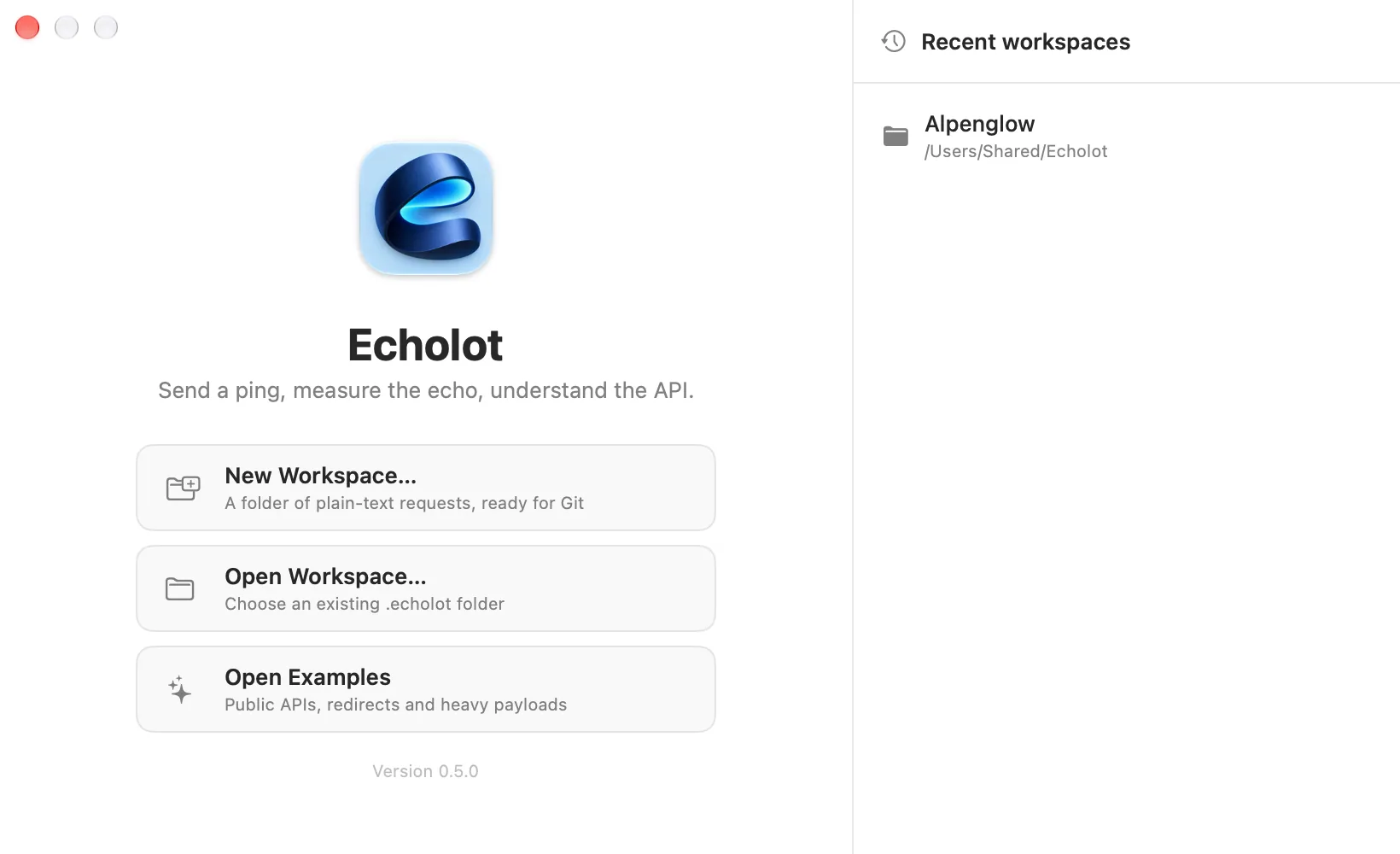
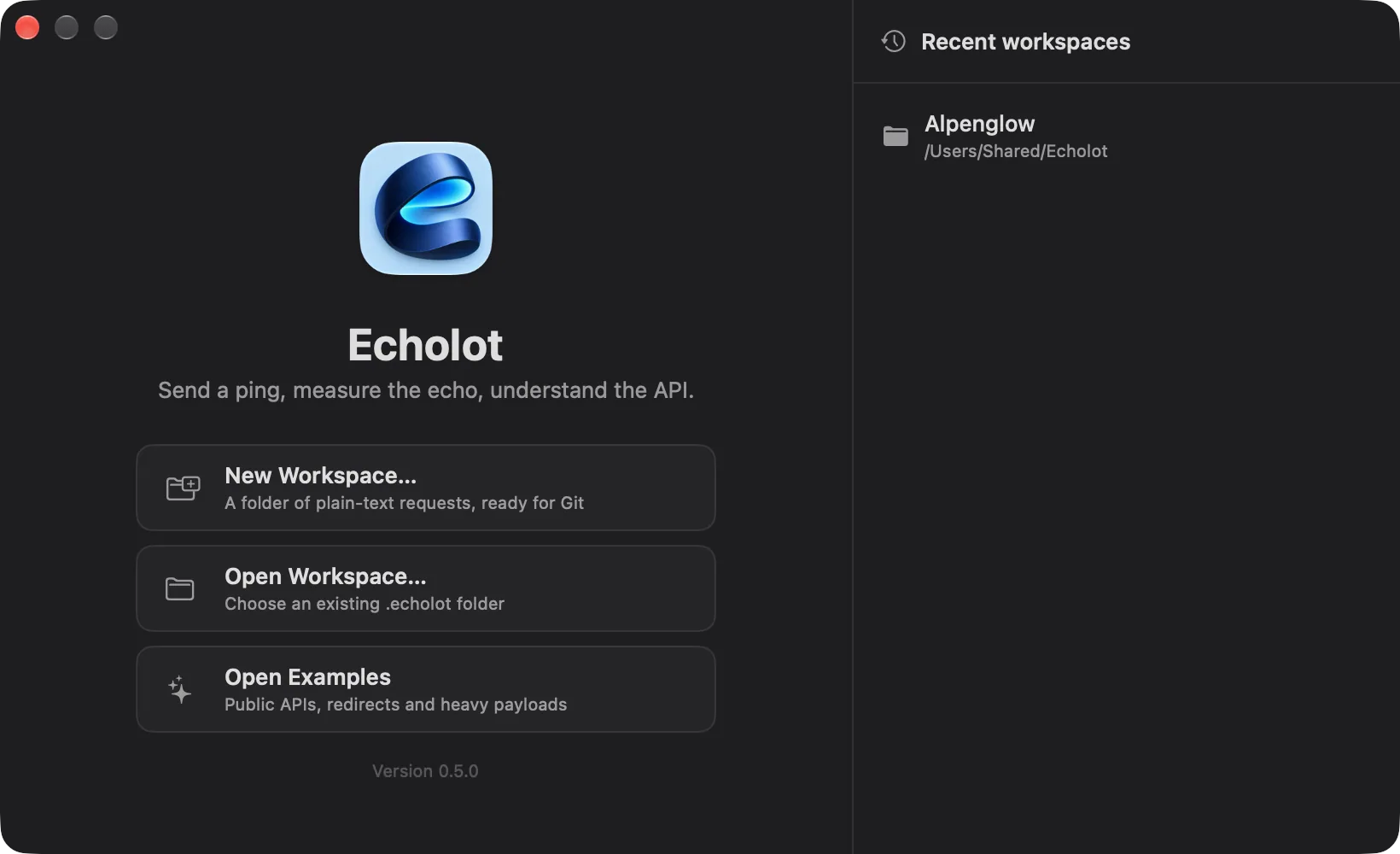
Echolot открывается окном приветствия:
| Выбор | Что делает |
|---|---|
| Новое рабочее пространство… | Создаёт рабочее пространство: папку с расширением .echolot (имя сначала — My API.echolot) там, где вы её сохраните. |
| Открыть рабочее пространство… | Открывает существующую папку .echolot. |
| Открыть примеры | Открывает готовое рабочее пространство с примерами запросов: публичные API, перенаправления и тяжёлые ответы. Echolot создаёт его при первом обращении, в своей папке данных. |
Открытые вами рабочие пространства появляются в списке Недавние рабочие пространства; щёлкните одно, чтобы открыть его снова. Каждое рабочее пространство открывается в своём окне, и при следующем запуске Echolot окна возвращаются вместе с рабочими пространствами.
В первом открытом окне рабочего пространства вам предлагают минутный тур; Справка › Показать тур запускает его снова. Echolot говорит на языке вашего Mac, если этот язык у него есть; изменить это можно в Настройках.
Отсюда отправьте первый запрос или импортируйте готовую коллекцию.
Обновления
Версия с сайта обновляется сама. Раз в день она спрашивает GitHub, нет ли нового релиза, и перед установкой спрашивает вас. Обновления подписаны: Echolot устанавливает только обновления, подписанные его разработчиком. Установка обновления заменяет приложение, а вместе с ним и инструмент командной строки внутри него.
- Echolot › Проверить обновления… проверяет сразу.
- Настройки › Основные › Обновления содержит параметры:
| Параметр | Значение |
|---|---|
| Автоматически проверять наличие обновлений | Проверяет раз в день. По умолчанию включено. |
| Автоматически загружать и устанавливать обновления | Устанавливает без вопросов. Нужен параметр выше. |
| Последняя проверка | Когда проверка была в последний раз, с кнопкой Проверить сейчас. |
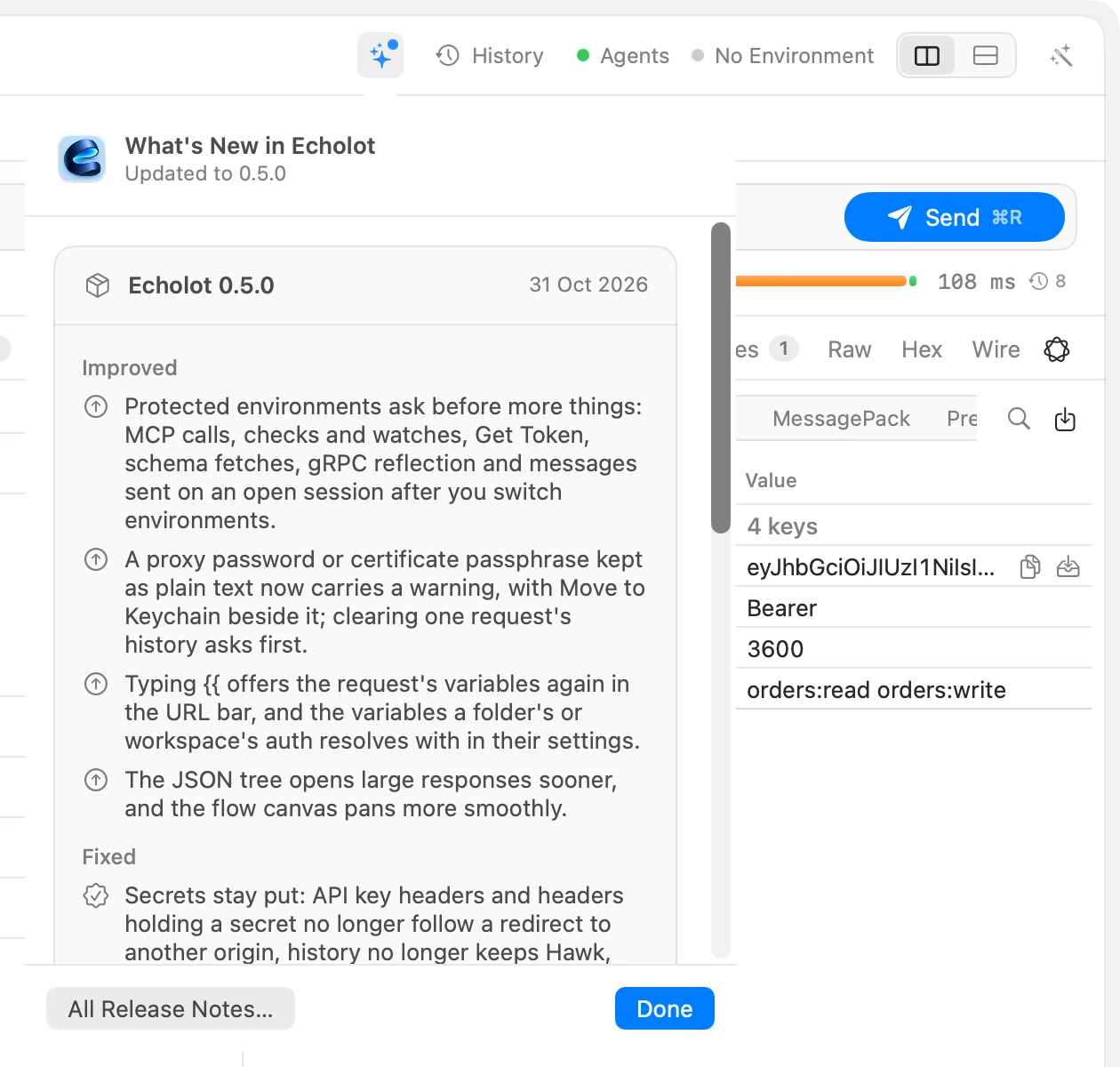
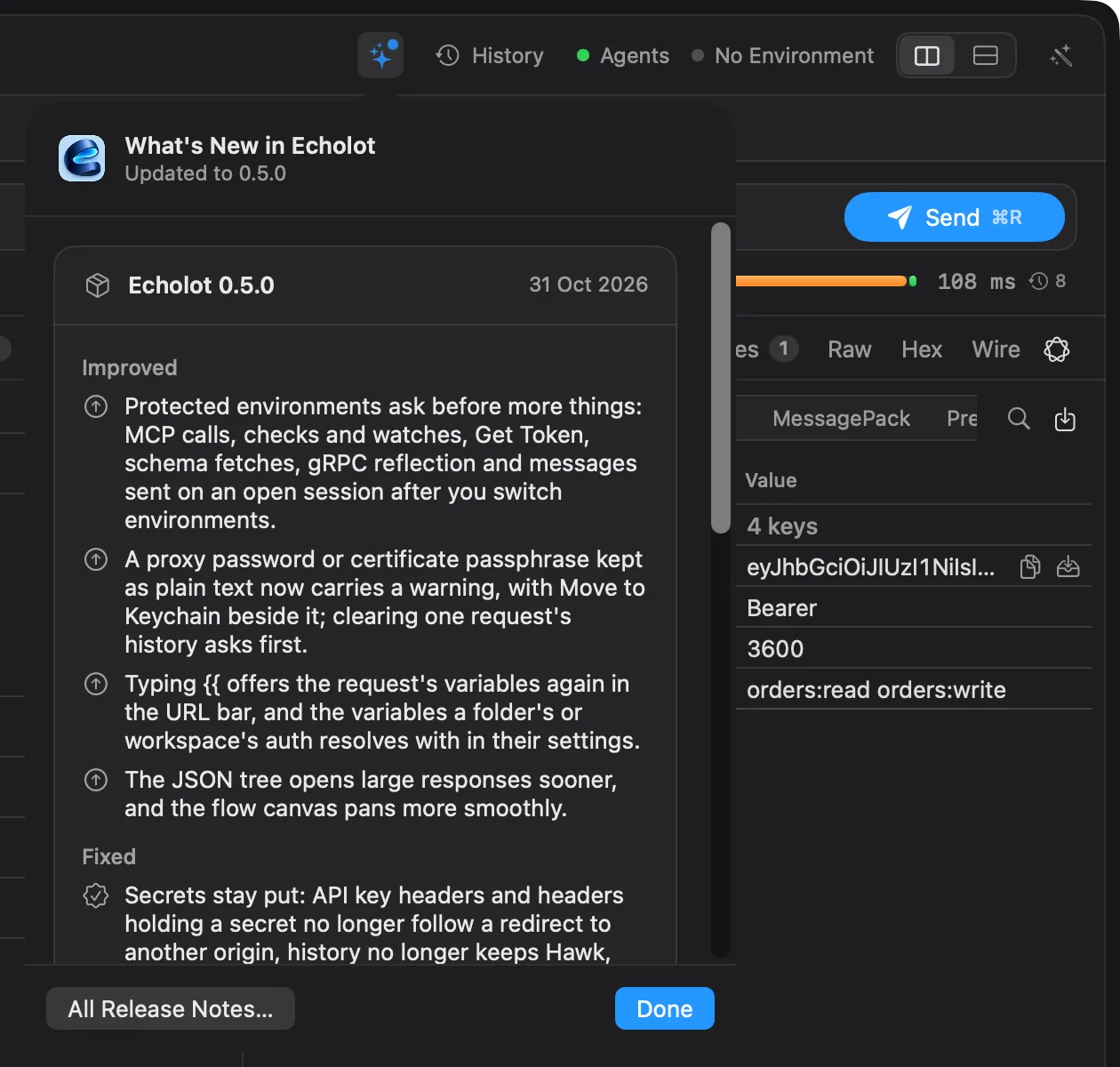
После обновления само ничего не открывается. Первой среди кнопок справа вверху окна появляется кнопка Что нового (искры с точкой); нажмите её, чтобы прочитать заметки о выпуске, или выберите Скрыть до следующего обновления. Справка › Что нового в Echolot показывает заметки обо всех выпусках в любой момент, как и страница Что нового.
Версия из Mac App Store
Версию из App Store обновляет App Store. В ней нет пункта Проверить обновления…, и Настройки › Основные › Обновления сообщают об этом.
Сравнить версииСрок действия бета-сборок
Echolot находится в публичной бете, и срок действия каждой выпущенной бета-сборки приложения истекает через 30 дней после выпуска. Echolot обновляется сам раньше этого срока, так что при включённой автоматической проверке вы этого не заметите. Разработчик также может завершить сборку раньше (например, с серьёзной ошибкой) или продлить её через подписанный файл состояния, который Echolot читает при запуске и раз в день.
Когда срок сборки истёк, Echolot показывает одно предупреждение, Срок действия этой беты истёк, до открытия любых окон. В нём названы версия и сборка, день окончания и сказано, что новая бета лежит на echolot.dev. OK завершает Echolot, предварительно записав все несохранённые правки. Сборка, срок которой истекает во время работы, показывает то же предупреждение. Скачайте последний релиз с echolot.dev и установите поверх старого.
Что остаётся нетронутым:
- Ваши рабочие пространства. Это обычные файлы, и следующая сборка откроет их как есть.
- Инструмент командной строки не истекает ни внутри приложения, ни скачанный отдельно, поэтому CI продолжает работать.
- Быстрый просмотр рабочих пространств в Finder продолжает работать.
Действия Быстрых команд из сборки с истёкшим сроком завершаются ошибкой и ничего не отправляют.
Перевод часов Mac назад не возвращает сборку к жизни. Если часы отстают больше чем на день от даты, которую Echolot уже видел, в предупреждении сказано, что дата на этом Mac выглядит неверной: задайте дату и время или получите более новую сборку.
Только в версии для прямой загрузки
Срок действия истекает только у бета-сборок версии с сайта. У версии из App Store он не истекает никогда: её беты идут через TestFlight.
Сравнить версииУстановка инструмента командной строки
Версия с сайта содержит инструмент командной строки echolot внутри приложения. Чтобы пользоваться им в Терминале,
добавьте его в PATH:
- Выберите Echolot › Установить инструмент командной строки… или откройте Настройки › Основные и в разделе Инструмент командной строки выберите Установить инструмент командной строки….
- Echolot помещает ссылку с именем
echolotв/opt/homebrew/binили/usr/local/bin. Если ни в одну из этих папок записать нельзя, macOS запрашивает пароль администратора. - Откройте новое окно Терминала и введите
echolot --help.
echolot --version
echolot send https://demo.echolot.dev/v1/products -i
Настройки › Основные › Инструмент командной строки показывает, где лежит встроенный инструмент и добавлен ли он в
PATH, с кнопками Переустановить и Удалить. Если на пути стоит файл echolot, который Echolot туда не
помещал, Echolot спрашивает перед заменой, а старый файл отправляется в Корзину. Поскольку ссылка указывает внутрь
приложения, инструмент обновляется вместе с ним.
Сам инструмент и его команды описаны в разделе Инструмент командной строки.
Версия из Mac App Store
В версии из App Store инструмента командной строки внутри нет. Установите его отдельно со страницы релизов
(echolot-<version>-macos.zip); см. Инструмент командной строки.
Удаление
- Если вы устанавливали инструмент командной строки, сначала откройте Настройки › Основные и в разделе Инструмент командной строки выберите Удалить.
- Завершите Echolot и перетащите его из папки «Программы» в Корзину.
- Чтобы удалить и собственные данные Echolot (сохранённые ответы, историю, отчёты о сбоях и рабочее пространство
«Примеры»), до удаления приложения откройте Настройки › О программе и выберите Показать в Finder рядом с
пунктом Ответы и история, затем удалите эту папку
Echolot. Это~/Library/Application Support/Echolot. - Секреты, ключи моделей и ключ хранилища лежат в вашей связке ключей для входа, в элементах, имена которых начинаются
с
Echolot(Echolot secret …,Echolot model API key). Чтобы удалить их, откройте «Связку ключей» и найдитеEcholot. Удаляйте секреты, только если они больше не нужны ни одной копии Echolot и его инструмента командной строки.
Ваши рабочие пространства остаются нетронутыми: они лежат там, где вы их сохранили.