 Echolot
Устранение неполадок
Самые частые проблемы, сообщение Echolot по каждой из них, почему она возникает и что делать.
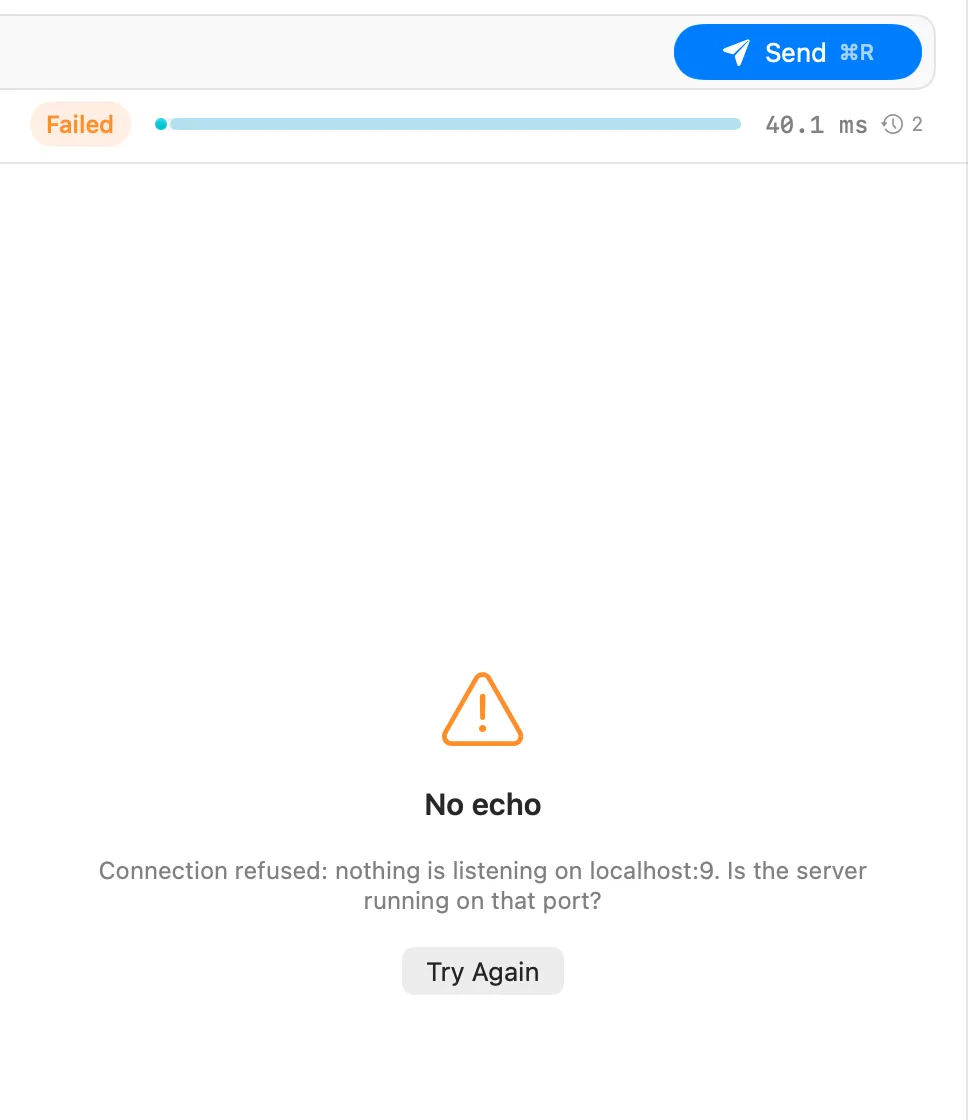
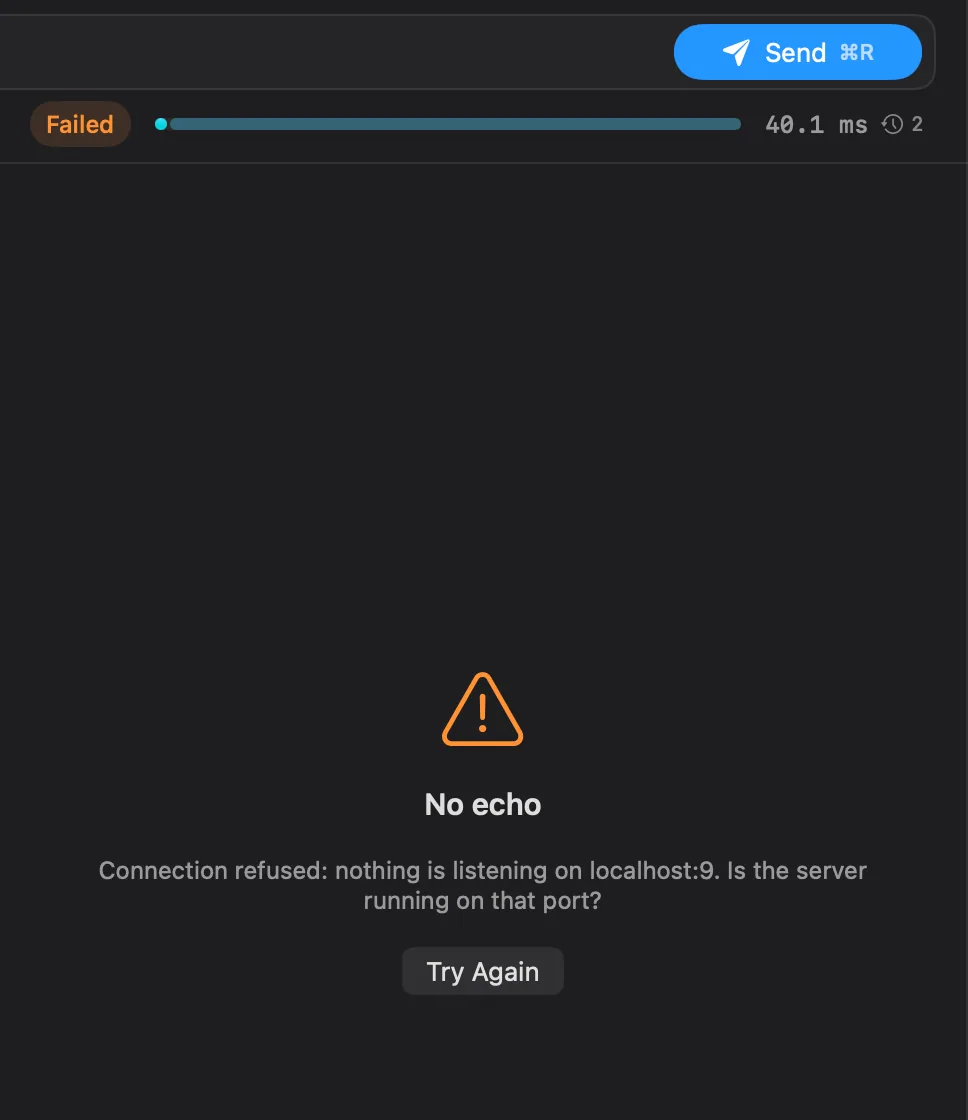
Когда отправка не удалась, в области ответа появляется Эха нет с объяснением простыми словами, что пошло не так, и советом, что попробовать. Повторить отправляет запрос ещё раз. Исходная ошибка остаётся на вкладке Передача. Найдите своё сообщение ниже.
Подключение
Компьютер сервера ответил, но ни одна программа не принимает соединения на этом порту.
- Проверьте, что сервер запущен и что порт совпадает с указанным в адресе. Локальный сервер на
3000недоступен по адресуlocalhost:8080. - Проверьте адрес после подстановки переменных: задержите указатель на метке
{{variable}}, чтобы увидеть её значение, и посмотрите в заголовке страницы, какое окружение активно. - Сервер внутри Docker или виртуальной машины требует, чтобы его порт был проброшен на Mac.
Имя не разрешается в адрес. Проверьте написание, сеть и VPN. Хосту, который существует только внутри корпоративной сети, нужна эта сеть или её VPN.
Ответ не получен вовремя значит, что соединение установилось, но ответ шёл дольше тайм-аута запроса. Если сервер медленный, увеличьте Тайм-аут на вкладке Настройки запроса. Не удалось вовремя подключиться значит, что само соединение не открылось: виноват брандмауэр, VPN или сервер не работает.
Echolot повторно использует открытые соединения. Сервер закрыл одно из них как раз в тот момент, когда уходил запрос, и ответ не пришёл.
Запросы, которые можно отправлять дважды (GET и другие безопасные или идемпотентные методы, а также запрос с
заголовком Idempotency-Key), Echolot сам повторяет один раз на новом соединении. Остальные, например POST, не
повторяются, потому что сервер мог уже применить запрос: проверьте, прежде чем отправлять его снова.
Недоступен значит, что у сети нет маршрута к серверу: проверьте Wi-Fi, сеть и VPN. Соединение сбросил значит, что сервер или что-то на пути оборвало его, часто это брандмауэр или сервер, не принимающий протокол (например, обычный HTTP, отправленный на порт HTTPS).
Демо-API общее и ограничивает каждый адрес 120 запросами в минуту, а для больших, медленных
и потоковых эндпоинтов (экспорт, bytes, delay, WebSocket и SSE) — 10 в минуту. Подождите столько секунд, сколько
указано в заголовке ответа Retry-After, и отправьте снова. Запуск в Прогоне со многими итерациями против демо быстро
упирается в предел; уменьшите число итераций.
TLS и сертификаты
Сертификат сервера самоподписанный, просрочен или не подписан центром, которому доверяет ваш Mac. Сообщение говорит, какой из случаев.
- Для корпоративного или разработческого центра добавьте его сертификат CA для этого хоста в Настройки рабочего пространства › Сертификаты, а не отключайте проверки. См. Настройки запроса.
- Только для сервера разработки выключите Проверять TLS-сертификаты на вкладке Настройки запроса.
Сертификат действителен, но называет другой хост. Используйте имя хоста, для которого сделан сертификат, или исправьте сертификат на сервере.
Рукопожатие TLS с сервером не удалось. Текст после двоеточия — собственная причина библиотеки TLS. Частая причина — сервер, которому нужен клиентский сертификат: добавьте его для этого хоста в Настройки рабочего пространства › Сертификаты.
Настройки сертификата указывают на файл, который переместили, или на файл другого формата. Выберите файл заново в Настройки рабочего пространства › Сертификаты; Echolot читает сертификаты PEM.
Прокси
Это решает Настройки › Сеть › Прокси:
| Выбор | Значение |
|---|---|
| Системные настройки | Прокси HTTP, HTTPS и SOCKS из «Системные настройки › Сеть», с их исключениями. Автоматическая настройка прокси (PAC) не используется. |
| Нет | Каждый запрос подключается напрямую. |
| Вручную | Прокси HTTP, HTTPS и SOCKS5, которые вы вводите, с полями Имя пользователя, Пароль (хранится в связке ключей) и Напрямую к для хостов, которые его пропускают. |
Рабочее пространство может задать свой прокси в Настройки рабочего пространства › Прокси, и он главнее прокси
приложения. Если ваша компания использует файл PAC, введите его прокси в Вручную. Инструмент командной строки
читает HTTPS_PROXY, HTTP_PROXY и NO_PROXY.
Прокси требует войти. Добавьте Имя пользователя и Пароль к прокси в Настройки › Сеть или в настройках прокси рабочего пространства.
Прокси работает, но не хочет или не может добраться до этого сервера: его правила блокируют доступ или сервер недоступен оттуда, где находится прокси. Если сервер локальный или внутренний, добавьте его в Напрямую к.
HTTP/3
HTTP/3 работает на macOS 27 и новее. На более старой macOS выберите HTTP/2 или Автоматически на вкладке Настройки запроса.
Echolot не отправляет HTTP/3 через прокси (включая системный, как это делают браузеры), со своими файлами CA и с клиентскими сертификатами. Выберите для этого запроса HTTP/2 или Автоматически. При Автоматически Echolot сам переходит на HTTP/3 только тогда, когда сервер его предлагает и ничто не мешает, и возвращается к TCP, если соединение QUIC не открывается.
MCP-серверы
В проверке сервера Сервер запускается отмечен как неудавшийся.
- Сначала одобрите его. Echolot запускает команду локального сервера только после того, как вы одобрите её
командой Доверять и проверить на странице «MCP-серверы». Пока этого нет, вызовы сообщают
Echolot has not started the MCP server “…” before. Review its command on the MCP Servers page and trust it first.Изменение команды, аргументов или окружения спрашивает снова. - Команда не найдена. Подсказка гласит
Check that “npx” is installed and on the PATH, or give its full path.Echolot запускает серверы с PATH вашей оболочки входа, поэтомуnpx,uvxи шимы менеджеров версий, которые работают в новом окне Терминала, работают и в Echolot. Если команда работает только после того, что ваша оболочка делает интерактивно, укажите её полный путь (найдите его командойwhich npxв Терминале). - Запускается и останавливается. Выполните ту же команду в Терминале, чтобы понять причину; вывод ошибок сервера есть и в журнале сообщений.
См. Добавление серверов.
Вы в редакции для Mac App Store, которая не может запускать программы на вашем Mac. Сервер остаётся в рабочем
пространстве. Добавьте сервер по HTTP, если он это поддерживает, запустите его инструментом командной строки
(echolot mcp check -- <command>) или воспользуйтесь загрузкой с сайта. См. Редакции.
Строка с подсказкой в проверке говорит, что делать: Войти для сервера, который просит OAuth, заголовок
Authorization для сервера, которому нужен токен, или правильный путь (эндпоинты MCP часто /mcp) при ответе 404.
Файлы и скрипты
В редакции для Mac App Store Echolot может прочитать файл вне рабочего пространства только после того, как вы его
выбрали. Так бывает с телом, передаваемым потоком из файла, частью формы, клиентским сертификатом или файлом .proto,
путь к которому записан вне Echolot. Выберите Разрешить доступ… в неудавшемся ответе, укажите файл и отправьте
снова; Echolot запомнит его.
В загрузке с сайта это сообщение означает, что права самого файла не позволяют вам его прочитать.
У запроса, его папки или рабочего пространства есть скрипты, пришедшие откуда-то ещё: из импорта, git pull или правки
вне Echolot. Они выполняются только после того, как вы им доверитесь. Выберите Просмотреть скрипты…, прочитайте их и
доверьтесь им. См. Скрипты и тесты.
Echolot не смог записать файл запроса: диск заполнен, папка доступна только для чтения или рабочее пространство переместили. Повторить пробует ещё раз; Продолжить правку оставляет ваши правки во вкладке, которая остаётся открытой, пока они не сохранены.
Другое приложение или Git изменили файл, пока во вкладке были несохранённые правки. Взять с диска отбрасывает ваши правки и загружает файл; Оставить мои сохраняет ваши правки и записывает их поверх файла.
Элемент создала другая копия Echolot, другая редакция или инструмент командной строки. macOS спрашивает один раз на элемент; выберите Всегда разрешать.
Приложение и инструмент командной строки
Выпущенные бета-сборки загрузки с сайта перестают работать через 30 дней после выхода или раньше, если разработчик завершает сборку. Скачайте последнюю с echolot.dev и установите поверх старой: ваши рабочие пространства откроются как есть. Если предупреждение говорит, что дата на этом Mac выглядит неверной, часы отстают больше чем на сутки от даты, которую Echolot уже видел: установите дату и время в Системных настройках. См. Установка.
Инструмента командной строки ещё нет в вашем PATH. Выберите Echolot › Установить инструмент командной строки…, затем откройте новое окно Терминала (открытое сохраняет прежний PATH). Настройки › Основные › Инструмент командной строки показывает, где находится ссылка; если там предупреждение, ссылка указывает на копию Echolot, которую переместили: выберите Переустановить. В редакции для App Store установите инструмент отдельно; см. Инструмент командной строки.
Без связки ключей (Linux, CI или ECHOLOT_KEYCHAIN=0) инструмент читает секреты из переменных окружения с именами
ECHOLOT_SECRET_<NAME>, например ECHOLOT_SECRET_PASSWORD для секретной переменной password. Задайте их в настройках
секретов вашей CI. См. CI.
Echolot не смог создать папку хранилища, обычно из-за нехватки места или прав. До перезапуска Echolot ответы хранятся во временной папке. Освободите место или исправьте права папки (Настройки › О программе › Ответы и история › Показать в Finder показывает, где она), затем перезапустите.
Всё ещё не получается
Справка › Сообщить об ошибке открывает новый issue на GitHub с уже заполненными версиями Echolot и macOS. Если Echolot вылетел, приложите его отчёт: Настройки › Конфиденциальность › Собирать отчёты о сбоях (включено по умолчанию) хранит их на этом Mac, а Показать в Finder открывает папку.