 Echolot
Добавление серверов
Добавляйте MCP-серверы по HTTP или как локальные команды, импортируйте их из других приложений и входите через OAuth.
MCP-сервер либо доступен по HTTP, либо это программа, которую Echolot запускает на вашем Mac и с которой общается по stdio. Вы можете ввести сервер сами или импортировать те, о которых уже знает другое приложение.
Добавление сервера
В заголовке Серверы боковой панели нажмите + и выберите Добавить MCP-сервер…. На пустой странице «MCP-серверы» то же делает кнопка Добавить MCP-сервер….
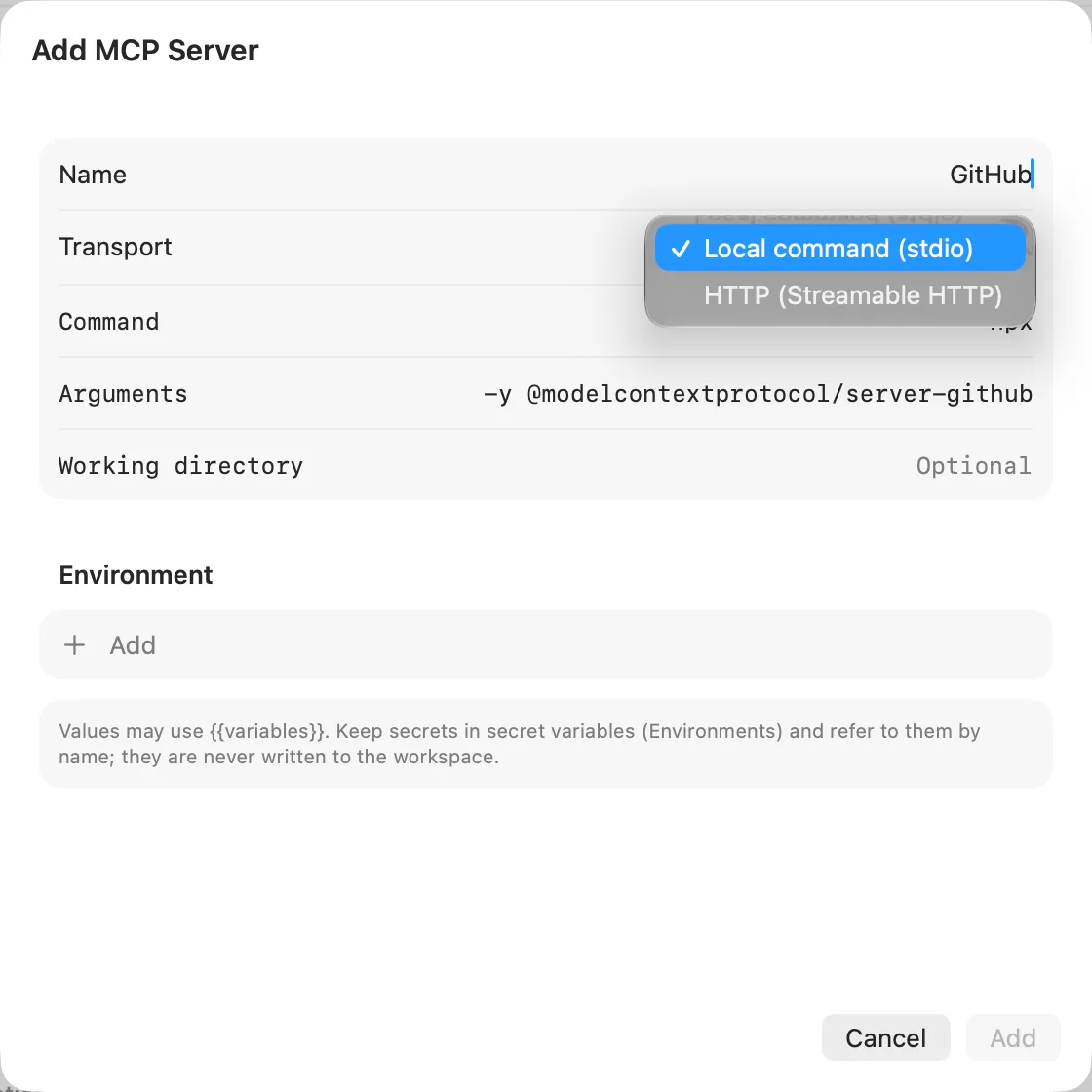
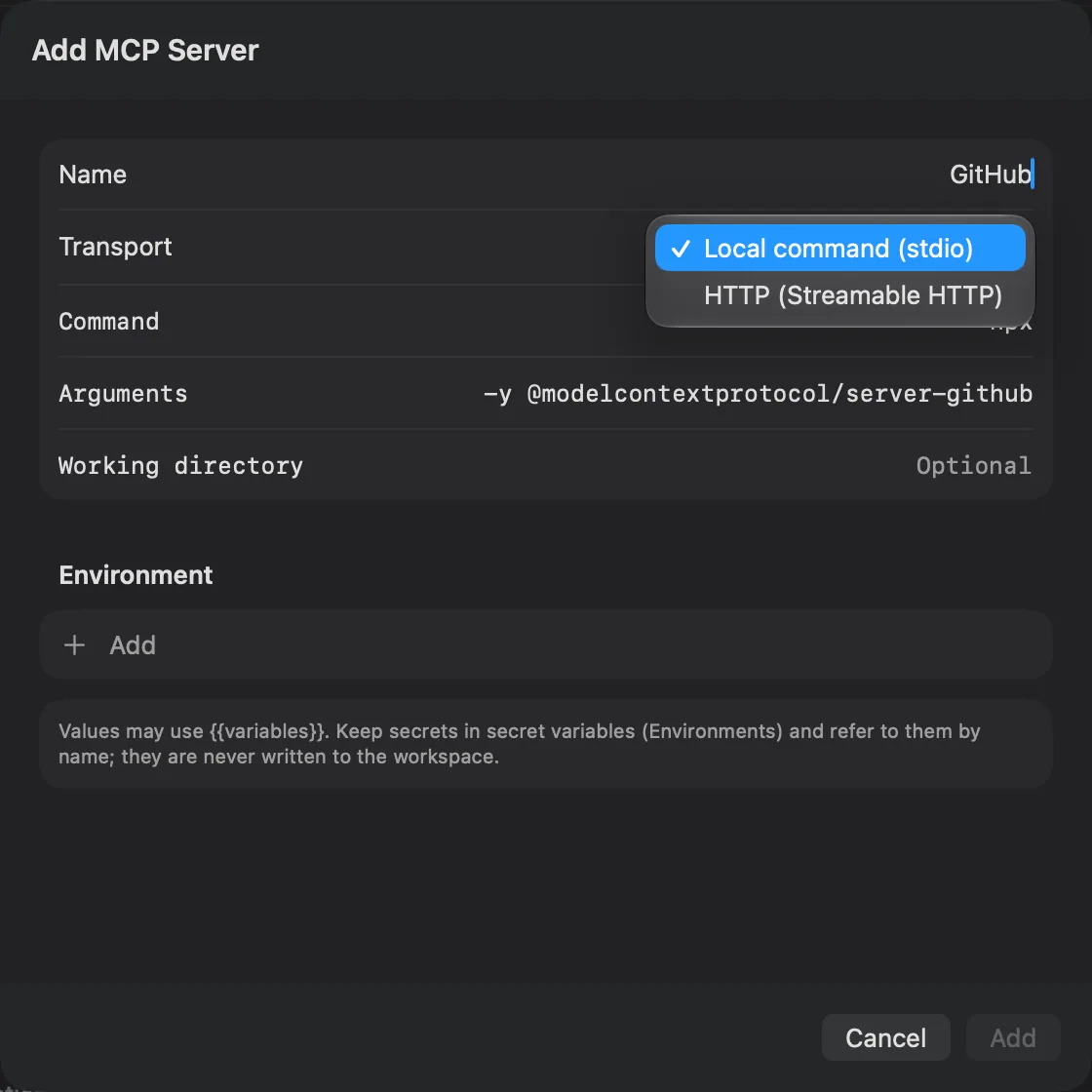
Задайте серверу Имя, выберите Транспорт, заполните поля ниже и нажмите Добавить. Echolot сохраняет сервер, выбирает его и проверяет. Изменить… в заголовке сервера (или в его контекстном меню) открывает тот же лист; Сохранить сохраняет изменения и проверяет сервер заново. Правки можно отменить через Правка › Отменить.
По HTTP
Выберите HTTP (Streamable HTTP).
| Поле | Что в него вводить |
|---|---|
| URL | Эндпоинт сервера, например https://demo.echolot.dev/mcp. Эндпоинты MCP часто оканчиваются на /mcp. |
| Заголовки | Заголовки, отправляемые с каждым сообщением, например Authorization со значением Bearer {{token}}. Нажмите Добавить, чтобы получить строку; флажок отключает строку, не удаляя её. |
| OAuth | Только для серверов, которые используют вход через OAuth и чей сервер авторизации не может зарегистрировать Echolot сам. См. Вход через OAuth. |
Серверам, которые всё ещё говорят на старом транспорте HTTP+SSE, собственная настройка не нужна: введите их URL здесь,
и Echolot перейдёт на HTTP+SSE, когда Streamable HTTP отклонён. URL, оканчивающийся на /sse, сначала пробуется как
HTTP+SSE.
Как локальная команда (stdio)
Выберите Локальная команда (stdio).
| Поле | Что в него вводить |
|---|---|
| Команда | Программа для запуска, например npx, uvx, node или полный путь к бинарному файлу. |
| Аргументы | Её аргументы через пробел, например -y @modelcontextprotocol/server-everything. Аргумент с пробелами берите в двойные кавычки. |
| Рабочая папка | Где программа запускается. Необязательно. |
| Окружение | Переменные окружения для программы, например GITHUB_TOKEN со значением {{github_token}}. |
Echolot запускает программу с PATH вашей оболочки входа, поэтому npx, uvx и инструменты, установленные через
Homebrew, nvm, mise или Volta, находятся, даже если вы открыли Echolot из Finder или Dock. Если проверка сообщает, что
шаг Сервер запускается не прошёл, она предлагает убедиться, что команда установлена и есть в PATH, или указать её
полный путь. Вывод ошибок программы находится в карточке Сообщения.
Только в версии для прямой загрузки
Локальные серверы (stdio) работают в версии с прямой загрузкой. Версия из App Store не может запускать программы: она
хранит сервер в рабочем пространстве и вместо него показывает Запускается как локальная программа. Версия с
прямой загрузкой и инструмент командной строки echolot его запускают. MCP-серверы по HTTP работают в обеих версиях.
Проверьте перед запуском
Локальный сервер, пришедший из файлов рабочего пространства (скажем, из коммита коллеги) или из импорта, на этом Mac ещё не запускался. Echolot показывает Проверьте перед запуском с точными Команда, Аргументы, Рабочая папка и окружением и ничего не запускает, пока вы не нажмёте Доверять и проверить.
Ваше одобрение относится именно к этой команде на этом Mac и никогда не записывается в рабочее пространство. Если команда, её аргументы или её окружение изменятся, Echolot спросит снова. Серверы, которые вы добавили или изменили сами, считаются одобренными, потому что их написали вы.
Значения и секреты
В любом поле можно использовать {{variables}}, которые разрешаются из активного
окружения, когда Echolot подключается. Храните токены и ключи в
секретных переменных и ссылайтесь на них по имени: Bearer {{token}}, {{github_token}}.
Секретные значения остаются в Связке ключей и никогда не записываются в рабочее пространство, поэтому файл сервера
безопасно коммитить.
Импорт серверов из других приложений
Echolot читает списки MCP-серверов Claude Desktop, Claude Code, Cursor, VS Code, Windsurf и Codex.
Только в версии для прямой загрузки
Версия с прямой загрузкой находит эти файлы сама. Когда она что-то находит, блок Найдено на этом Mac внизу боковой панели перечисляет каждое приложение с кнопкой Импортировать. Меню + тоже перечисляет их в разделе Импорт из, а Выбрать файл конфигурации… принимает любой другой файл. Закройте блок кнопкой ×; импорт остаётся в меню +.
Сравнить версииВерсия из Mac App Store
Версия из App Store не может сама читать файлы других приложений. В + › Импорт из выберите приложение (например, Cursor…): панель открытия файла начнёт с папки этого приложения, и вы выберете файл. Выбрать файл конфигурации… принимает любой другой файл.
Сравнить версии| Приложение | Файл |
|---|---|
| Claude Desktop | ~/Library/Application Support/Claude/claude_desktop_config.json |
| Claude Code | ~/.claude.json или .mcp.json проекта |
| Cursor | ~/.cursor/mcp.json |
| VS Code | ~/Library/Application Support/Code/User/mcp.json или .vscode/mcp.json проекта |
| Windsurf | ~/.codeium/windsurf/mcp_config.json |
| Codex | ~/.codex/config.toml |
Можно также перетащить один из этих файлов на окно или выбрать его через Файл › Импортировать…: Echolot распознаёт конфигурацию MCP-клиента, как и любой другой импорт.
Что делает импорт:
- Каждый сервер из файла становится сервером рабочего пространства, локальным или HTTP, как в оригинале.
- Явно записанные секреты (токен в заголовке
Authorization, ключ в переменной окружения с секретоподобным именем) переносятся в секретные переменные рабочего пространства, а сервер ссылается на них по имени. В отчёте об импорте названы эти переменные, но не значения. - Подстановки становятся значениями Echolot:
${env:NAME}и${NAME}читают переменную окруженияNAME, когда Echolot подключается, а${input:id}из VS Code становится переменной{{id}}. В отчёте сказано, какие переменные нужно добавить. bearer_token_env_varиз Codex становится заголовкомAuthorization: Bearer, который читает эту переменную окружения.- Сервер, выключенный в оригинале, импортируется, с заметкой в отчёте. Сервер, у которого нет ни команды, ни URL, пропускается.
- Импортированные локальные серверы ждут вас в разделе Проверьте перед запуском.
Вход через OAuth
Когда сервер отвечает, что ему нужен OAuth, Echolot показывает Нужно войти вверху страницы, с Сервер авторизации и тем, как Echolot получает клиент:
| Что говорит Клиент | Значение |
|---|---|
| Echolot регистрируется сам | Сервер авторизации сам принимает новые клиенты. Ничего настраивать не нужно. |
| Из настроек OAuth сервера | Вы ввели ID клиента в разделе OAuth сервера. |
| Нужен ID клиента («Изменить…») | Сервер авторизации не регистрирует клиентов. Зарегистрируйте его там, затем введите в Изменить… › OAuth. |
Нажмите Войти…. Echolot открывает ваш браузер, ждёт, пока вход вернётся на 127.0.0.1, и снова проверяет сервер.
Токен попадает в Связку ключей, а не в рабочее пространство. Карточка тогда показывает Вход выполнен с сервером
авторизации, областями доступа, временем истечения токена и, если Echolot зарегистрировал себя сам, —
Зарегистрирован Echolot. Истёкший токен, который можно обновить, обновляется при следующем вызове.
Выйти забывает токен и клиент, который зарегистрировал Echolot. Сам токен остаётся действительным на сервере, пока не истечёт.
Раздел OAuth на листе сервера нужен для случаев, с которыми обнаружение не справляется:
| Поле | Значение по умолчанию, если пусто |
|---|---|
| ID клиента | Регистрируется автоматически. |
| Секрет клиента | Нет. Используйте секретную переменную, например {{client_secret}}. |
| Области доступа | Как запрашивает сервер. |
| URI перенаправления | http://127.0.0.1:<any port>/callback. |
Оставьте раздел пустым, чтобы всё обнаруживалось само. Заголовок Authorization в Заголовки приоритетнее OAuth.
Инструмент командной строки входит через echolot mcp sign-in, деля элемент Связки ключей с приложением на Mac или
печатая вход как секрет для CI. См. echolot mcp.
Когда проверка не проходит
Карточка Проблема с подключением называет шаг, который не прошёл, и предлагает исправление:
| Шаг | Частые причины |
|---|---|
| Сервер запускается | Команда не установлена или её нет в PATH. Запустите её в Терминале, чтобы увидеть, почему она останавливается; её вывод ошибок находится в Сообщения. |
| Сервер доступен | По этому хосту и порту никто не слушает или путь в URL неверен (эндпоинты MCP часто /mcp). |
| Авторизация | Никто не вошёл, учётные данные не разрешены или серверу нужен заголовок Authorization. |
| Отклик | Сервер не ответил на ping. Он может быть занят или не соответствовать спецификации. |
| Инструменты | Одно или несколько определений инструментов недействительны; шаг называет их. |
MCP-серверы
Подключайтесь к MCP-серверам, смотрите, какие инструменты, ресурсы и промпты они предлагают, вызывайте их и следите за изменениями.
Инструменты и качество
Узнайте, сколько инструменты сервера стоят модели на каждом ходу, обо что модель могла бы споткнуться и какой инструмент она выбрала бы.