 Echolot
Окружения и переменные
Используйте переменные в запросах, храните набор значений для каждого сервера в окружении, переключайтесь между ними и узнавайте, какое значение победит.
Переменная — это имя для значения, которое вы используете во многих местах: базового адреса, имени пользователя,
токена. Напишите её как {{name}} в любом поле запроса, и Echolot подставит значение при отправке. Окружение — это
набор значений для одного места, куда вы отправляете запросы, например Local, Staging или Production: переключите
окружение, и каждый запрос уйдёт туда.
Использование переменной
Введите {{name}} в адресе, заголовке, параметре, теле, полях авторизации или настройках. В Alpenglow каждый адрес
начинается с {{baseURL}}:
{{baseURL}}/products/{{productId}}Введите {{ в поле, чтобы увидеть список переменных, доступных запросу, а также
динамические значения, такие как {{$uuid}}, даты, хеши и значения из ответов на
другие запросы. Переменная может содержать другие переменные: baseURL может быть https://{{host}}/v1.
Имя, которое запрос не может разрешить, помечается в поле, и Echolot объясняет почему, например
{{productId}} is not defined или the secret {{token}} has no value on this Mac.
Где определяются переменные
Переменные существуют на пяти уровнях, от самого широкого до самого близкого:
| Уровень | Где его править | Где хранится |
|---|---|---|
| Глобальные | Окружения › Глобальные | Только на этом Mac, для всех рабочих пространств. |
| Рабочее пространство | Окружения › Рабочее пространство или Настройки рабочего пространства… › Переменные | workspace.toml |
| Окружение | Окружения › нужное окружение | environments/<name>.toml |
| Папка | Настройки папки… › Переменные | _folder.toml папки |
| Запрос | Вкладка Переменные запроса | файл запроса |
Несекретные значения записываются в эти файлы по мере ввода. Секретные никогда не записываются: см. секреты.
Какое значение побеждает
Если одно и то же имя определено на нескольких уровнях, побеждает ближайший:
- Собственные переменные запроса.
- Переменные его папки, затем папок выше, от ближайшей наружу.
- Переменные активного окружения.
- Переменные рабочего пространства.
- Глобальные переменные.
Так рабочее пространство хранит значения по умолчанию, окружение меняет то, что отличается на его сервере, а папка или запрос могут переопределить и то и другое. Выключенная переменная (со снятым флажком) пропускается, и берётся значение следующего уровня.
В Alpenglow baseURL в рабочем пространстве равна https://demo.echolot.dev/v1. Если активно окружение Staging,
она становится https://staging.alpenglow.example/v1, потому что Staging тоже её определяет. При Без окружения
запросы используют значение рабочего пространства и уходят на демо-API.
Значения, которые скрипт задаёт во время работы (через pm.environment.set и подобные), живут до конца работы окна
или команды, которая их задала, и никогда не записываются в файлы. См. скрипты и тесты.
Захваты из ответов устроены иначе: они сохраняют взятое значение в переменную рабочего
пространства или окружения.
Выбор окружения
Меню окружений находится в заголовке каждой страницы. Оно показывает активное окружение с точкой: зелёной для окружения, красной для защищённого, серой для Без окружения.
Нажмите на него и выберите окружение или Без окружения, чтобы использовать только значения рабочего пространства. Управление окружениями… открывает страницу «Окружения».
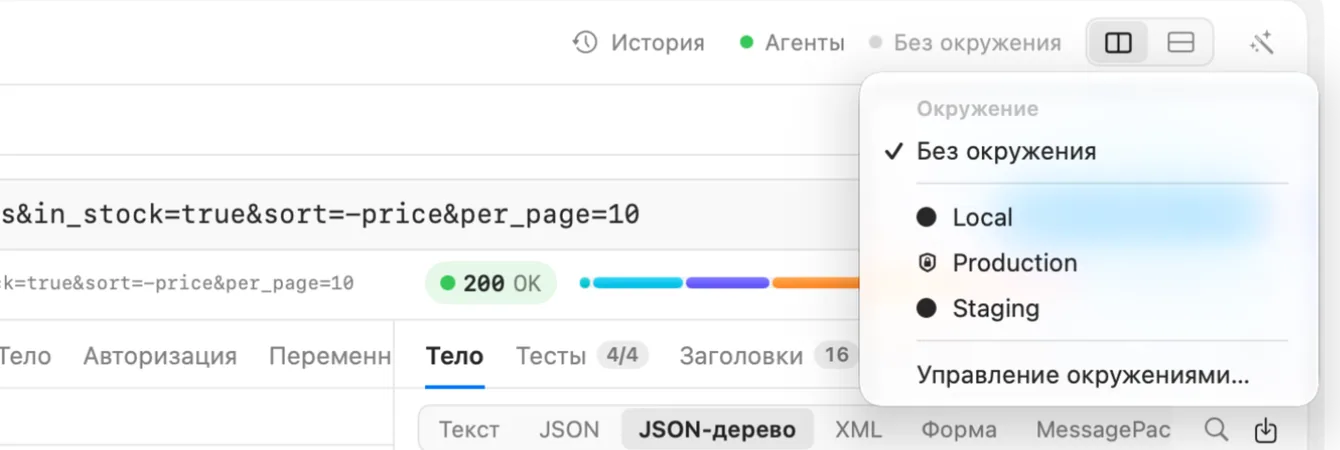
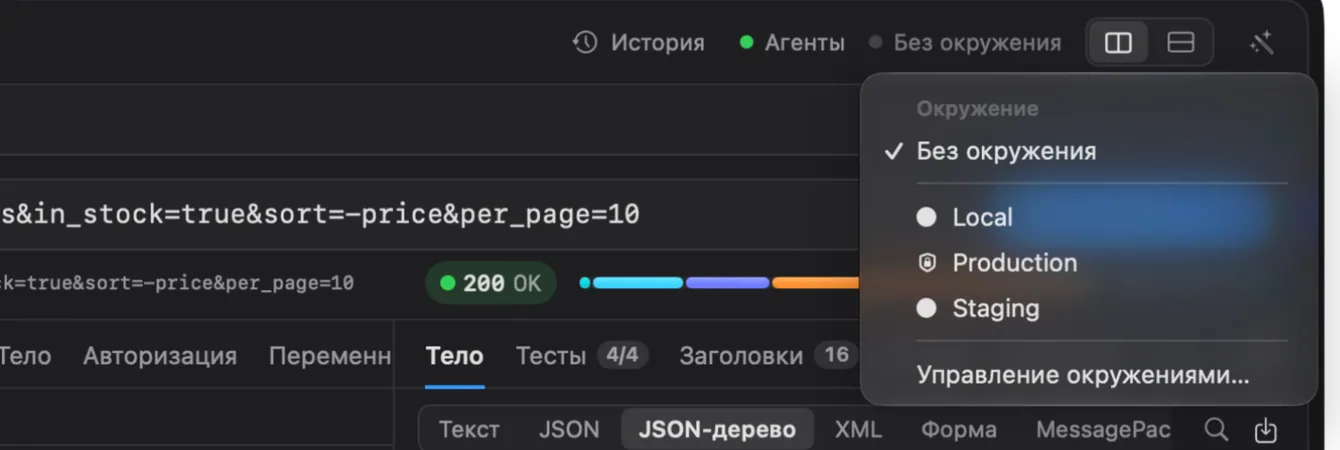
Выбор принадлежит окну и этому Mac. Он не записывается в рабочее пространство, поэтому выбор окружения не меняет ни одного файла, и каждый коллега выбирает своё. Echolot запоминает выбор для рабочего пространства и выбирает то же окружение при следующем открытии.
Прогон, сценарии и Быстрая отправка тоже используют активное окружение
окна. В командной строке выберите окружение параметром --env:
echolot run Alpenglow.echolot --env staging--env принимает имя файла окружения без .toml или его имя.
Страница «Окружения»
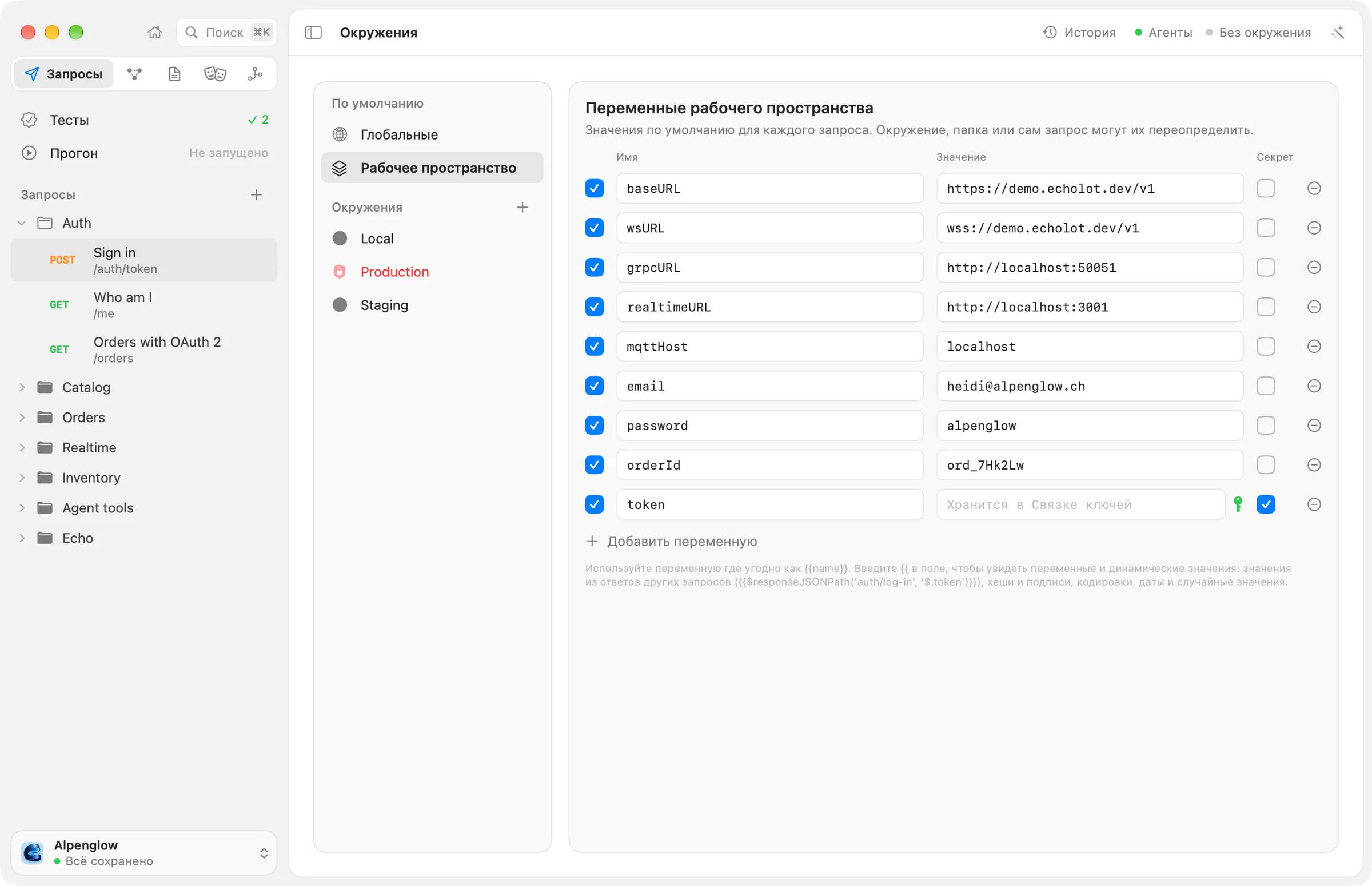
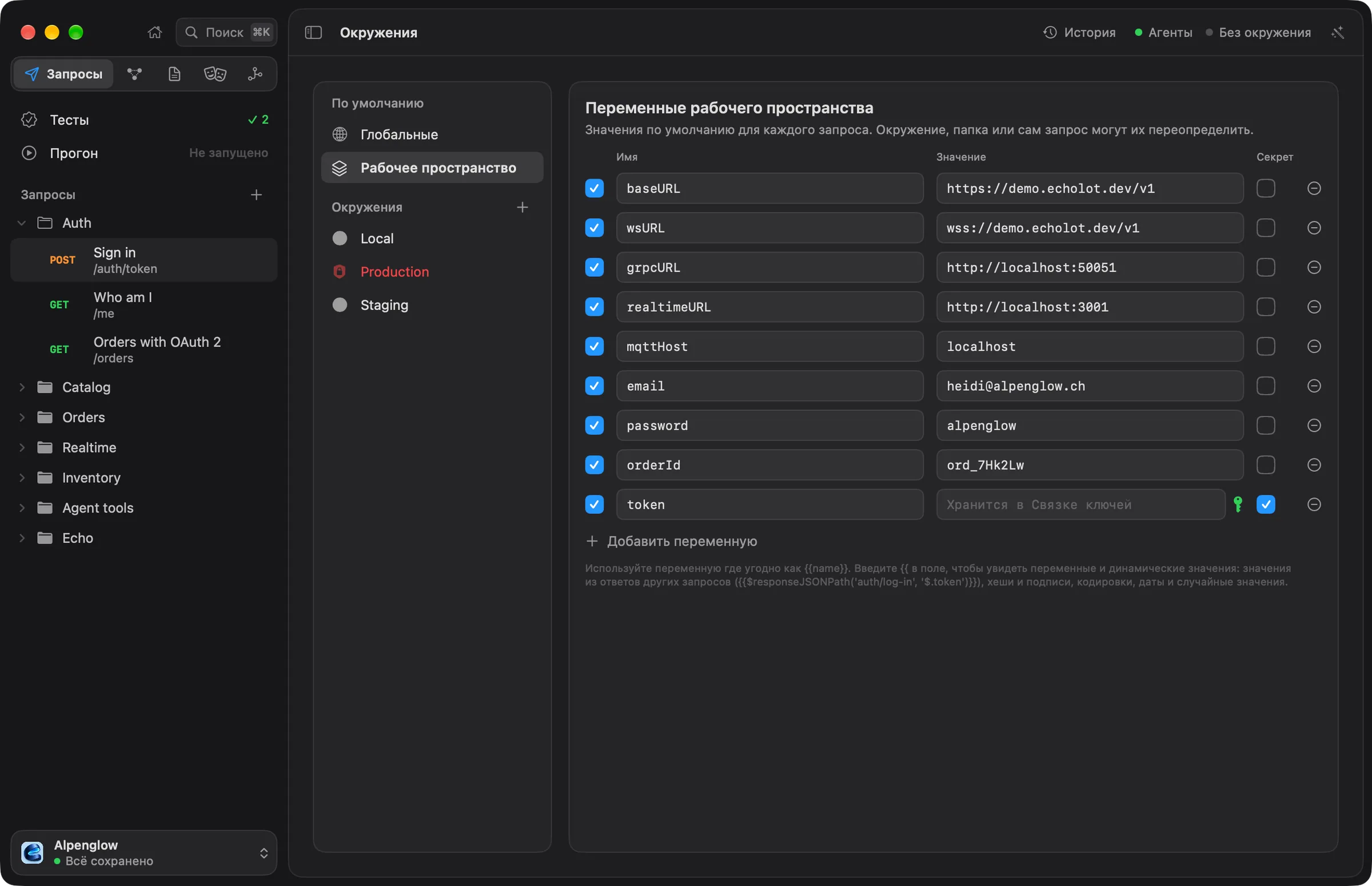
Откройте её командой Вид › Окружения (⌥⌘E) или Управление окружениями… в меню окружений. Слева:
- По умолчанию: Глобальные и Рабочее пространство.
- Окружения: по строке на каждое. Активное отмечает то, что использует окно, а щит отмечает защищённое.
Выберите строку, чтобы править её переменные справа.
Добавление окружения
- На странице «Окружения» нажмите + рядом с Окружения (Добавить окружение).
- Открывается новое окружение с именем
New Environment. Введите его имя в поле имени и нажмите ↩. - Добавьте переменные, которые отличаются на этом сервере.
Каждое окружение — файл в environments/. Страница показывает его имя под переменными:
File: environments/staging.toml.
Правка переменных
В каждой строке есть:
| Столбец | Что делает |
|---|---|
| Флажок | Включает или выключает переменную, не удаляя её. |
| Имя | Имя, которое вы пишете в {{…}}. |
| Значение | Значение. Для секрета — поле, которое хранит значение в связке ключей. |
| Секрет | Хранит значение в связке ключей на этом Mac, а не в файле. См. секреты. |
| − | Удаляет переменную. |
Нажмите Добавить переменную, чтобы добавить строку. Echolot сохраняет таблицу через мгновение после того, как вы перестаёте печатать, и любое изменение можно отменить командой Правка › Отменить.
Окружению нужны только переменные, которые отличаются от рабочего пространства. Всё остальное берётся из значений по умолчанию рабочего пространства.
Переименование, защита и удаление окружения
Вверху окружения:
- Поле имени переименовывает его. Файл сохраняет своё имя, так что всё, что на него ссылается, по-прежнему его
находит. Окружение, добавленное на этой странице, называется
New Environment, поэтому его файл — этоnew-environment.toml, как бы вы его потом ни назвали;--envпринимает и имя. - Защищённое заставляет каждую отправку в него сначала спрашивать. См. защищённые окружения.
- Удалить окружение… спрашивает, затем перемещает его файл в Корзину. Если окружение было активным, окно переключается на Без окружения.
Глобальные переменные
Глобальные хранят переменные для всех рабочих пространств на этом Mac, например ваше имя пользователя. Это самый широкий уровень: любое рабочее пространство, окружение, папка или запрос с тем же именем переопределяет их. Они не входят ни в одно рабочее пространство, поэтому коллеги и инструмент командной строки их не видят.
Откуда берётся значение
Вид › Показать переменные (⌥⌘V) открывает панель «Переменные»: все переменные, которые видит текущий запрос, в столбцах для глобальных, рабочего пространства, каждого окружения, папок запроса и самого запроса. Используемое значение отмечено; неактивные окружения показаны для сравнения. Секреты остаются скрытыми. Нажмите на заголовок столбца, чтобы перейти туда, где это правится. Закрепите панель, чтобы она осталась столбцом рядом со страницей.
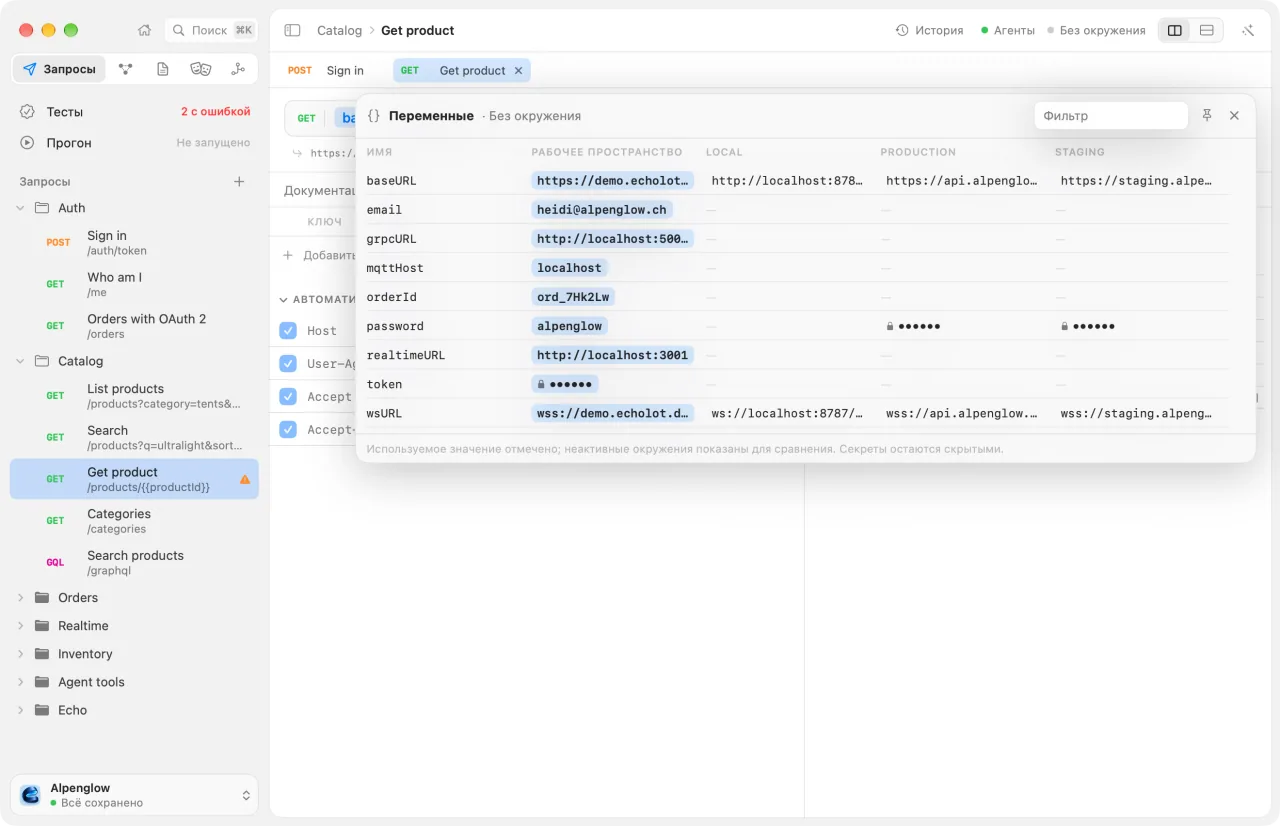
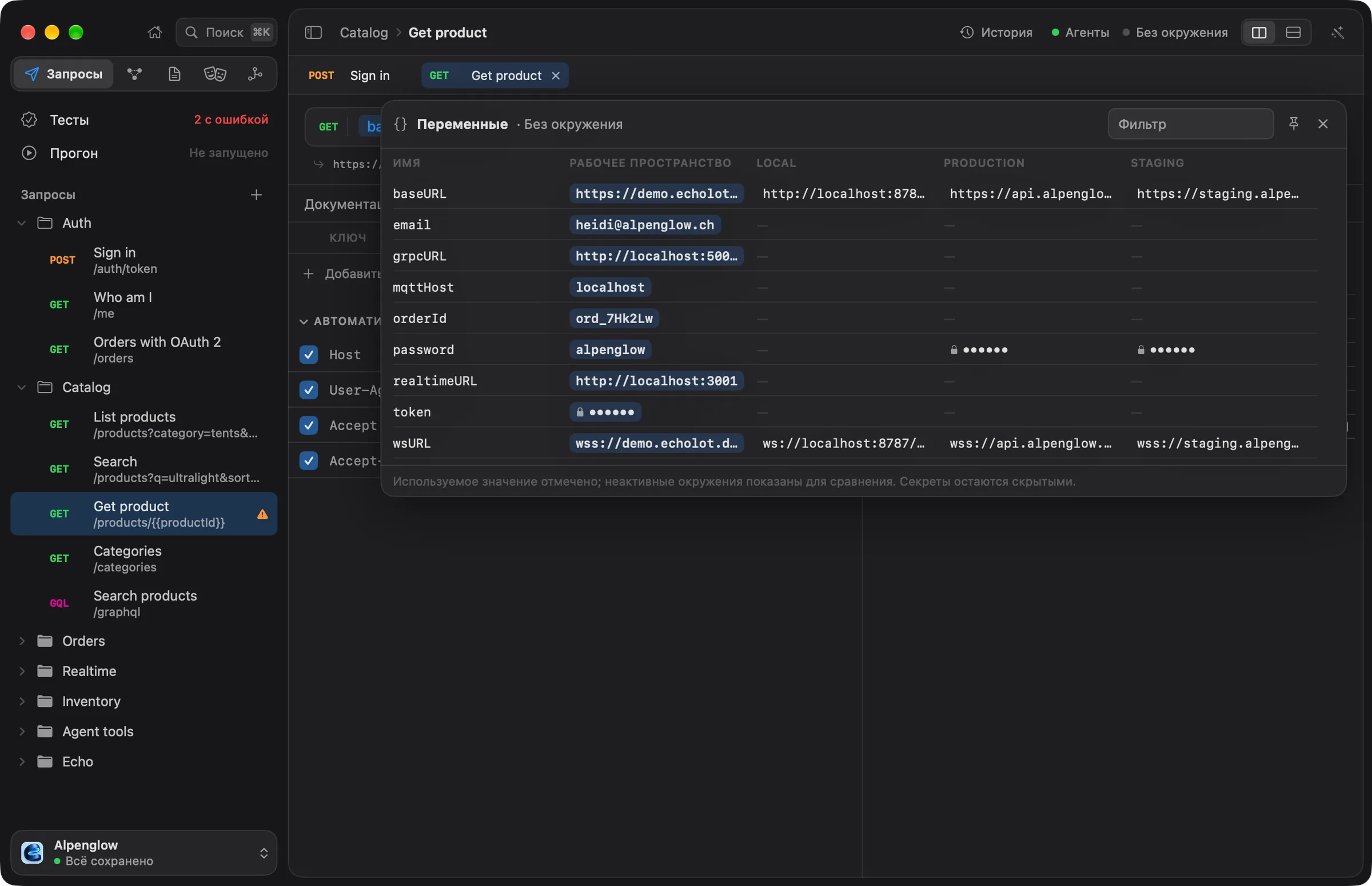
Задержите указатель на {{variable}} в поле запроса, чтобы увидеть подсказку: её значение, уровень, с которого оно
берётся, и Все переменные…, чтобы открыть панель на этой переменной.
Папки
Раскладывайте запросы по папкам, перемещайте и переупорядочивайте их, действуйте сразу над несколькими и задавайте авторизацию, переменные и скрипты, которые наследует каждый запрос внутри.
Секреты
Храните пароли, токены и ключи в связке ключей, а не в файлах рабочего пространства, и передавайте их инструменту командной строки и CI.