 Echolot
Рабочие пространства
Что такое рабочее пространство, как создавать, открывать и переключать рабочие пространства и какой файл что хранит.
Рабочее пространство хранит всё для одного API или проекта: запросы и папки, окружения, MCP-серверы, спецификации, моки и сценарии. Это папка обычных TOML-файлов, по одному файлу на запрос, поэтому её можно читать, ревьюить и держать в Git.
Создание рабочего пространства
- Выберите Файл › Новое рабочее пространство… (⌥⌘N) или Новое рабочее пространство… в окне приветствия.
- Выберите место и имя. В поле имени сначала стоит
My API.echolot. - Нажмите Создать.
Echolot создаёт папку с файлом workspace.toml и пустой папкой requests и открывает её в отдельном окне. Имя
рабочего пространства — это имя папки без .echolot.
Чтобы попробовать Echolot, ничего не создавая, выберите Открыть примеры в окне приветствия или в меню «Файл»: готовое рабочее пространство с запросами к публичным API, редиректами и большими ответами. Более подробный пример, Alpenglow, есть в демо-API.
Открытие рабочего пространства
- Файл › Открыть рабочее пространство… (⌘O) или Открыть рабочее пространство… в окне
приветствия. Выберите пакет
.echolotили обычную папку с файломworkspace.toml. - Дважды щёлкните пакет
.echolotв Finder или перетащите его на Echolot в Dock. - Файл › Открыть недавние показывает десять последних открытых рабочих пространств. Очистить меню забывает этот список; сами рабочие пространства остаются на месте.
- Из Терминала:
open "My API.echolot".
Каждое рабочее пространство открывается в своём окне. Если рабочее пространство уже открыто, его окно выходит на передний план.
Echolot следует за рабочим пространством, которое вы переместили или переименовали в Finder: оно остаётся в списке недавних и открывается уже из нового места.
Окно приветствия
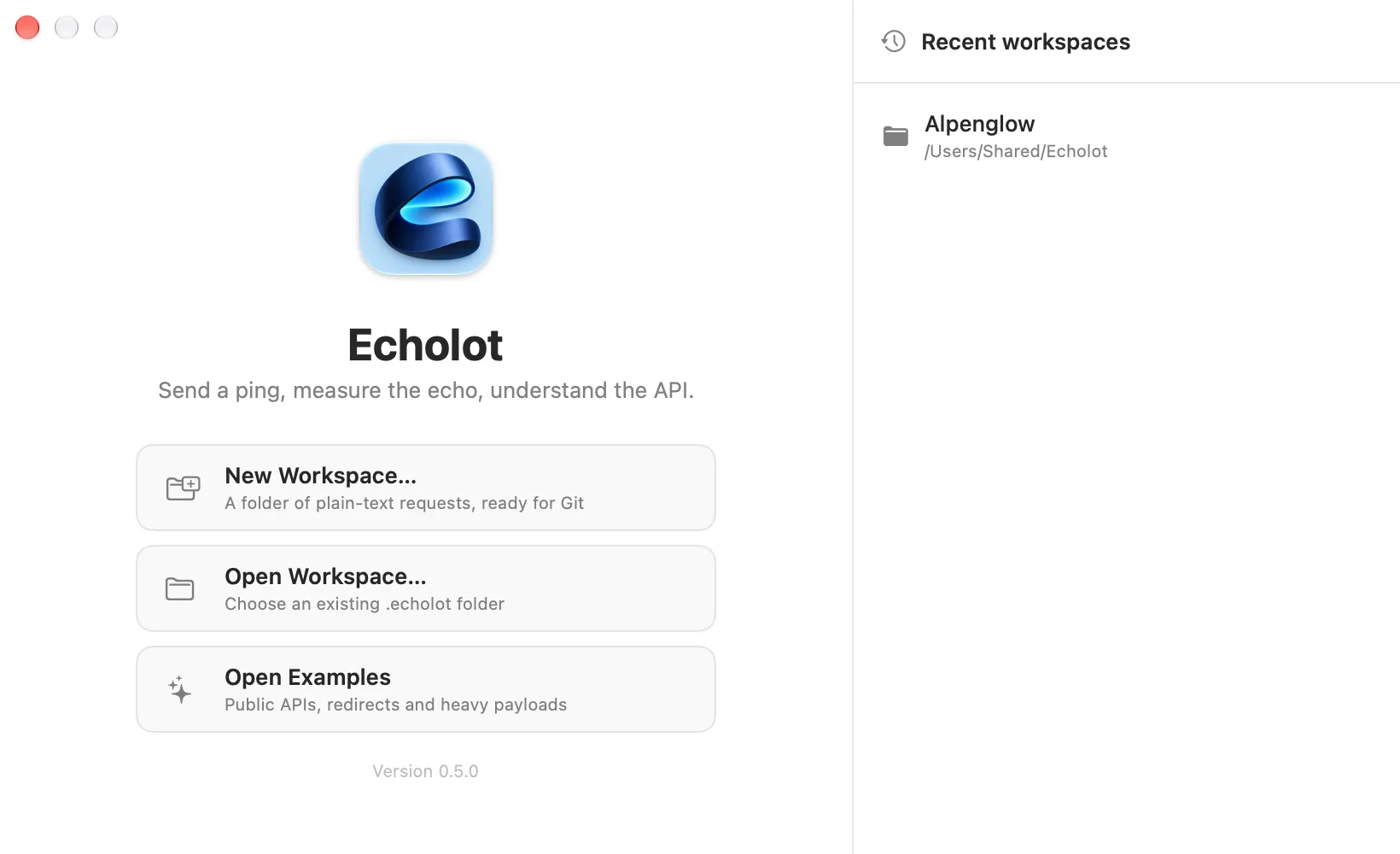
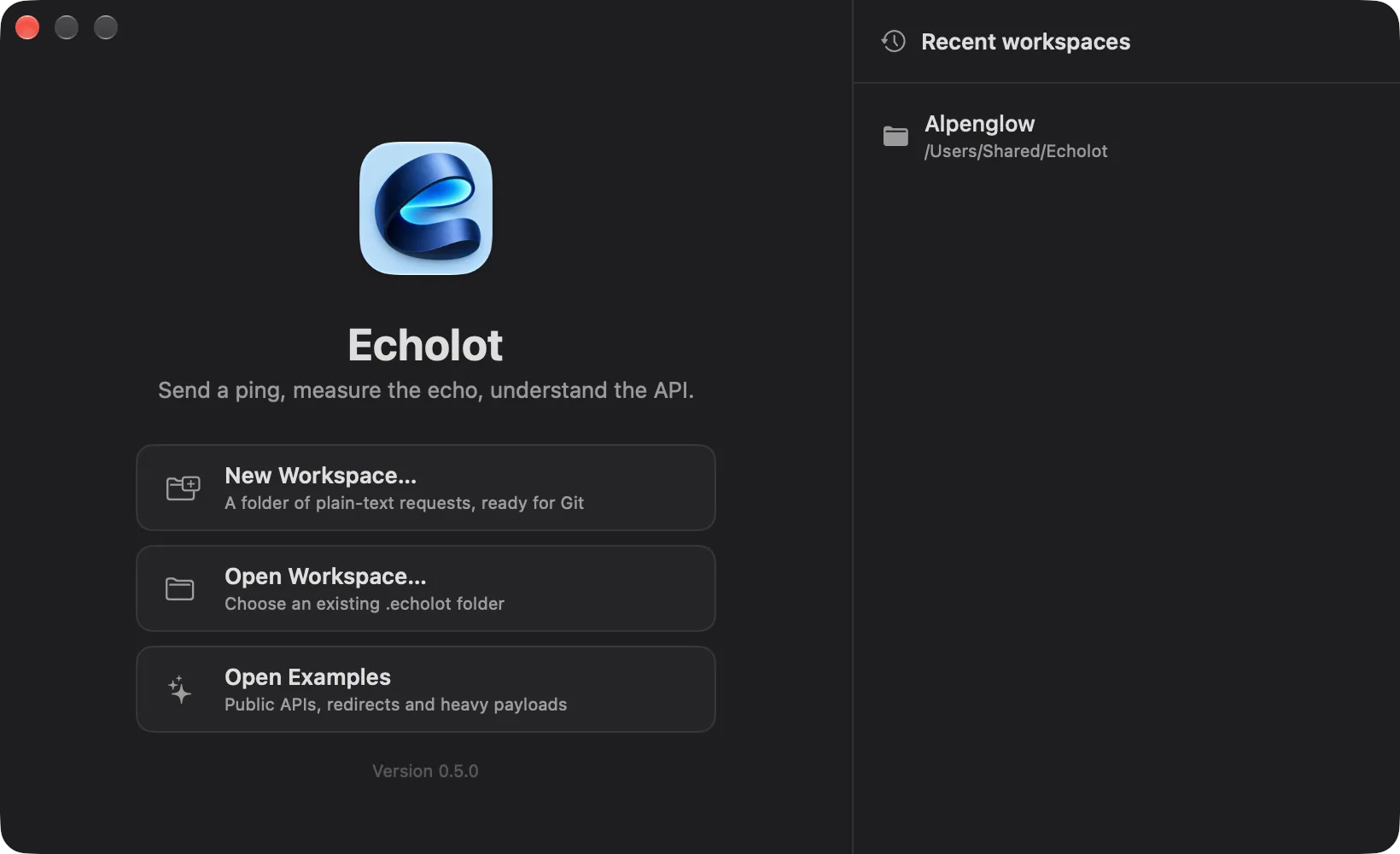
Если ни одно рабочее пространство не открыто, Echolot показывает окно приветствия. Слева: Новое рабочее пространство…, Открыть рабочее пространство… и Открыть примеры. Справа: Недавние рабочие пространства, у каждого указана папка, в которой оно лежит. Нажмите на любое, чтобы открыть его.
Переключение между рабочими пространствами
- Файл › Сменить рабочее пространство… (⌘P) показывает плавающий список недавних рабочих пространств. Введите текст, чтобы отфильтровать список, и нажмите ↩.
- Переключатель рабочих пространств внизу боковой панели показывает имя рабочего пространства и то, всё ли сохранено. Нажмите на него, чтобы увидеть Недавние рабочие пространства, Новое рабочее пространство…, Открыть рабочее пространство…, Настройки рабочего пространства… и Показать в Finder.
Сохранение
Команды «Сохранить» нет. Echolot записывает каждое изменение в его файл через мгновение после того, как вы перестаёте печатать. Переключатель рабочих пространств показывает, как обстоят дела:
| Показано | Значение |
|---|---|
| Всё сохранено | Все правки записаны в файлы. |
| Сохранение… | Идёт запись. |
| 1 несохранённый запрос (или больше) | Правки ждут записи. Точка рядом с запросом на боковой панели отмечает его. |
| Не удалось сохранить | Запись не удалась. Echolot сохраняет правку у себя и сообщает, что пошло не так. |
Перед закрытием окна или выходом из Echolot записывается всё, что осталось. Если правку не удаётся записать, Echolot спрашивает, прежде чем её отбросить.
Отмена и повтор
Любую правку можно отменить командой Правка › Отменить (⌘Z) и повторить командой Правка › Повторить (⇧⌘Z): набор текста в запросе, переименование, перемещение и удаление объектов, переменные, окружения, настройки папок и рабочего пространства, спецификации, моки и сценарии. Набор текста считается одним шагом, пока вы не сделаете паузу. Отмена принадлежит окну, поэтому на каждой странице работает одинаково.
Ничего не удаляется без вопроса
Каждое удаление сначала спрашивает: запросы, папки, окружения, MCP-серверы, спецификации и моки. У красной кнопки в вопросе нет сочетания клавиш, поэтому ↩ никогда ничего не удаляет; Esc отменяет. На боковой панели ⌫ предлагает удалить только один запрос; папки и несколько объектов удаляются из контекстного меню.
Удалённое попадает в Корзину в Finder, а не стирается с диска сразу. Чтобы вернуть его, выберите Правка › Отменить или переместите файлы из Корзины обратно в папку рабочего пространства.
В Finder
Рабочее пространство .echolot — это пакет: Finder показывает его как один объект со значком Echolot, и двойной щелчок
открывает его. Чтобы увидеть файлы внутри, щёлкните его, удерживая Control, и выберите Показать содержимое пакета
или воспользуйтесь командой Показать в Finder в переключателе рабочих пространств.
Нажмите Пробел на рабочем пространстве в Finder, чтобы открыть Быстрый просмотр: имя, время последнего изменения и количество запросов, папок, окружений, переменных и проверок, а также имена окружений.
Рабочему пространству не обязательно заканчиваться на .echolot. Открывается любая папка с файлом workspace.toml,
например корень репозитория Git.
Что где лежит
Alpenglow.echolot/
  workspace.toml               name, ID, workspace variables, default auth, agent rules, proxy, certificates
  environments/
    staging.toml               an environment: its name, whether it is protected, its variables
    production.toml
  requests/
    _folder.toml               the order of the top-level items
    _folder.pre.js             scripts for every request (and _folder.test.js)
    auth/
      _folder.toml             the folder's name, order, docs, auth and variables
      sign-in.req.toml         an HTTP request
      sign-in.body.json        its body, beside it
    catalog/
      search-products.gql.toml a GraphQL request
      search-products.graphql  its query
    inventory/
      list-warehouses.grpc.toml
    realtime/
      order-updates.ws.toml    WebSocket (.sio.toml Socket.IO, .mqtt.toml MQTT)
    agent-tools/
      search-catalog.mcp.toml  a saved MCP call
  mcp-servers/                 MCP servers, one file each
  specs/                       OpenAPI, GraphQL and .proto files
  mocks/                       mock servers, one file each, and their scripted routes
  flows/                       flows (.flow.toml)
У каждого вида запроса свой суффикс файла: .req.toml (HTTP), .gql.toml (GraphQL), .grpc.toml, .ws.toml,
.sio.toml, .mqtt.toml и .mcp.toml. Скрипты лежат рядом со своим запросом как <name>.pre.js и <name>.test.js.
Полный формат описан в файлах рабочего пространства.
Кое-что никогда не попадает в папку рабочего пространства:
- Секретные значения. Секретные переменные записываются только по имени; их значения остаются в связке ключей на вашем Mac. См. секреты.
- История и тела ответов. Они лежат в собственном хранилище Echolot. См. хранилище и шифрование.
- Ваши настройки на этом Mac: активное окружение, расположение областей, скрипты, которым вы доверяете, и глобальные переменные.
Поэтому папкой рабочего пространства можно смело делиться, а коллега, открыв её, начинает с теми же запросами и со своими секретами. См. Git и команды.
Импорт
Переносите в рабочее пространство запросы из cURL, Postman, Insomnia, OpenAPI, Swagger, HAR, Paw и Bruno и читайте отчёт об импорте.
Папки
Раскладывайте запросы по папкам, перемещайте и переупорядочивайте их, действуйте сразу над несколькими и задавайте авторизацию, переменные и скрипты, которые наследует каждый запрос внутри.