 Echolot
История
Найдите любой ответ, полученный рабочим пространством, узнайте, кто отправил запрос, сравните два ответа и очистите то, что больше не нужно.
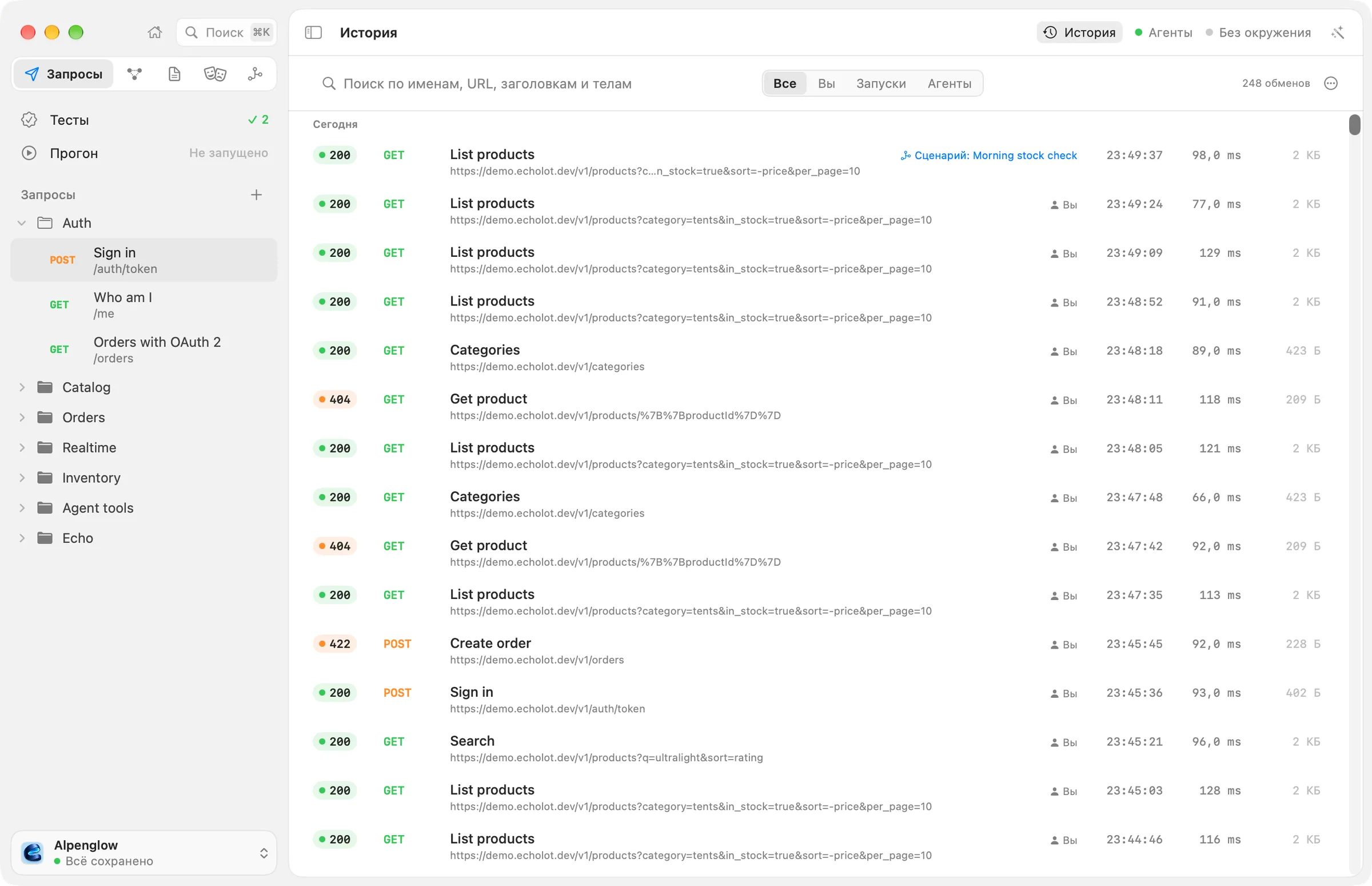
Echolot хранит каждый обмен рабочего пространства: каждый отправленный запрос и полученный на него ответ, с указанием того, кто его отправил. Ваши отправки, отправки Прогона, сценариев и агентов попадают в одно место. Используйте историю, чтобы вернуться к прежнему ответу, найти запрос, который вернул какое-то значение, или посмотреть, что сделал агент.
Открытие страницы «История»
- Вид › История (⌘Y).
- История в заголовке страницы. Нажмите ещё раз, чтобы вернуться на страницу, с которой вы пришли.
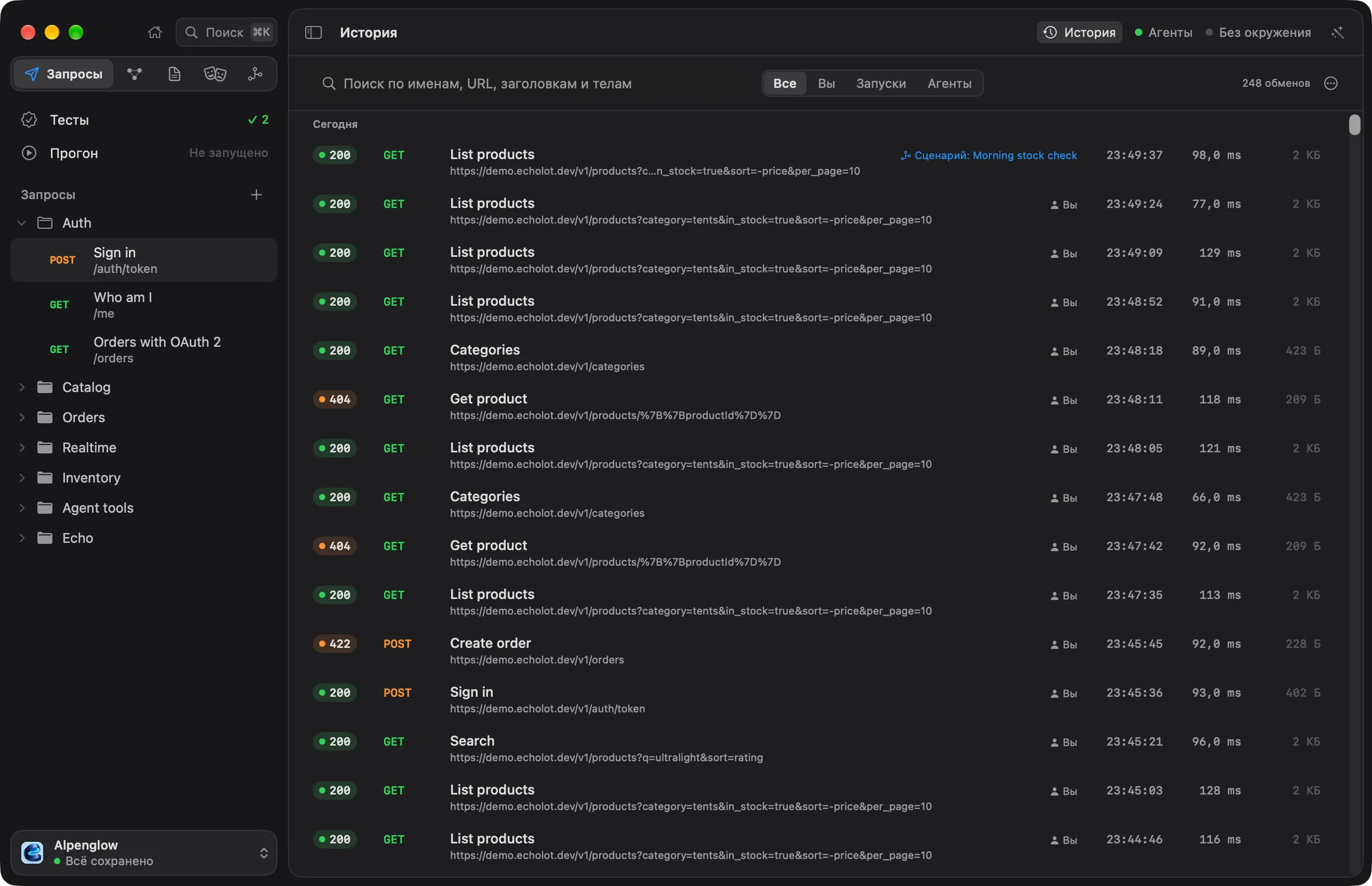
Страница перечисляет обмены по дням, новые сверху. В каждой строке показаны статус (или Ошибка, если отправка не получила ответа), метод, имя запроса, его адрес, отправитель и время. не сохранён отмечает обмен запроса, который так и не был сохранён; удалён — обмен запроса, который с тех пор удалили.
Что записывается
- Каждая отправка запроса любого вида: со страницы запроса, из Прогона, сценариев, Быстрой отправки, Быстрых команд, Ассистента и внешних агентов.
- Отправки, завершившиеся без ответа, вместе с ошибкой.
- Сеансы WebSocket, Socket.IO и MQTT после их закрытия: соединение и журнал всех сообщений.
Отправки, которые Echolot делает для себя, например загрузка схемы GraphQL или спецификации, не записываются. Инструмент командной строки историю не ведёт.
Кто отправил обмен, видно в его строке:
| Показано | Отправитель |
|---|---|
| Вы | Вы, из приложения. |
| Прогон | Запуск в Прогоне. |
| Сценарий: имя | Сценарий. |
| Агент | Встроенный Ассистент. |
| Имя клиента | Внешний агент через MCP-сервер Echolot, например Claude Code. |
Поиск и фильтр
Вводите текст в Поиск по именам, URL, заголовкам и телам. Два символа ищут по именам и адресам; три и больше ищут ещё и по телам. Совпадения находятся в любом месте текста, а не только в начале слова.
Отправитель сужает список: Все, Вы, Запуски (Прогон и сценарии) или Агенты (Ассистент и внешние агенты). Число рядом показывает, сколько обменов или совпадений нашлось.
Что охватывает поиск:
- Первые 256 КБ каждого текстового тела: JSON, XML, HTML, текст, данные форм, потоки событий и подобное. Изображения, архивы и другие двоичные тела не просматриваются.
- Никакого текста тел, пока включено шифрование: тогда поиск находит только имена, адреса и заголовки.
- Никогда секретные значения: в том, что история перечисляет и по чему ищет, они скрыты, поэтому поиск нельзя использовать, чтобы угадать секрет.
Просмотр обмена
Нажмите на строку, чтобы выбрать её; ↑ и ↓ перемещаются по списку.
- Пробел показывает быстрый просмотр: статус, время отправки, длительность, размер и тип, отправителя, окружение и запрос, а также кнопки, чтобы показать обмен, скопировать его адрес или сравнить.
- ↩ или двойной щелчок открывает его. Обмен сохранённого запроса открывается в этом запросе, на этом ответе. Обмен без сохранённого запроса открывается в листе с заголовками и телом ответа.
Щёлкните строку, удерживая Control, чтобы увидеть:
| Команда | Что делает |
|---|---|
| Показать в запросе | Открывает запрос на этом ответе. |
| Показать обмен | Открывает обмен в листе. |
| Сравнить с предыдущим ответом | Сравнивает его с предыдущим ответом на этот запрос. |
| Добавить в спецификацию OpenAPI… | Описывает ответ в спецификации. См. спецификации по трафику. |
| Сохранить как пример мока… | Сохраняет ответ как именованный пример в спецификации, которой следует его запрос. См. моки. |
| Скопировать URL | Копирует адрес. |
| Удалить | Убирает этот обмен из истории. |
История самого запроса
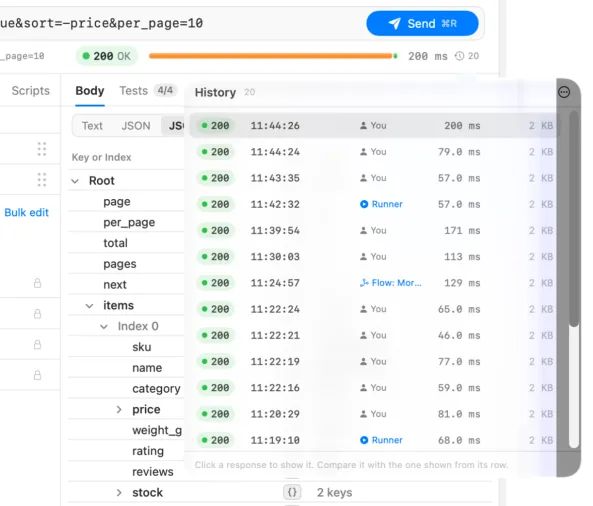
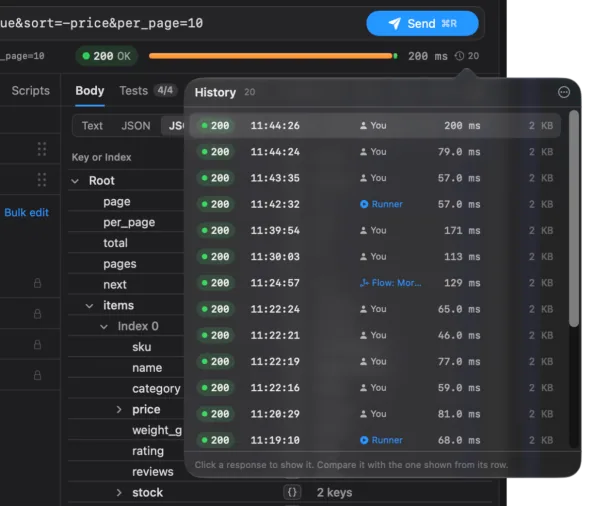
На странице запроса кнопка с часами в полосе области ответа показывает, сколько ответов у запроса. Нажмите на неё, чтобы увидеть список: статус, время, отправитель, длительность и размер.
- Нажмите на ответ, чтобы показать его в области ответа. Полоса над ним сообщает Прошлый ответ, когда он пришёл и кто его отправил, и предлагает Сравнить с последним и Показать последний ответ.
- Задержитесь на строке и нажмите стрелки, чтобы сравнить её с показанным ответом.
- ⋯ › Очистить историю этого запроса… сначала спрашивает, затем удаляет прошлые ответы запроса. Сам запрос остаётся как есть.
Сравнение двух ответов
Сравнивайте из списка истории запроса, через Сравнить с последним или командой Сравнить с предыдущим ответом на странице «История». Лист показывает два ответа рядом вверху, более старый помечен −, более новый +, а ниже строки, которые изменились между ними, с тремя строками вокруг каждого изменения.
- Тело сравнивает тела. Если различий нет, пишет «Тела идентичны байт в байт.», а если различается только оформление — «Тела различаются только форматированием.»
- Статус и заголовки сравнивает строку состояния и заголовки.
Числа внизу показывают, сколько строк добавлено и удалено. Показывается до 20 000 изменённых строк.
Как долго хранится история
История хранит самые новые ответы каждого запроса. Сколько именно, выбирается в Настройки › Хранилище › История на запрос: 10, 25, 50 (по умолчанию), 100 или 200. Сначала уходят старые записи. Самый новый ответ каждого запроса сохраняет своё тело, поэтому он снова показывается после перезапуска.
Тела хранятся отдельно и имеют собственный предел размера (Хранить тела ответов до, по умолчанию 5 ГБ). При превышении удаляются наименее давно использованные тела, так что на старой записи может быть написано «Это тело больше не хранится.» См. хранилище и шифрование.
Очистка истории
- Один обмен: Удалить в его контекстном меню.
- История одного запроса: Очистить историю этого запроса… в её списке.
- Вся история рабочего пространства: ⋯ › Очистить историю… на странице «История». Сначала спрашивает: «Очистить всю историю этого рабочего пространства?» Запросы остаются как есть; их прошлые ответы удаляются.
Очистка истории никогда не затрагивает запросы и файлы рабочего пространства.
Где хранится история
У каждого рабочего пространства своя история, она хранится в хранилище Echolot на вашем Mac, а не в папке рабочего пространства. Через Git она не передаётся, и история коллеги — его собственная. Агенты читают историю через Echolot, причём заголовки с учётными данными и секреты скрыты.
Если историю не удаётся открыть, страница пишет «История недоступна» и объясняет причину. Отправки по-прежнему работают; ничего не записывается, пока файл нельзя открыть.
Git и команды
Делитесь рабочим пространством через Git, просматривайте изменения как небольшие диффы и не пускайте секреты и личные настройки в репозиторий.
Хранилище и шифрование
Где Echolot хранит рабочие пространства, тела ответов и историю, сколько он хранит и как зашифровать тела ответов на диске.