 Echolot
Окно
Обзор окна Echolot — боковая панель, страницы, вкладки и панели — с сочетаниями клавиш для каждой.
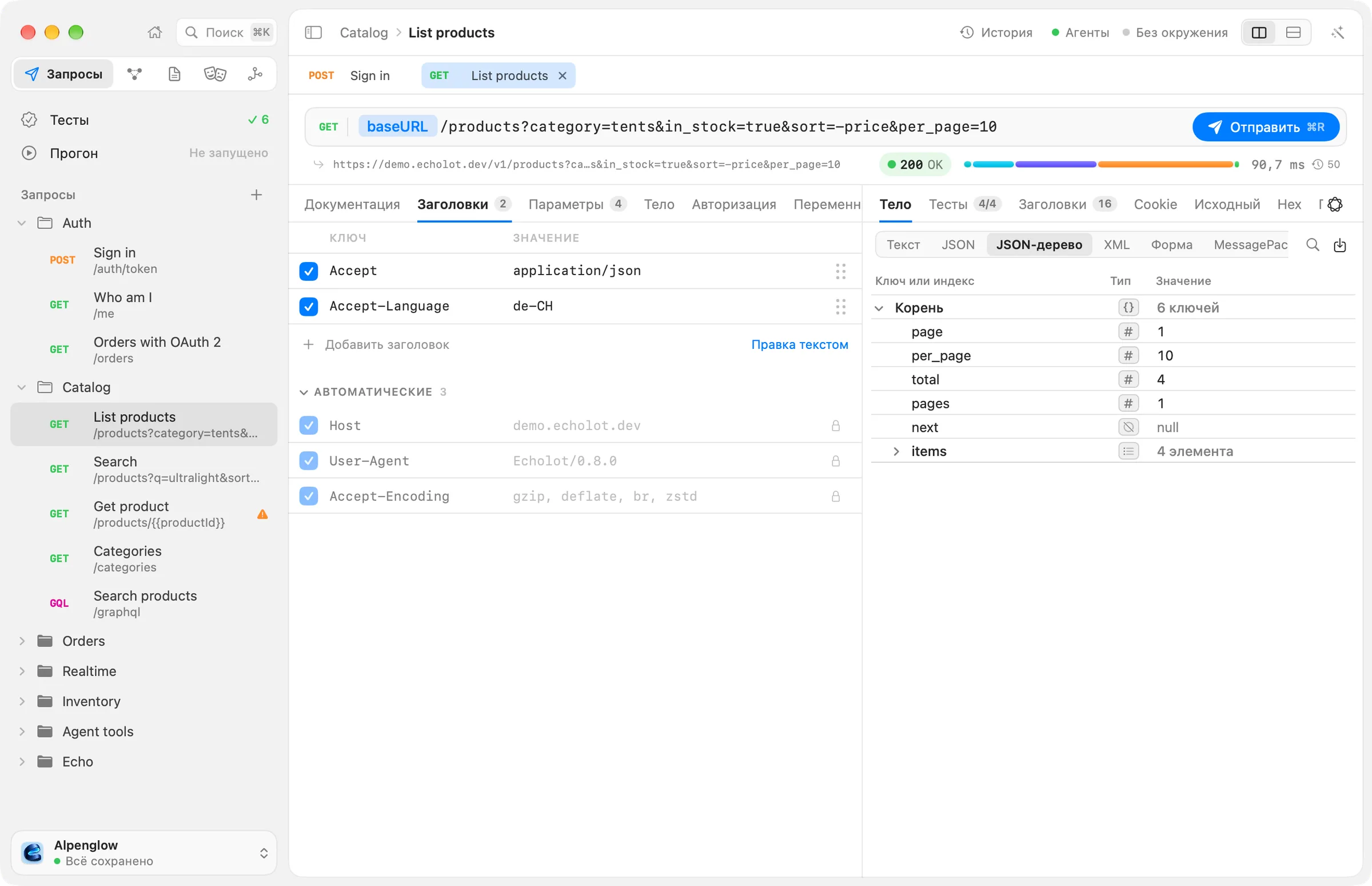
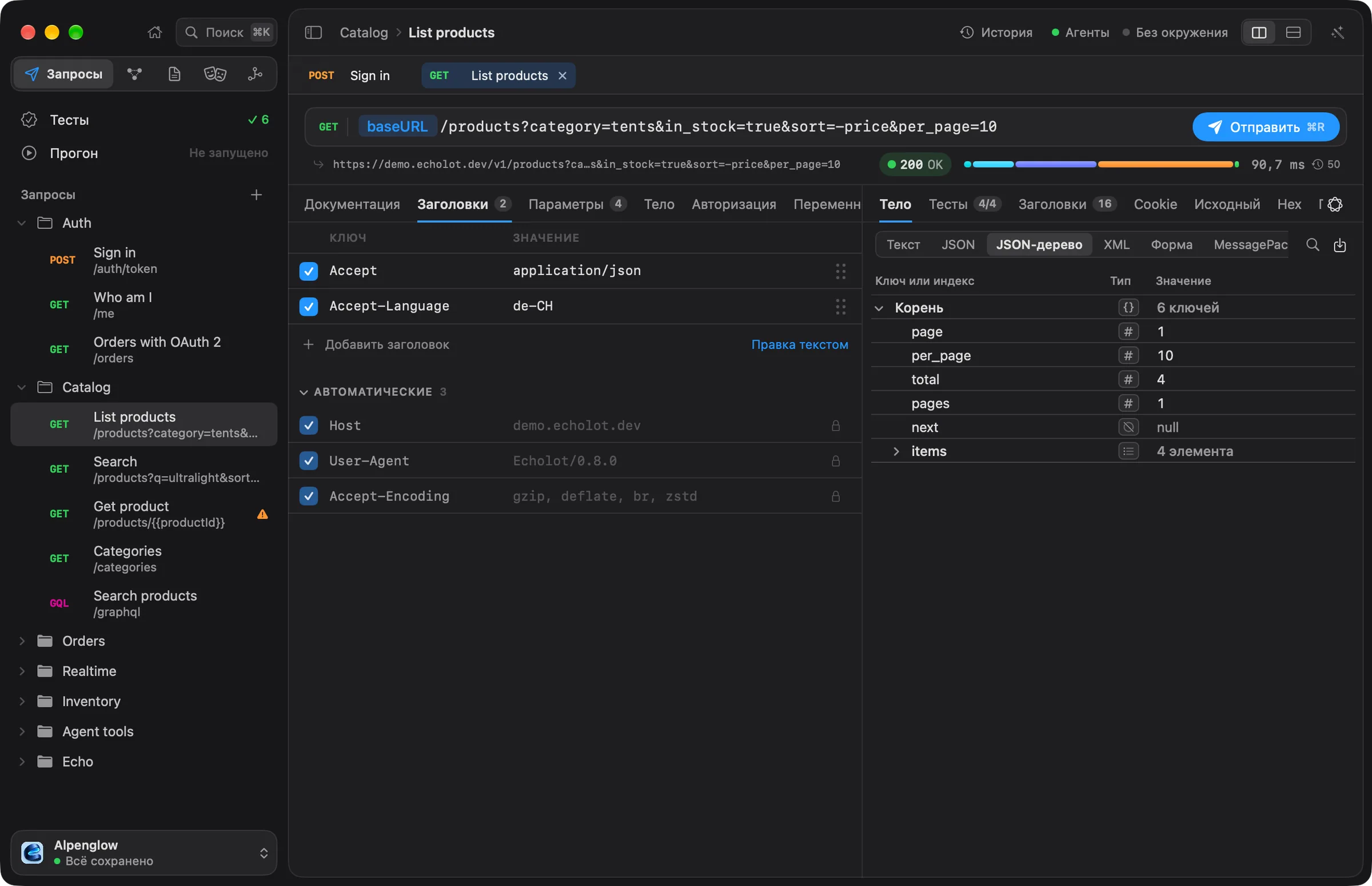
Каждое рабочее пространство открывается в собственном окне. В окне две части: боковая панель слева и область содержимого справа, в которой под заголовком страницы показана одна страница за раз.
Окно приветствия
Когда ни одно окно рабочего пространства не открыто, Echolot показывает окно приветствия: Новое рабочее пространство…, Открыть рабочее пространство…, Открыть примеры и ваши недавние рабочие пространства. Под
названием показана версия со ссылкой Что нового. Рабочие пространства, которые вы открываете из Finder (двойной
щелчок по папке .echolot), сразу открываются в окне рабочего пространства.
Боковая панель
Сверху вниз:
- Главная и Поиск рядом с кнопками окна. Главная (⇧⌘H) — обзор рабочего пространства: число запросов, папок, окружений, переменных и проверок, недавние запросы, последние ответы, состояние тестов и окружения; наверху — карточка Sonar, которая рисует все отправки за последний час, день, неделю или месяц по тому, сколько они заняли. См. Главная и Sonar. Поиск открывает палитру команд (⌘K).
- Переключатель модулей, который выбирает, что перечислено в боковой панели. У каждого модуля своя страница.
- Списки модуля.
- Переключатель рабочих пространств внизу.
⌘B (Вид › Скрыть боковую панель) скрывает и показывает боковую панель. Потяните её правый край, чтобы сделать её шире или уже.
Модули
| Модуль | Сочетание | В боковой панели | Подробнее |
|---|---|---|---|
| Запросы | ⌘1 | Тесты и Прогон с их состоянием, затем ваши папки и запросы | Запросы |
| MCP-серверы | ⌘2 | MCP-серверы рабочего пространства | MCP-серверы |
| Спецификации | ⌘3 | Документы OpenAPI и файлы .proto | Спецификации |
| Моки | ⌘4 | Мок-серверы | Моки |
| Сценарии | ⌘5 | Сценарии | Сценарии |
При переключении на модуль возвращается то, что он показывал в прошлый раз. Щелчок по строке списка открывает её на странице модуля.
Дерево запросов
В модуле «Запросы» кнопка + рядом с Запросы добавляет запрос любого вида (HTTP, GraphQL, WebSocket, Socket.IO, MQTT, gRPC или вызов MCP), папку, а также запускает импорт и экспорт. У строк папок и запросов есть свои меню (щелчок правой кнопкой): Новый запрос, Новая папка, Настройки папки…, Переименовать, Дублировать, Переместить вверх, Переместить вниз, Показать в Finder и Переместить в Корзину….
- Перетаскивайте строки, чтобы изменить порядок или переместить их в папки. На месте, куда они попадут, раскрывается промежуток, а если задержаться над закрытой папкой, она откроется.
- Выделите несколько строк с ⌘ или ⇧ и щёлкните правой кнопкой: Запустить N элементов, Изменить N запросов…, Новая папка с N элементами, Переместить в и Переместить N элементов в Корзину….
- Вставьте команду cURL, коллекцию или спецификацию в боковую панель, чтобы импортировать их, или перетащите файлы на окно.
- Правка › Дублировать (⌘D) и Правка › Переименовать действуют на выделенную строку.
- Точка рядом с запросом означает, что у него есть ещё не записанные изменения.
- Знак предупреждения рядом с запросом означает, что его последняя отправка не удалась: нет ответа, статус 400 или выше либо статус gRPC, отличный от OK. Наведите на него указатель, чтобы прочитать, что пошло не так. Следующая успешная отправка снимает знак.
Ничто не удаляется без вопроса, а удалённые элементы попадают в Корзину. Подробнее — в разделе Папки.
Переключатель рабочих пространств
Имя рабочего пространства, а под ним — состояние сохранения: Всё сохранено, Сохранение… или Не удалось сохранить. Щёлкните его, чтобы увидеть недавние рабочие пространства, Новое рабочее пространство…, Открыть рабочее пространство…, Настройки рабочего пространства… и Показать в Finder. Файл › Сменить рабочее пространство… (⌘P) вместо этого показывает недавние рабочие пространства в плавающей панели; введите текст, чтобы отфильтровать, и нажмите Return, чтобы открыть.
Заголовок страницы
Полоса вверху области содержимого называет страницу. У запроса она показывает его папки и имя. Справа находятся кнопки окна:
| Кнопка | Что делает |
|---|---|
| Что нового (искры) | Появляется после обновления и открывает заметки о новом выпуске. |
| История | Все ответы с указанием, кто отправил запрос: вы, прогон или агент (⌘Y). См. История. |
| Агенты | Позволяет внешним ИИ-агентам работать с этим рабочим пространством через MCP-сервер Echolot. См. Агенты. |
| Окружение | Выбирает активное окружение или Без окружения; Управление окружениями… открывает страницу «Окружения». У защищённого окружения показан щит. См. Окружения. |
| Расположение | У запроса: рядом или друг под другом. См. Области. |
| Редактор | У спецификации: визуальный или текстовый редактор. |
| Ассистент (волшебная палочка) | Открывает Ассистента (⌘J). |
Заголовок заменяет строку заголовка окна: потяните его, чтобы переместить окно, а двойной щелчок делает то, что задано в Системные настройки › Рабочий стол и Dock для строки заголовка (по умолчанию — увеличение окна).
Страницы
Помимо страниц модулей, меню Вид открывает эти:
| Страница | Сочетание |
|---|---|
| Главная | ⇧⌘H |
| Тесты: проверки всех запросов | ⌥⌘T |
| Прогон: запуск папок или рабочего пространства | ⌥⌘R |
| Окружения | ⌥⌘E |
| История | ⌘Y |
Вид › Показать переменные (⌥⌘V) открывает панель переменных: все переменные рабочего пространства, его папок и окружений, где используемое значение отмечено, а секреты скрыты. Закрепите её столбцом рядом с содержимым или пусть она плавает.
Справка › Справка по этой странице открывает страницу этой документации о той странице, на которой вы находитесь.
Вкладки
Открытые запросы становятся вкладками над страницей запроса.
| Действие | Сочетание |
|---|---|
| Закрыть вкладку | ⌘W |
| Закрыть окно | ⇧⌘W |
| Вкладки › Показать следующую вкладку | ⇧⌘] |
| Вкладки › Показать предыдущую вкладку | ⇧⌘[ |
| Вкладки › Открыть закрытую вкладку | ⇧⌘T |
⌘W закрывает вкладку на экране, но не окно — как в браузере.
Страница запроса
На странице запроса две области: редактор запроса и ответ.
- Заголовок запроса вверху: метод, адрес и Отправить (⌘R или ⌘↩). Если активно защищённое окружение, кнопка называется Отправить в окружение… и сначала спрашивает подтверждение. У сеансов (WebSocket, Socket.IO, MQTT) вместо неё Соединить и Отключиться.
- Вкладки редактора зависят от вида запроса. У HTTP-запроса это Документация, Заголовки, Параметры, Тело, Авторизация, Перем., Тесты, Скрипты и Настройки. См. Запросы.
- Вкладки ответа: Тело, Тесты, Заголовки, Cookie, Исходный, Hex и Передача, а также Консоль, если выполнялись скрипты, События для потока, Сообщения для сеанса и Схема для GraphQL. См. Ответы.
Расположение областей
Области можно расположить Рядом или Друг под другом (ответ внизу). Выбирайте кнопкой Расположение в заголовке страницы или через Вид › Области. Каждый вид запроса помнит своё расположение и положение разделителя только на этом Mac: HTTP-запрос может стоять рядом, а запросы WebSocket — друг под другом. Потяните разделитель, чтобы изменить размер; Вид › Области › Сбросить размеры областей возвращает все виды к исходным. Если окно слишком узко для расположения рядом, области складываются друг под другом, пока не хватит места.
Меню «Запрос»
| Пункт | Сочетание |
|---|---|
| Отправить | ⌘R |
| Отменить | ⌘. |
| Скопировать как cURL | ⌥⌘C |
| Сгенерировать код… | ⌥⌘G |
| Экспортировать обмен в HAR… | |
| Найти в теле | ⌘F |
| Палитра команд… | ⌘K |
Вид › Увеличить код (⌘+), Уменьшить код (⌘-) и Реальный размер кода (⌘0) меняют размер тел ответов, деревьев и редакторов кода. Вид › Переносить длинные строки переносит их.
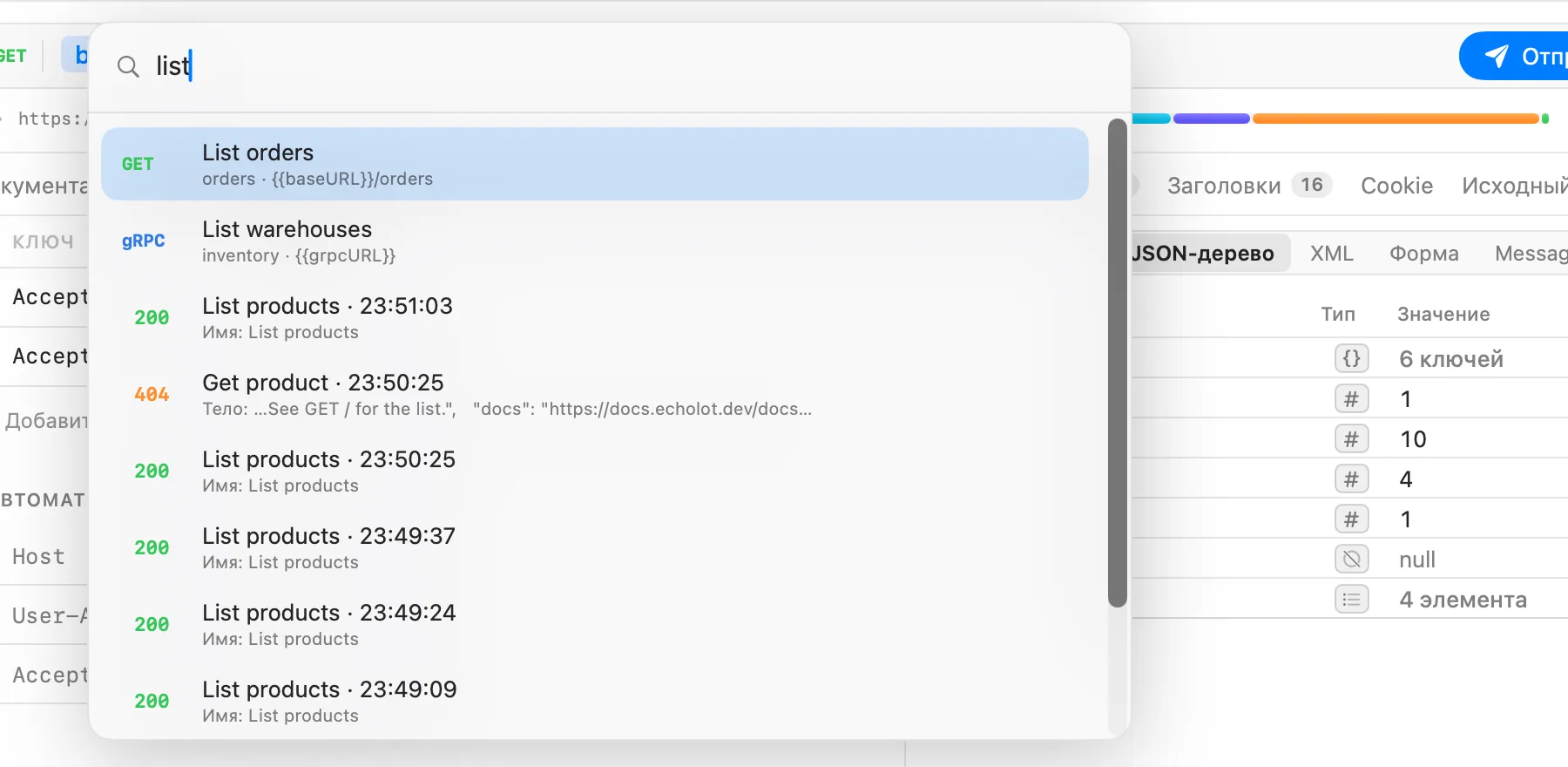
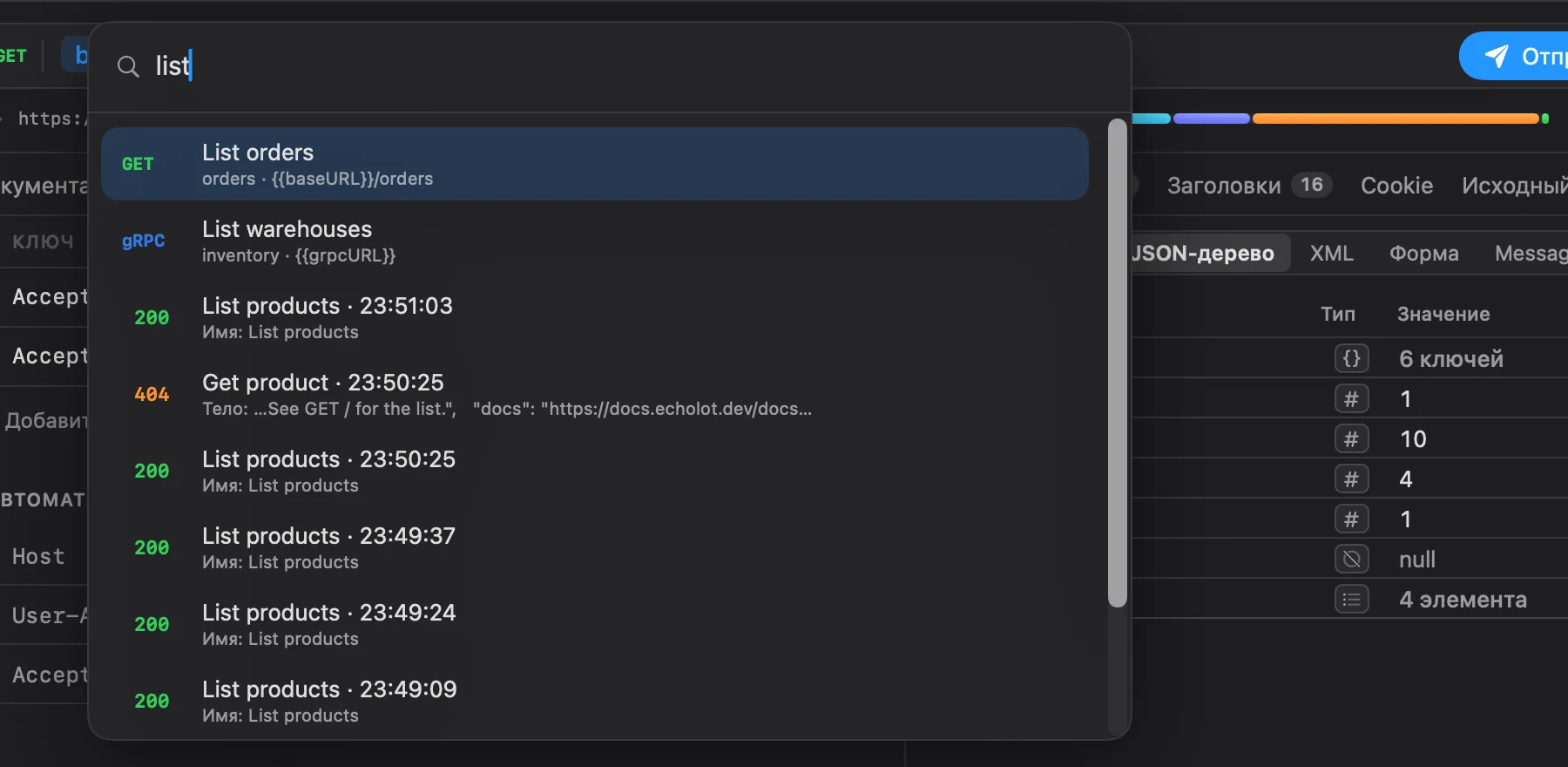
Палитра команд
⌘K или Поиск в боковой панели открывает поиск по всему рабочему пространству. Введите несколько букв и нажмите Return на результате:
- Запросы — с указанием папки и адреса.
- Действия: Перейти на любую страницу, Новый запрос и другие виды, Новая папка, Новая спецификация, Импортировать…, Экспортировать рабочее пространство…, Настройки рабочего пространства…, Показать переменные, Запустить рабочее пространство, а у запроса — Отправить, Скопировать как cURL, Сгенерировать код…, Сменить расположение и Сбросить размеры областей.
- Окружения: Использовать окружение переключает на него.
- Ответы: начиная с трёх символов, поиск идёт и по ответам в истории.
Панель Ассистента
⌘J (Вид › Показать Ассистента) или волшебная палочка в конце заголовка страницы открывает Ассистента справа от любой страницы. Это ИИ-агент, встроенный в Echolot: он может отправлять запросы, писать проверки и строить сценарии, спецификации и моки, а перед любым изменением спрашивает вас. Настройте модель в Настройки › Ассистент. См. Ассистент.
Echo
Echo — небольшой экран состояния посередине заголовка страницы. Он рассказывает, что происходит: отправки и их время, ошибки, прогоны, сценарии, моки, агенты и активное окружение — иногда с шуткой. Щёлкните его, чтобы получить отчёт о сеансе. По умолчанию он выключен: включите его в Настройки › Основные › Echo параметром Показывать экран состояния Echo в заголовке страницы. См. Echo.
Настройки
Echolot › Настройки… (⌘,) содержит разделы Основные, Сеть, Хранилище, Ассистент, Агенты, Конфиденциальность и О программе, а также поле поиска, которое находит параметр по названию. См. Настройки. Настройки одного рабочего пространства или папки находятся в Настройки рабочего пространства… (Авторизация, Переменные, Скрипты, Агенты, Прокси, Сертификаты) и Настройки папки… (Авторизация, Переменные, Скрипты, Документация).
Все сочетания клавиш перечислены на странице Сочетания клавиш.