 Echolot
MCP-серверы
Подключайтесь к MCP-серверам, смотрите, какие инструменты, ресурсы и промпты они предлагают, вызывайте их и следите за изменениями.
Страница «MCP-серверы» — место, где вы изучаете и отлаживаете серверы Model Context Protocol: те, что вы пишете, и те, которыми пользуются ваши ИИ-клиенты. Echolot подключается, определяет, на какой версии протокола говорит сервер, проверяет, что каждый шаг работает, перечисляет, что тот предлагает, и позволяет вызвать любой инструмент, ресурс или промпт и сохранить вызов как запрос.
Откройте её через MCP-серверы в переключателе модулей боковой панели или клавишами ⌘2. Боковая панель перечисляет серверы рабочего пространства; страница показывает выбранный.
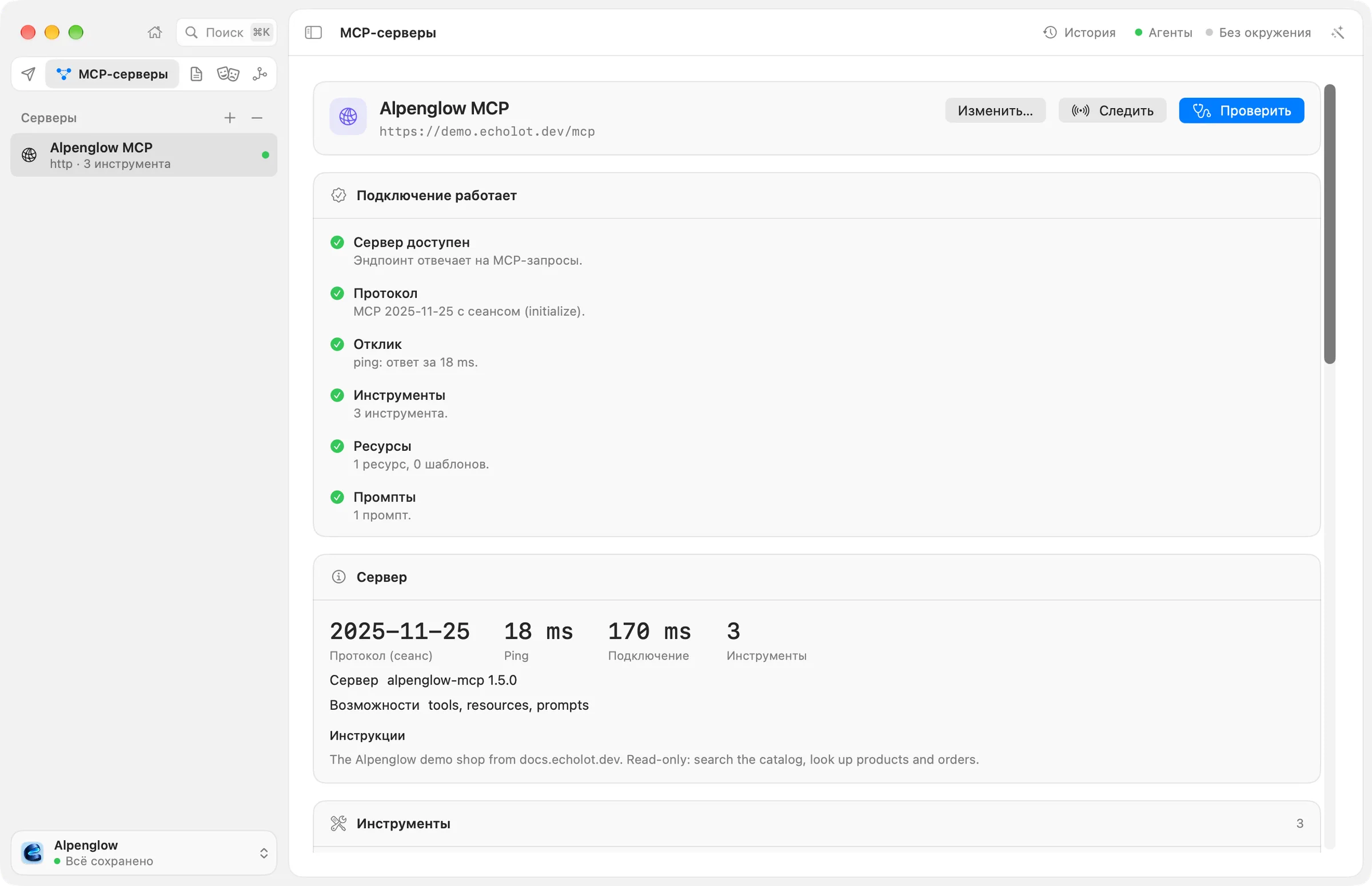
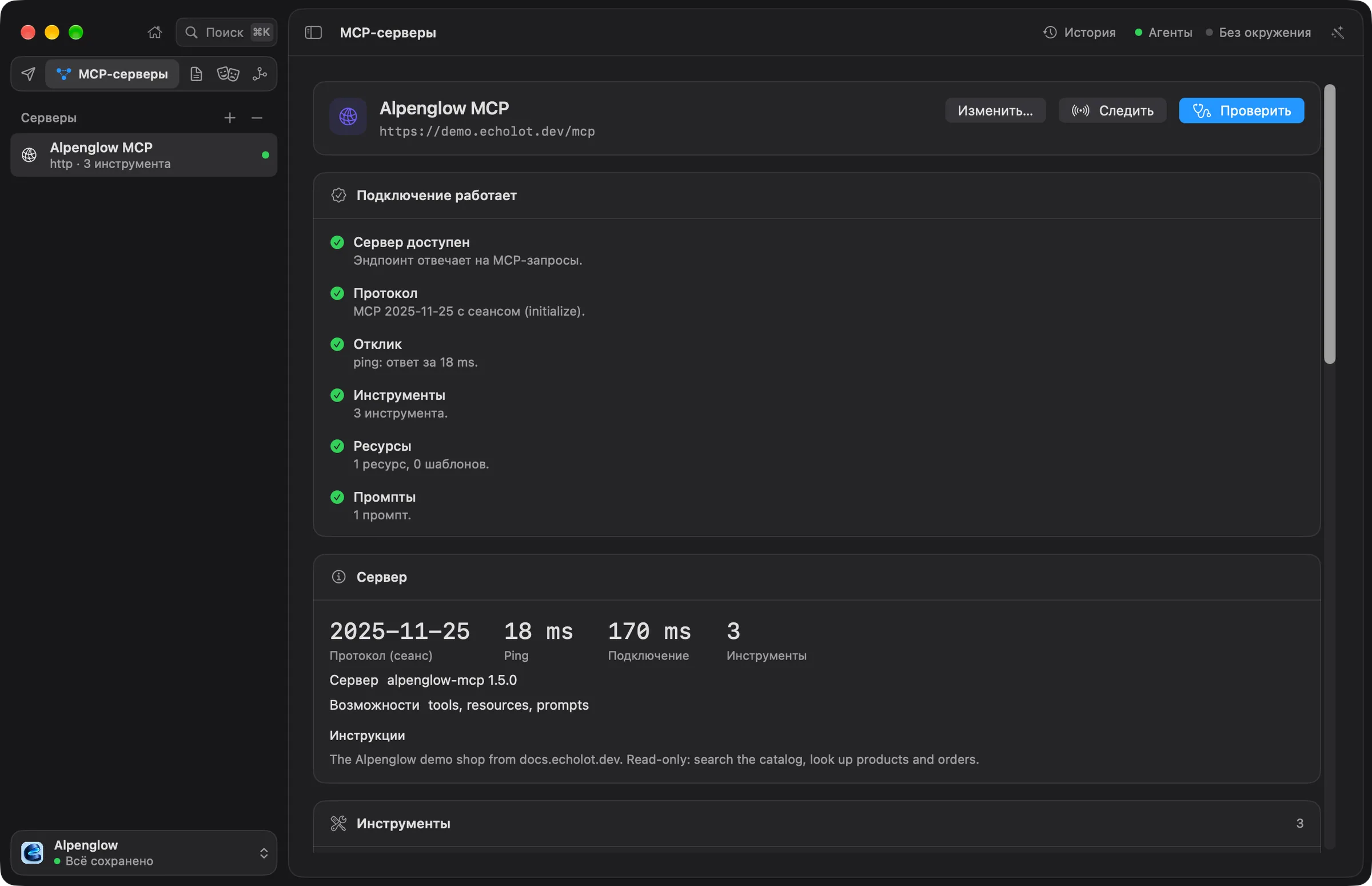
Попробуйте на демо-сервере
Демо-API запускает MCP-сервер по адресу https://demo.echolot.dev/mcp. В примере рабочего пространства Alpenglow он
уже есть как Alpenglow MCP. Чтобы добавить его в другое рабочее пространство:
- В заголовке Серверы боковой панели нажмите + и выберите Добавить MCP-сервер….
- Введите Имя, например
Alpenglow MCP, и выберите в Транспорт значение HTTP (Streamable HTTP). - Введите URL
https://demo.echolot.dev/mcpи нажмите Добавить.
Echolot сразу проверяет сервер. Тот предлагает три инструмента (search_catalog, get_product, order_status), один
ресурс и один промпт. О локальных серверах, импорте серверов из других приложений, заголовках и OAuth рассказано в
добавлении серверов.
Список серверов
В каждой строке — имя сервера, способ подключения и, после проверки, число инструментов: http · demo.echolot.dev
до первой проверки, http · 3 tools после неё, stdio · npx для локальной команды. Зелёная точка означает, что
последняя проверка прошла, красная — что не прошла.
Щёлкните по серверу правой кнопкой, чтобы выбрать Изменить…, Проверить подключение или Удалить…. Кнопка − в заголовке удаляет выбранный сервер. Echolot сначала спрашивает, а файл сервера попадает в Корзину.
Каждый сервер — это файл в папке mcp-servers рабочего пространства, поэтому он путешествует вместе с рабочим
пространством через Git. Секреты — нет: см. Значения и секреты.
Проверка сервера
Echolot проверяет сервер, когда вы его открываете, и снова, когда вы нажимаете Проверка. Проверка подключается, определяет протокол, пингует сервер и перечисляет его инструменты, ресурсы и промпты. Исключение — локальные серверы, которые Echolot раньше не запускал: они ждут, пока вы проверите их команду (см. Проверьте перед запуском).
Результат появляется в карточках, сверху вниз:
| Карточка | Что показывает |
|---|---|
| Подключение работает или Проблема с подключением | Каждый шаг проверки, пройденный или нет: Сервер запускается (локальные серверы), Сервер доступен, Авторизация, Протокол, Отклик (пинг), Инструменты, Ресурсы и Промпты. Неудавшийся шаг сообщает, что пошло не так, и предлагает исправление. |
| Сервер | Версия протокола (Протокол (без состояния) или Протокол (сеанс)), время Ping и Соединить, число инструментов, имя и версия сервера, его Возможности, версии, которые он Поддерживает, если их больше одной, и его Инструкции для моделей. |
| Инструменты, Ресурсы, Промпты | То, что предлагает сервер, с описанием каждого элемента. Нажмите на элемент, чтобы вызвать его. |
| Как модель видит этот сервер | Сколько список инструментов стоит модели на каждом ходу и обо что модель могла бы споткнуться. См. Инструменты и качество. |
| Попробовать с моделью | Какой инструмент выбрала бы модель для введённого вами промпта. См. Инструменты и качество. |
| В реальном времени | О чём объявил отслеживаемый сервер. См. Отслеживание сервера. |
| Сообщения | Каждое сообщение последней проверки. См. Журнал сообщений. |
Когда сервер запрашивает OAuth, первой идёт карточка Нужно войти. См. Вход через OAuth.
Инструмент, определение которого сервер составил неверно, учитывается на шаге Инструменты, который не проходит и называет инструмент и что с ним не так.
Вызов инструментов, ресурсов и промптов
Нажмите на инструмент, ресурс или промпт в его карточке. Откроется панель с его именем и аргументами:
- У инструмента со схемой входных данных появляется форма, по полю на каждый параметр. После имени обязательных
полей стоит
*. Если задержать указатель на поле, появится его описание. Переключите Аргументы на JSON, чтобы написать аргументы самому; JSON начинается со всех полей схемы. - У промпта есть поле для каждого его аргумента.
- Ресурсу аргументы не нужны.
Нажмите Вызвать или ↩. Ответ появится под аргументами, с временем, которое он занял. Инструмент, сообщивший об ошибке, показывает её красным.
Сохранить как запрос сохраняет вызов с его аргументами как запрос MCP в рабочем пространстве, чтобы его можно было выполнить снова, добавить проверки и запустить в Прогоне. См. запросы MCP. Закрыть (esc) выходит без сохранения.
В значениях аргументов можно использовать {{variables}} из активного окружения.
Вызовы идут через тот же движок, что и любой запрос, поэтому действуют настройки прокси и сертификатов рабочего
пространства, а каждый вызов сохраняется в Истории.
Когда сервер что-то спрашивает
Пока вы вызываете инструмент, сервер может запросить что-то взамен. Echolot показывает лист:
| Что сказано на листе | Что делать |
|---|---|
| Сервер запрашивает информацию | Заполните форму, которую прислал сервер, и нажмите Отправить, либо выберите Отклонить или Отменить. |
| Сервер просит открыть страницу | Нажмите Открыть в браузере, завершите дела там и нажмите Готово. |
| Сервер просит ответ модели | Лист показывает сообщения, на которые сервер хочет ответ модели. Напишите ответ сами и нажмите Отправить ответ либо Отклонить. |
Ваш ответ получает только тот сервер, который спросил.
Отслеживание сервера
Нажмите Следить, чтобы держать соединение открытым. Кнопка превращается в Отслеживается, а карточка В реальном времени показывает, новейшее сверху, о чём объявляет сервер: изменения списков его инструментов, ресурсов или промптов и обновления ресурсов. Когда список меняется, Echolot читает его заново, так что карточки остаются актуальными. Нажмите Отслеживается, чтобы остановить.
Журнал сообщений
Карточка Сообщения перечисляет каждое сообщение JSON-RPC последней проверки со временем, прошедшим с её начала: сообщения, отправленные серверу, полученные сообщения, события соединения и, для локального сервера, то, что он написал в свой вывод ошибок. Показаны первые 12; Показать все перечисляет остальные.
Задержите указатель на сообщении, чтобы увидеть его целиком и отформатированным, с методом, ID, видом (результат, ошибка или уведомление) и размером. Скопировать копирует его.
Когда проверка не проходит, смотреть нужно сюда: вывод ошибок локального сервера часто говорит, почему он остановился, а проблема с OAuth показывает каждый шаг обнаружения.
Защищённые окружения
Когда активно защищённое окружение, Проверка, Следить и каждый вызов сначала спрашивают вас, потому что сервер может оказаться рабочим. Пока это окружение активно, Echolot сам серверы не проверяет; нажмите Проверка, когда захотите.
Версии протокола
Echolot говорит на обоих видах MCP:
- MCP без состояния, редакция
2026-07-28, обнаруживается черезserver/discover. В карточке Сервер написано Протокол (без состояния). - Редакции с рукопожатием
2025-11-25,2025-06-18,2025-03-26и2024-11-05, которые начинают сеанс черезinitialize. В карточке написано Протокол (сеанс).
По HTTP Echolot использует Streamable HTTP. Когда сервер его отклоняет, Echolot сам пробует более старый транспорт
HTTP+SSE из 2024-11-05. URL, оканчивающийся на /sse, сначала пробуется как HTTP+SSE.
Из командной строки
echolot mcp check выполняет ту же проверку в терминале или в CI, а echolot mcp sign-in входит на сервер, который
запрашивает OAuth. См. echolot mcp.
Чтобы ИИ-клиенты могли пользоваться вашим рабочим пространством через собственный MCP-сервер Echolot, см. Агентов. Учебник Изучение и отладка MCP-сервера проходит эту страницу шаг за шагом.
Запросы MCP
Вызывайте инструменты MCP-сервера, читайте его ресурсы, получайте его промпты или отправляйте любой метод JSON-RPC — в виде сохранённых запросов с проверками.
Добавление серверов
Добавляйте MCP-серверы по HTTP или как локальные команды, импортируйте их из других приложений и входите через OAuth.