 Echolot
Папки
Раскладывайте запросы по папкам, перемещайте и переупорядочивайте их, действуйте сразу над несколькими и задавайте авторизацию, переменные и скрипты, которые наследует каждый запрос внутри.
Папки группируют запросы в дереве запросов на боковой панели и несут настройки: авторизация, переменные и скрипты,
заданные для папки, действуют на каждый запрос внутри неё. На диске папка — это каталог в requests/ с файлом
_folder.toml.
Создание папки
- Файл › Новая папка (⇧⌘N), пока на боковой панели открыты Запросы.
- Кнопка + рядом с Запросы на боковой панели, затем Новая папка.
- Щёлкните папку, удерживая Control, и выберите Новая папка, чтобы создать папку внутри неё, или щёлкните так по пустому месту в дереве, чтобы создать папку на верхнем уровне.
Имя новой папки сразу доступно для правки. Введите имя и нажмите ↩.
Новый запрос в контекстном меню папки создаёт запрос внутри неё. Файл › Новый запрос (⌘N) и остальные команды «Новый … запрос» создают запрос там, где вы находитесь в дереве.
Переименование, дублирование и порядок
Щёлкните запрос или папку, удерживая Control, чтобы открыть меню:
| Команда | Что делает |
|---|---|
| Запустить запрос / Запустить папку | Запускает в Прогоне вместе с проверками. |
| Переименовать | Правит имя на месте. То же делает ↩ на выбранной строке; Esc прекращает правку. |
| Дублировать | Копирует запрос (⌘D). |
| Переместить вверх, Переместить вниз | Сдвигает объект на одно место внутри его папки. |
| Показать в Finder | Показывает файл или папку объекта. |
| Переместить в Корзину… | Спрашивает, затем перемещает объект в Корзину. |
У папок есть также Новый запрос, Новая папка, Настройки папки…, Связать со спецификацией OpenAPI… (или Проверить изменения в спецификации OpenAPI…, когда связь уже есть; см. спецификации), Описать в спецификации OpenAPI… (см. спецификации по трафику) и Экспортировать папку… (см. экспорт).
Заданный вами порядок объектов сохраняется в _folder.toml папки, поэтому он одинаков для всех, кто открывает
рабочее пространство.
Перемещение клавиатурой и мышью
В дереве запросов ↑ и ↓ двигают выделение, → открывает папку, а ← закрывает её или переходит к папке выше.
Перетаскивайте запросы и папки, чтобы переместить их:
- На месте, куда попадёт объект, открывается промежуток, и строки ниже расступаются.
- Под открытой папкой сдвиньте указатель влево или вправо, чтобы выбрать уровень: внутрь папки или после неё.
- Задержитесь на закрытой папке, и она откроется, так что можно бросить объект между её элементами. Папки, открытые таким способом, закрываются снова, если перетаскивание закончилось в другом месте.
- Если перетащить один из нескольких выбранных объектов, переместятся все.
Бросьте файлы из Finder на дерево, чтобы импортировать их в эту папку: Postman, Insomnia, OpenAPI, HAR и другие форматы, которые читает Echolot. Вставьте или бросьте команду cURL, чтобы создать из неё запрос.
Выбор нескольких объектов
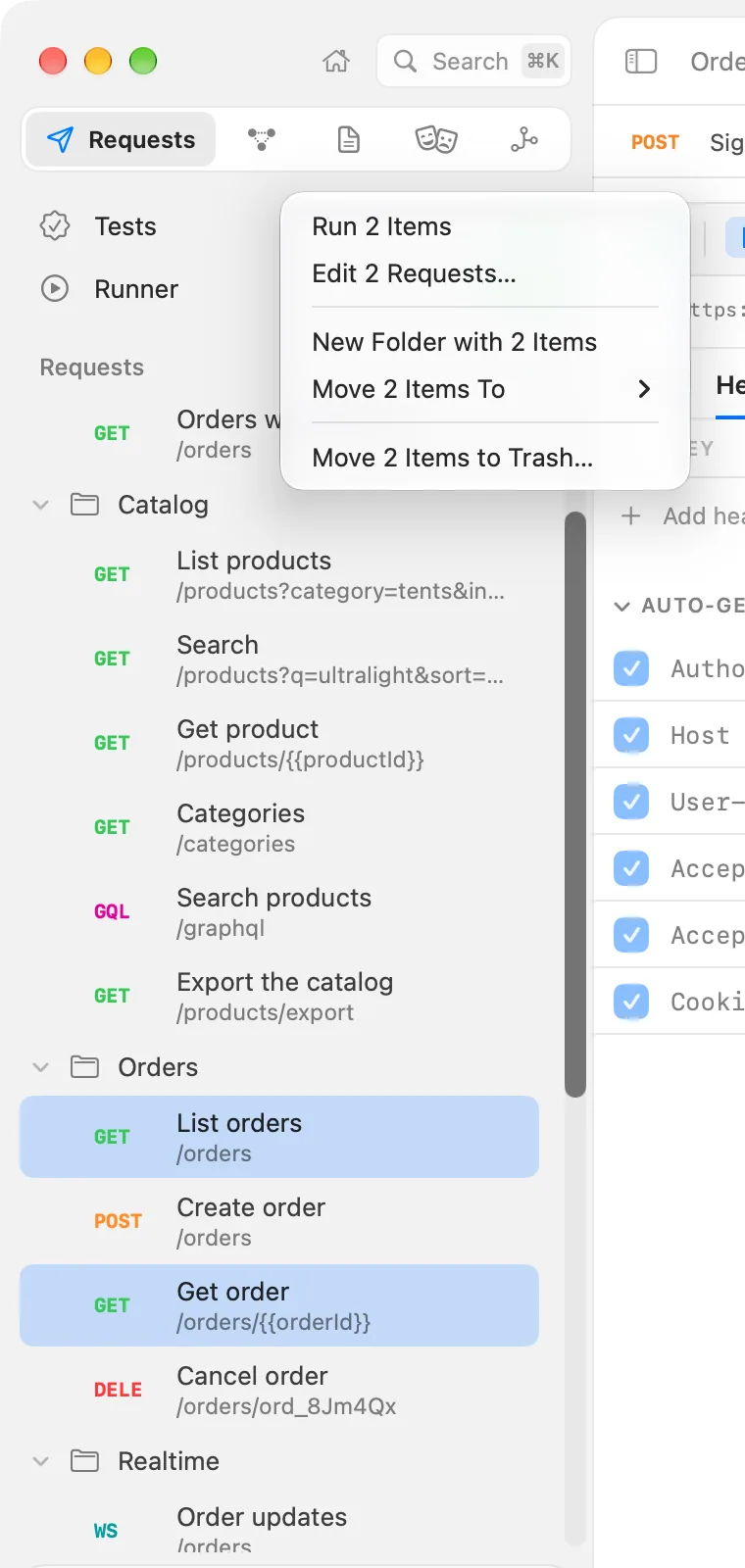
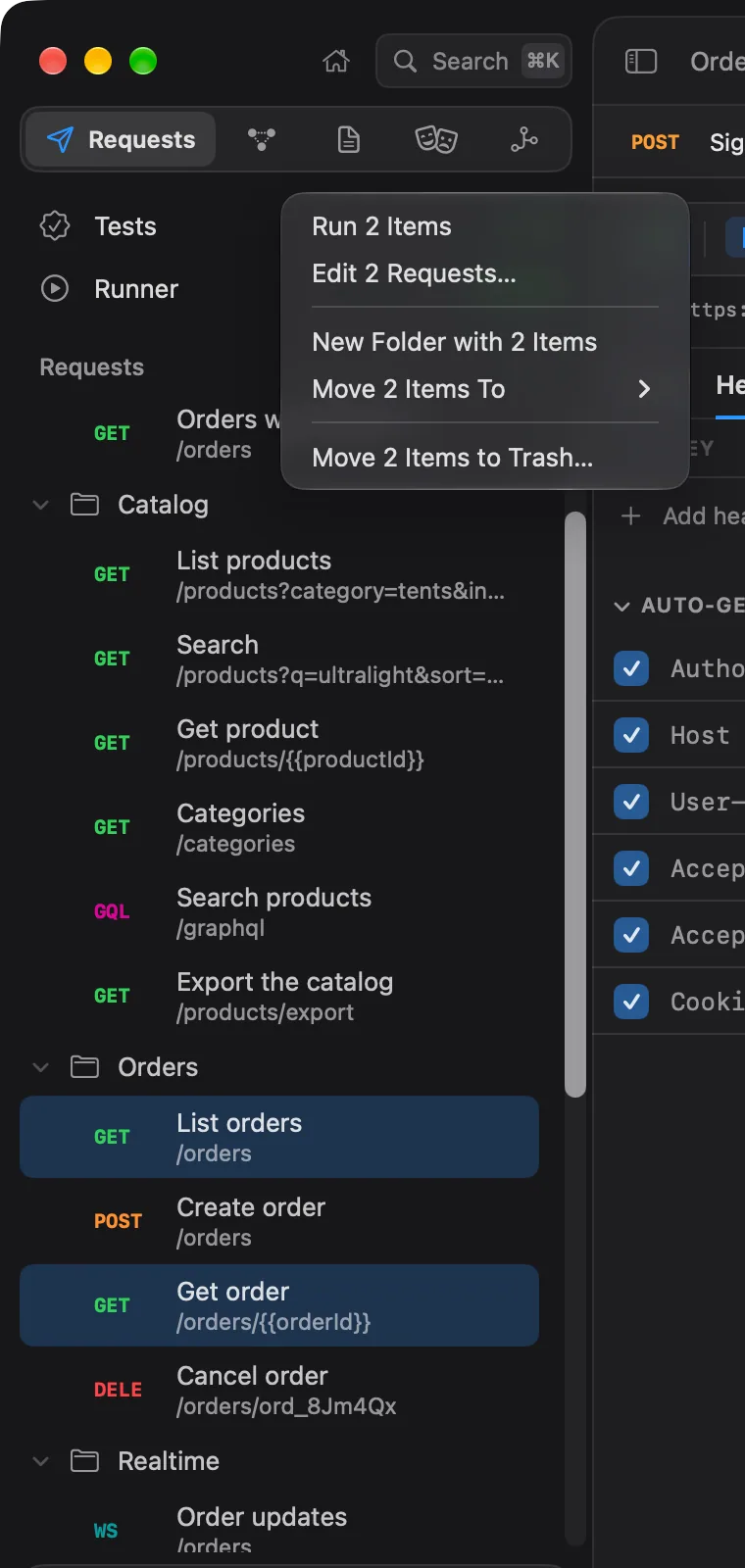
⌘-щелчок добавляет объект к выбору или убирает его. ⇧-щелчок выбирает всё между последним объектом и этим. Щёлкните любой из выбранных объектов, удерживая Control, чтобы увидеть, что можно сделать со всеми сразу:
| Команда | Что делает |
|---|---|
| Запустить N объектов | Запускает их в Прогоне. |
| Изменить N запросов… | Меняет заголовки, параметры и авторизацию сразу у всех выбранных запросов. |
| Новая папка с N объектами | Создаёт папку и перемещает в неё объекты. |
| Переместить N объектов в | Перемещает их в Рабочее пространство (верхний уровень) или в любую папку. |
| Переместить N объектов в Корзину… | Спрашивает, затем перемещает все в Корзину. |
Если выбраны и папка, и объекты внутри неё, команды действуют на папку.
Правка нескольких запросов сразу
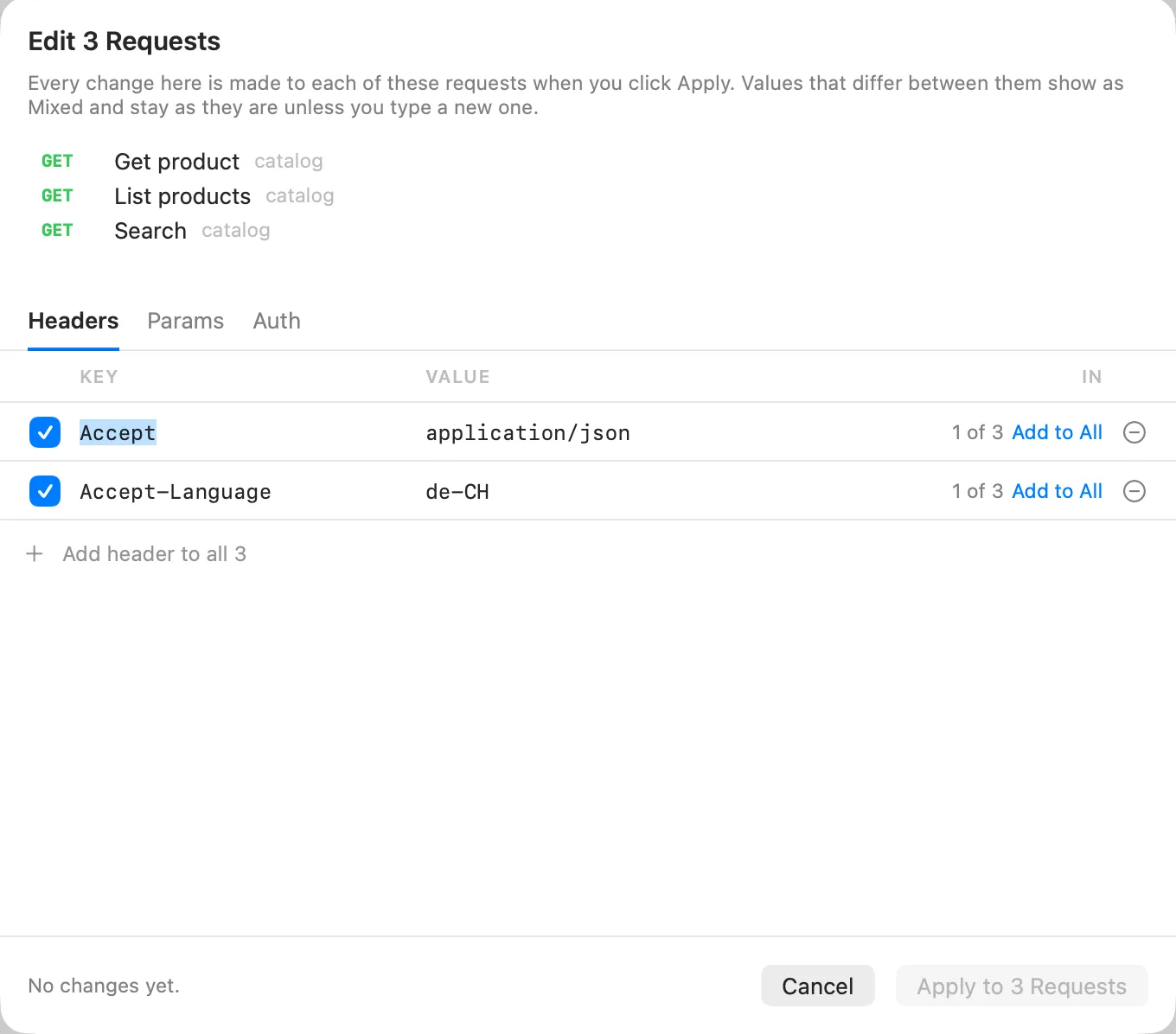
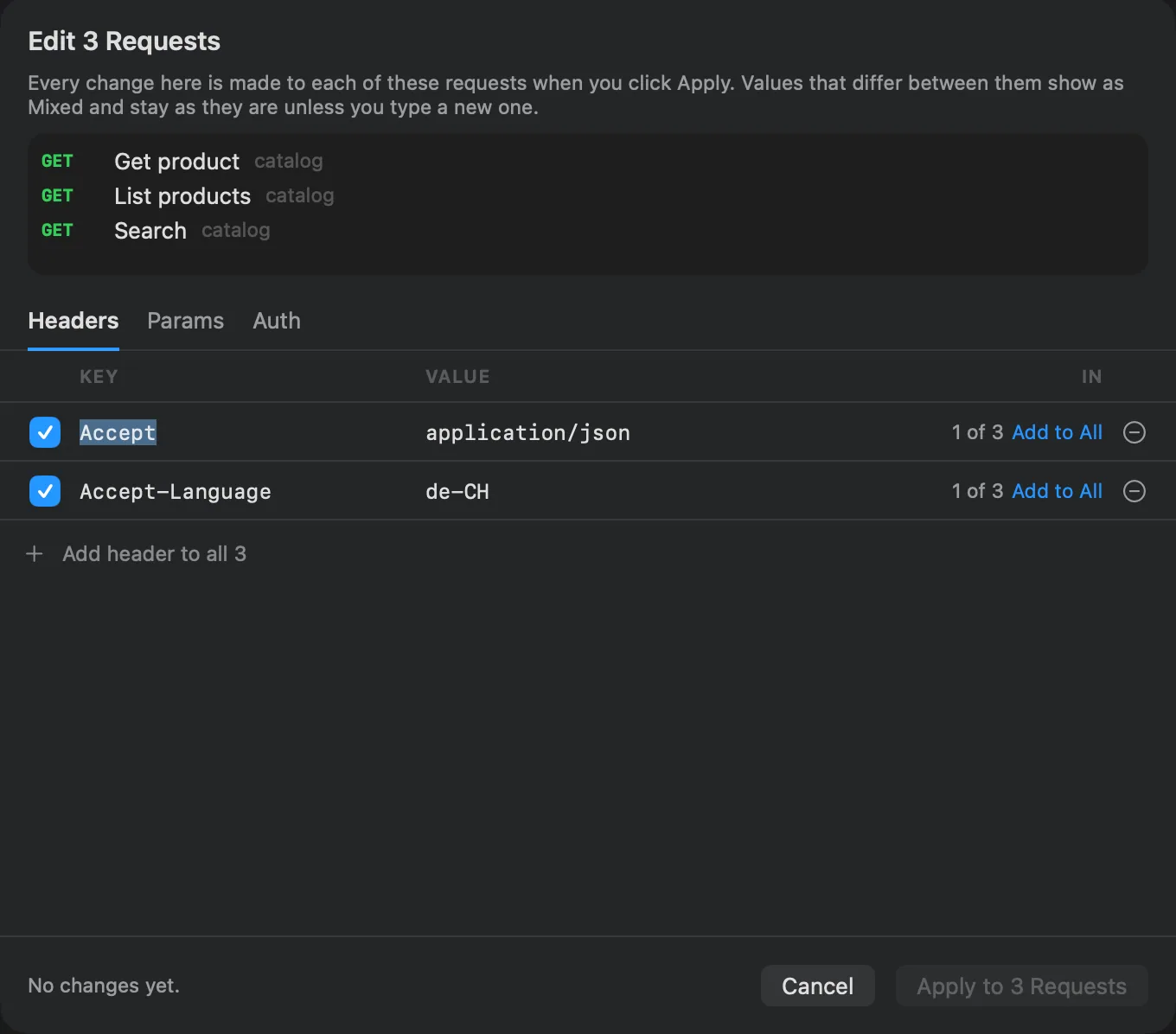
Изменить N запросов… открывает лист с тремя вкладками: Заголовки, Параметры и Авторизация. Каждое сделанное там изменение попадает в каждый выбранный запрос, когда вы нажимаете Применить к N запросам.
- В Заголовки и Параметры перечислены все заголовки и параметры, которые есть хотя бы у одного из запросов. Значение, по которому запросы расходятся, показывается как «Разные» и остаётся у каждого как есть, пока вы не введёте новое. Строка, которой нет у части запросов, сообщает, у скольких она есть, и предлагает Добавить во все, чтобы дать её каждому запросу. Удалите строку, чтобы убрать её у каждого запроса.
- В Авторизация есть варианты Оставить у каждого запроса свою, Наследовать от папки, Без авторизации или та же авторизация, что у одного из выбранных запросов (Как у «List orders» (Bearer Token)). Чтобы задать всем новые учётные данные, укажите их у папки и выберите Наследовать от папки.
Всё изменение — один шаг: Правка › Отменить возвращает его для каждого запроса.
Настройки папки
Щёлкните папку, удерживая Control, и выберите Настройки папки…. В листе такие вкладки:
| Вкладка | Что задаёт |
|---|---|
| Авторизация | Авторизацию для каждого запроса внутри, у которого нет своей. Наследовать (по умолчанию) передаёт вниз авторизацию папки выше или рабочего пространства. |
| Переменные | Переменные для каждого запроса в этой папке. Они переопределяют переменные рабочего пространства и окружения. |
| Скрипты | Скрипт перед запросом и скрипт с тестами, которые выполняются вокруг каждого запроса в этой папке. |
| Документация | Заметки о папке, хранящиеся в её _folder.toml. Здесь же Предлагать эти запросы агентам как инструменты: см. агенты. |
Нажмите Готово, чтобы сохранить. Если закрыть лист иначе или закрыть окно, правки тоже сохраняются.
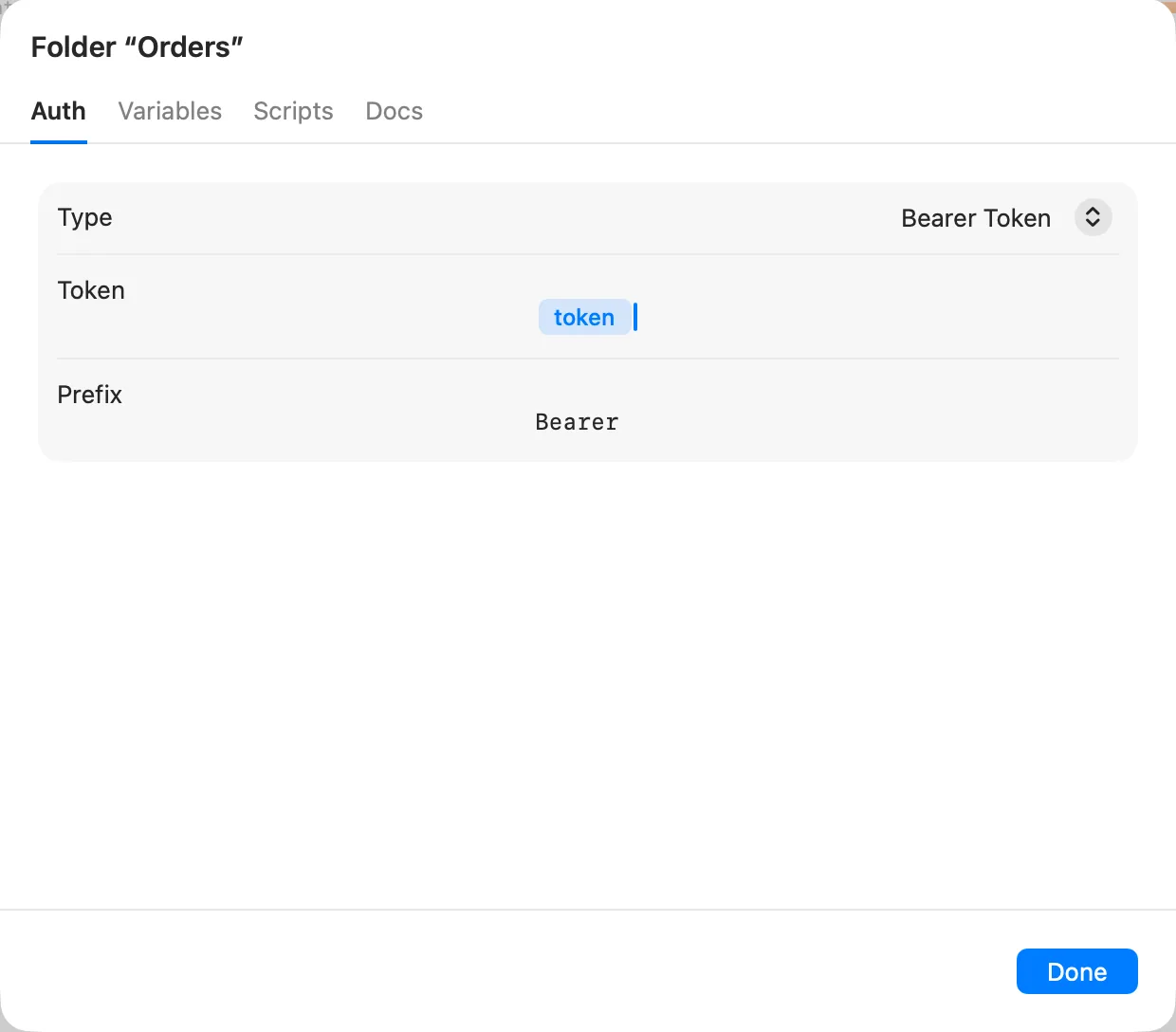
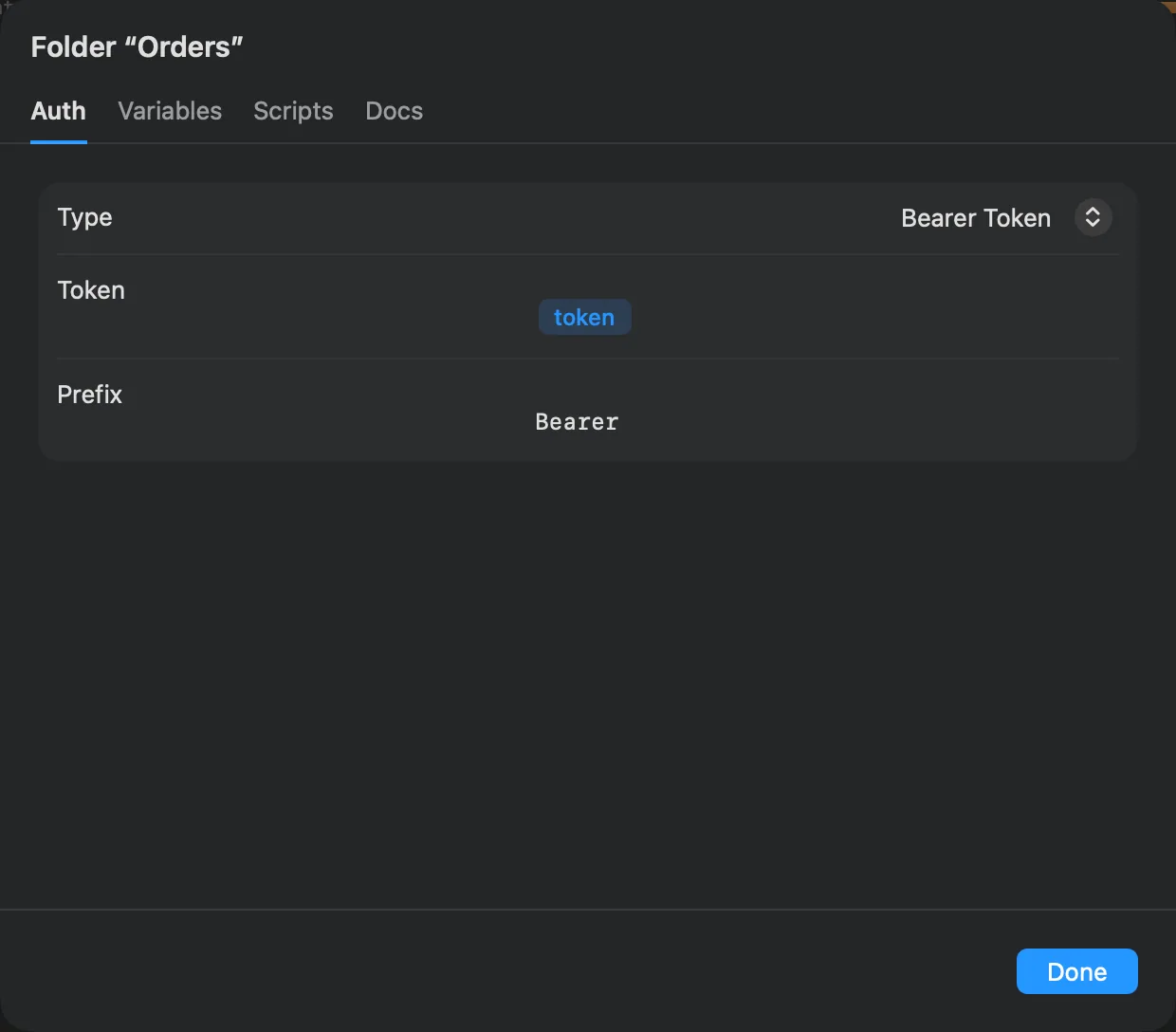
В Alpenglow папка Orders задаёт авторизацию Bearer с {{token}}, поэтому каждый запрос в ней отправляет токен,
который захватил Auth › Sign in. Запрос со своей авторизацией использует её.
Настройки рабочего пространства
Настройки рабочего пространства — вершина цепочки: их наследует каждый запрос в рабочем пространстве. Откройте их командой Настройки рабочего пространства… в переключателе рабочих пространств или щёлкните пустое место в дереве запросов, удерживая Control.
| Вкладка | Что задаёт |
|---|---|
| Авторизация | Авторизацию по умолчанию для каждого запроса. |
| Переменные | Переменные рабочего пространства — значения по умолчанию, которые переопределяют окружения, папки и запросы. Тот же список, что Рабочее пространство на странице «Окружения». |
| Скрипты | Скрипты, которые выполняются вокруг каждого запроса. |
| Агенты | Правила для ИИ-агентов в этом рабочем пространстве. См. агенты. |
| Прокси | Использовать настройку прокси приложения или прокси для этого рабочего пространства, который передаётся коллегам и инструменту командной строки. См. настройки запроса. |
| Сертификаты | Сертификаты CA, которым нужно доверять, и клиентские сертификаты, которые предъявляются, по хостам. См. настройки запроса. |
Как запросы наследуют
Для авторизации запрос использует первый из этих уровней, где что-то задано: сам запрос, его папка, папки выше (от ближайшей наружу), затем рабочее пространство.
Переменные, наоборот, складываются: запрос видит переменные всех уровней, а если на двух уровнях есть одно и то же имя, побеждает ближайший. Порядок описан в разделе «Окружения».
Скрипты выполняются по порядку вокруг запроса: сначала скрипты рабочего пространства, затем скрипты каждой папки снаружи внутрь, затем собственные скрипты запроса. См. скрипты и тесты.
Заголовки из папок не наследуются; общие заголовки задавайте командой Изменить N запросов… или в скрипте перед запросом.
Перемещение запроса меняет то, что он наследует
Запрос берёт авторизацию, переменные и скрипты папки, в которой лежит. Переместите его в другую папку, и он возьмёт настройки той папки. Если запрос полагался на авторизацию прежней папки, после перемещения проверьте его вкладку Авторизация.
Удаление папок
Переместить в Корзину… для папки сначала спрашивает и сообщает, сколько запросов в ней лежит. Папка, её настройки и все запросы внутри попадают в Корзину в Finder. Правка › Отменить возвращает их.
Рабочие пространства
Что такое рабочее пространство, как создавать, открывать и переключать рабочие пространства и какой файл что хранит.
Окружения и переменные
Используйте переменные в запросах, храните набор значений для каждого сервера в окружении, переключайтесь между ними и узнавайте, какое значение победит.