 Echolot
Настройки запроса
Выбирайте для запроса версию HTTP, перенаправления, cookie, распаковку, проверку TLS, тайм-аут и отправку как есть, а также настраивайте прокси и сертификаты.
Вкладка Настройки определяет, как запрос путешествует: какую версию HTTP использовать, следовать ли перенаправлениям, хранить ли cookie, проверять ли сертификаты и сколько он может длиться. Прокси и сертификаты задаются для всего рабочего пространства или приложения — ниже на этой странице.
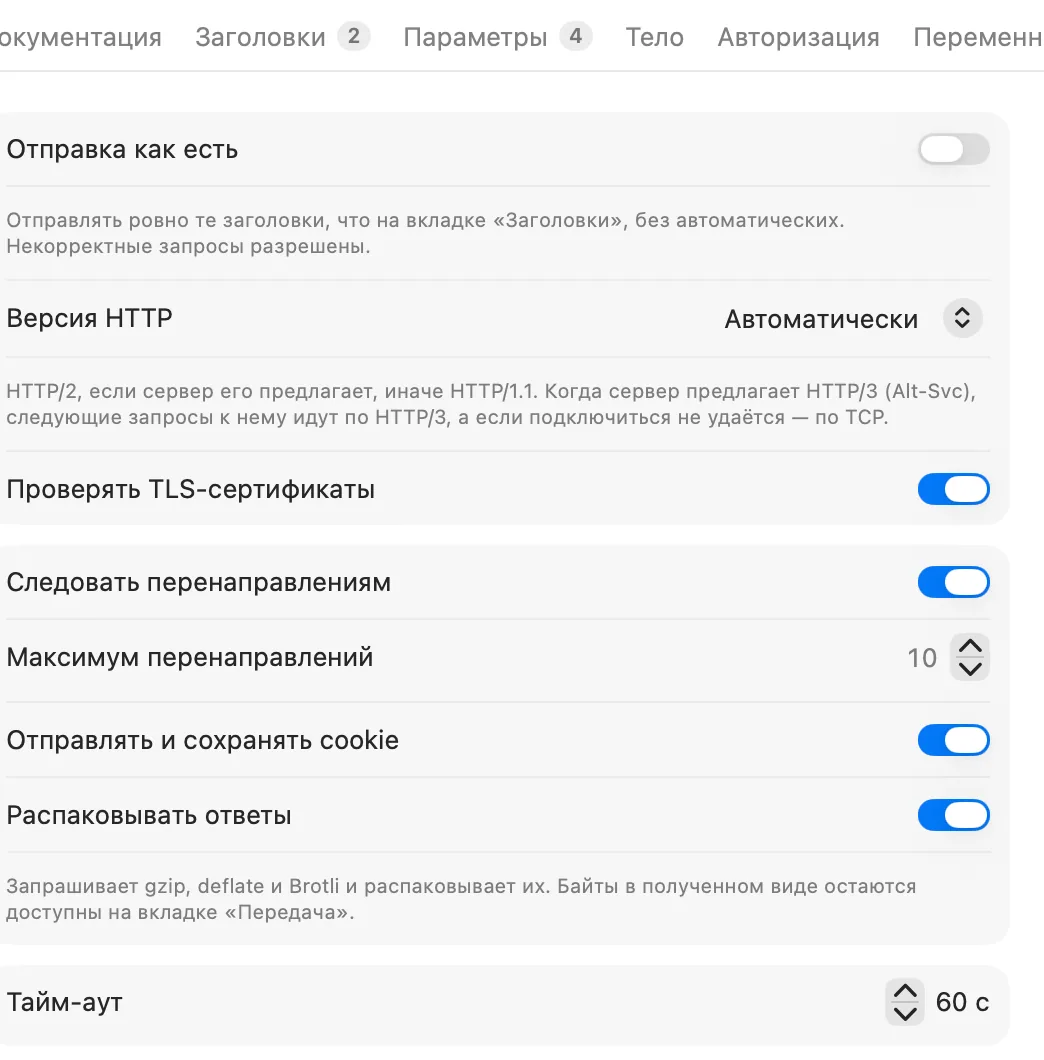
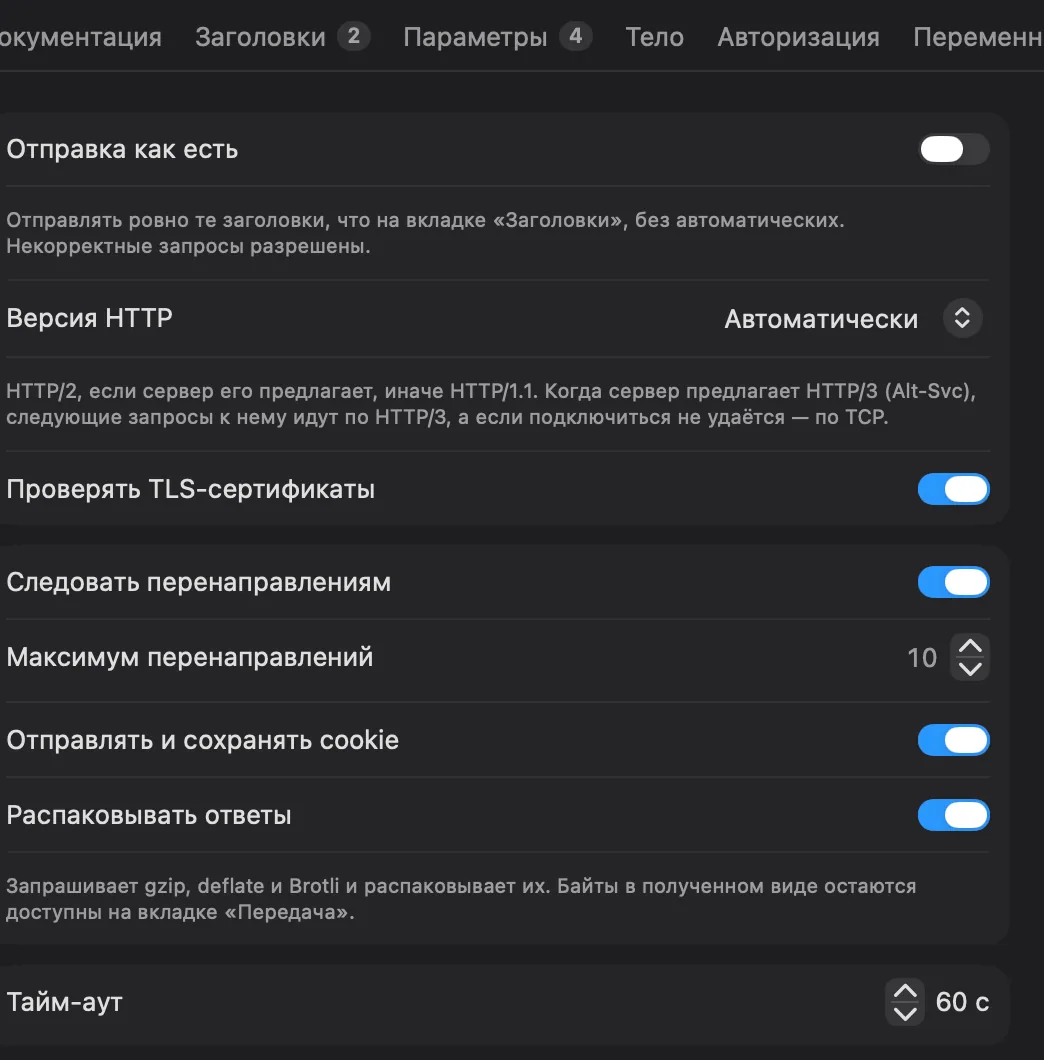
Вкладка «Настройки»
| Параметр | По умолчанию | Что делает |
|---|---|---|
| Отправка как есть | Выкл. | Отправляет ровно те заголовки, что на вкладке Заголовки, ничего не добавляя. |
| Версия HTTP | Автоматически | Автоматически, HTTP/1.1, HTTP/2 или HTTP/3. |
| Проверять TLS-сертификаты | Вкл. | Проверяет сертификат сервера для адресов https://. |
| Следовать перенаправлениям | Вкл. | Следует ответам 3xx, не более Максимум перенаправлений. |
| Максимум перенаправлений | 10 | От 1 до 50. |
| Отправлять и сохранять cookie | Вкл. | Отправляет cookie, которые хранилище окна держит для этого адреса, и сохраняет те, что устанавливает ответ. |
| Распаковывать ответы | Вкл. | Запрашивает сжатые ответы и декодирует их. |
| Тайм-аут | 60 с | Время, которое может занять весь обмен: от 1 секунды до часа с шагом 5 секунд. |
В файле запроса сохраняются только те параметры, которые вы изменили. Вкладка показывает точку, если какой-либо параметр отличается от значения по умолчанию, и называется Настройки (как есть), пока включена отправка как есть. Восстановить значения по умолчанию возвращает все параметры.
В файле запроса настройки выглядят так:
[settings]
http-version = "http2"
follow-redirects = false
timeout = 10.0
Версия HTTP
| Выбор | Что отправляет Echolot |
|---|---|
| Автоматически | HTTP/2, если его предлагает сервер, иначе HTTP/1.1. Когда сервер предложил HTTP/3 (заголовком Alt-Svc), последующие запросы к нему используют HTTP/3 и возвращаются к TCP, если подключиться не удалось. |
| HTTP/1.1 | Только HTTP/1.1. |
| HTTP/2 | Только HTTP/2: поверх TLS или по обычному http:// с предварительным знанием (h2c). |
| HTTP/3 | Только HTTP/3 поверх QUIC. |
У HTTP/3 есть ограничения:
- Нужна macOS 27 или новее. На более старом Mac вкладка сообщает об этом, а запрос с HTTP/3 отправить нельзя; Автоматически остаётся на HTTP/2 и HTTP/1.1.
- Только адреса
https://. - Без прокси (включая системный), без пользовательских файлов CA и без клиентских сертификатов. Запрос с HTTP/3, которому нужно что-то из этого, отклоняется с указанием причины. При Автоматически такие запросы остаются на TCP.
- Отправку как есть с HTTP/3 использовать нельзя.
При Автоматически, когда ответ предлагает HTTP/3, его карточка с подробностями показывает Предложен HTTP/3. Если подключение QUIC для следующего запроса не удалось, Echolot отправляет его по TCP, забывает предложение, а карточка объясняет почему. Дважды ничего не отправляется.
Ещё два случая переключают версии сами:
- NTLM требует HTTP/1.1. При Автоматически запросы NTLM идут по HTTP/1.1; при HTTP/2 или HTTP/3 они отклоняются.
- Когда сервер сбрасывает запрос HTTP/2 с
HTTP_1_1_REQUIRED, Echolot с этого момента говорит с этим сервером по HTTP/1.1. Запрос, который безопасно повторить, сразу отправляется снова по HTTP/1.1; любой другой запрос останавливается с ошибкой об этом и при повторной отправке уходит по HTTP/1.1.
Карточка с подробностями ответа показывает использованную версию рядом с версией TLS.
Перенаправления
При включённом Следовать перенаправлениям Echolot следует ответам 301, 302, 303, 307 и 308 на адреса
http:// и https://:
303превращается вGET(аHEADостаётсяHEAD) без тела.301и302превращаютPOSTвGET, как браузеры.307и308сохраняют метод и тело.
Каждый переход записывается. Карточка с подробностями показывает 3 перенаправления (или сколько их); нажмите, чтобы увидеть статус, метод, адрес и время каждого перехода и конечный адрес. Попробуйте на Echo › Follow redirects в Alpenglow.
Перенаправление на другой источник отбрасывает ваши учётные данные: заголовки Authorization и Cookie, заголовки
API-ключей, заголовки с секретом, подписи (Digest, AWS, Hawk, EdgeGrid, NTLM) и клиентский сертификат. См.
Учётные данные остаются со своим источником.
Если Следовать перенаправлениям выключено, ответ 3xx и есть ответ.
Cookie
У каждого окна есть хранилище cookie. При включённом Отправлять и сохранять cookie запрос отправляет cookie из хранилища, подходящие его адресу, а cookie, которые устанавливает ответ, попадают в хранилище. Выключите для запроса, который не должен ни отправлять, ни сохранять cookie.
Вкладка Cookie ответа показывает, что было Отправлен с запросом, что Установлен ответом и что Хранится в этом окне. Удалите один cookie его кнопкой или все через Очистить все. См. Ответы.
Хранилище следует правилам браузера: ответ не может установить cookie для всего публичного суффикса вроде .com или
.co.uk. Попробуйте Echo › Set a cookie в Alpenglow, а затем любой другой запрос к demo.echolot.dev.
Распаковка ответов
При включённом Распаковывать ответы Echolot отправляет Accept-Encoding: gzip, deflate, br, zstd (если вы не
задали этот заголовок сами) и декодирует ответы gzip, deflate, Brotli и Zstandard. Вкладка Тело показывает
декодированное тело; байты в том виде, как они пришли, остаются на вкладке Передача, а меню сохранения тела
предлагает Сохранить закодированное тело…. Карточка с подробностями сообщает, например, br, 12 KB → 48 KB.
Выключите, чтобы увидеть ответ точно так, как его сжал сервер, или чтобы не отправлять заголовок Accept-Encoding.
Проверка сертификатов TLS
Оставьте включённой, если только вы не тестируете сервер, сертификату которого ваш Mac не доверяет и вы не можете добавить его CA. При выключенной проверке карточка с подробностями показывает оранжевый открытый замок, а её всплывающая панель сообщает Проверка сертификата выключена.
Лучше для частного CA доверять ему для этого хоста: см. Сертификаты.
Тайм-аут
Тайм-аут — это общее время, которое может занять обмен, от подключения до последнего байта. Когда оно заканчивается, запрос останавливается с Время ожидания запроса истекло, а соединение закрывается.
Отправка как есть
Отправка как есть нужна, чтобы отправить запрос байт в байт так, как вы его написали, в том числе некорректный, и
проверить, как с ним справится сервер. Echolot не добавляет заголовки, которые обычно добавляет к каждому запросу
(Host, User-Agent, Accept, Accept-Encoding, Cookie, Content-Length и обрамление), и не проверяет, что
запрос составлен правильно. В разделе АВТОМАТИЧЕСКИЕ вкладка Заголовки сообщает
Исходный режим: Echolot не добавляет заголовков, отправляются только указанные выше.
Чтобы запрос отправлял только ваши заголовки, также установите для Авторизации значение Без авторизации и
напишите собственный Content-Type, если телу он нужен. Отправка как есть пишет HTTP/1.1, поэтому с HTTP/3 её
использовать нельзя.
Повторы
Echolot держит соединения открытыми и использует их повторно, что экономит время DNS, подключения и TLS; в этом случае карточка с подробностями пишет Повторно использованное соединение. Иногда сервер закрывает оставленное открытым соединение как раз в тот момент, когда запрос уходит. Тогда:
- Запрос, который безопасно повторить, отправляется снова по новому соединению:
GET,HEAD,OPTIONS,TRACE,PUTилиDELETEлибо любой запрос с заголовкомIdempotency-Key. Карточка с подробностями сообщает, что он был отправлен снова. - Любой другой запрос (например,
POSTбезIdempotency-Key) не отправляется снова, потому что сервер мог его выполнить. Он останавливается с Соединение закрылось до получения ответа; сервер мог выполнить запрос.
В остальных случаях Echolot никогда не повторяет запросы.
Прокси
По умолчанию запросы идут через прокси, выбранный в Настройки › Сеть:
| Прокси | Значение |
|---|---|
| Системные настройки | Прокси HTTP, HTTPS и SOCKS из Системные настройки › Сеть с их исключениями. Автоматическая настройка прокси (PAC) не используется. |
| Нет | Каждый запрос подключается напрямую. |
| Вручную | Прокси HTTP, HTTPS (TLS до прокси) или SOCKS5, например http://proxy:3128 или socks5://host:1080, с необязательными именем пользователя и паролем (хранятся в Связке ключей) и хостами, к которым нужно обращаться напрямую, в поле Напрямую к (localhost, *.internal). |
Рабочее пространство может задать собственный прокси, который передаётся вместе с ним коллегам и инструменту командной строки:
- Откройте Настройки рабочего пространства… в переключателе рабочих пространств внизу боковой панели.
- Выберите вкладку Прокси и выключите Использовать настройку прокси приложения.
- Выберите Системные настройки, Переменные окружения (HTTPS_PROXY…) (читает
HTTPS_PROXY,HTTP_PROXYиNO_PROXY), Нет или Вручную. - Для Вручную заполните Прокси (принимает переменные, например
{{proxy}}), Имя пользователя и Пароль, а также Напрямую к. Пароль запишите как секретную переменную,{{proxy_password}}: файлы рабочего пространства никогда не хранят секретов. Для пароля, введённого как есть, предлагается Переместить в Связку ключей.
HTTP/3 никогда не идёт через прокси. См. Рабочие пространства.
Сертификаты
Для хоста, который использует частный центр сертификации или требует клиентский сертификат (mutual TLS), добавьте правило в рабочем пространстве:
- Откройте Настройки рабочего пространства… и выберите вкладку Сертификаты.
- Нажмите Добавить хост и введите хост, например
api.example.com, или*.internalдля всех поддоменов. - Рядом с Доверять CA нажмите Выбрать… и выберите один или несколько файлов PEM. Им доверяют в дополнение к системным.
- Для клиентского сертификата выберите файл рядом с Клиентский сертификат: файл PEM или
.p12(.pfx). Для сертификата PEM, в файле которого нет ключа, выберите также файл Закрытый ключ. - Если у ключа или
.p12есть парольная фраза, запишите её как секретную переменную в Парольная фраза, например{{p12_passphrase}}.
Учитывается первое правило, подходящее хосту. Файлы внутри рабочего пространства сохраняются как пути относительно него, так что правило работает для всех, у кого есть рабочее пространство. Сертификаты каждого правила используются только для его хоста: перенаправление на другой хост никогда не предъявит клиентский сертификат первого.
Версия из Mac App Store
Версия из App Store может читать только файлы, которые вы выбрали. Файлы CA, клиентские сертификаты и ключи, которые вы выбираете здесь, остаются доступными для последующих отправок. Правило, созданное коллегой и указывающее на файлы вне рабочего пространства, требует, чтобы вы один раз дали приложению эти файлы: отправка останавливается, а область ответа предлагает Разрешить доступ….
Сравнить версииНастройки на уровне приложения
Прокси — единственная настройка запроса со значением по умолчанию на уровне приложения (Настройки › Сеть). Все остальные настройки для каждого запроса начинаются со значений по умолчанию из таблицы выше, а файл запроса хранит то, что вы изменили. Чтобы изменить настройки сразу для многих запросов, выберите их в боковой панели и используйте Изменить N запросов… для их заголовков, параметров и авторизации либо отредактируйте файлы.
Авторизация
Подписывайте запросы с помощью Basic, Digest, Bearer, API-ключей, OAuth 1.0, OAuth 2.0, AWS Signature, JWT, Hawk, Akamai EdgeGrid или NTLM и делитесь авторизацией через папки.
Ответы
Читайте статус, время, тело, заголовки, cookie и байты передачи ответа, ищите в больших телах, сравнивайте ответы и сохраняйте их.