 Echolot
GraphQL
Пишите запросы GraphQL с автодополнением по схеме, собирайте их отметками полей и читайте ошибки, подписки и поэтапные результаты.
Запрос GraphQL содержит запрос, его переменные и схему, по которой он написан. Echolot использует схему, чтобы дополнять поля по мере ввода, отмечать ошибки до отправки и показывать типы рядом с ответом.
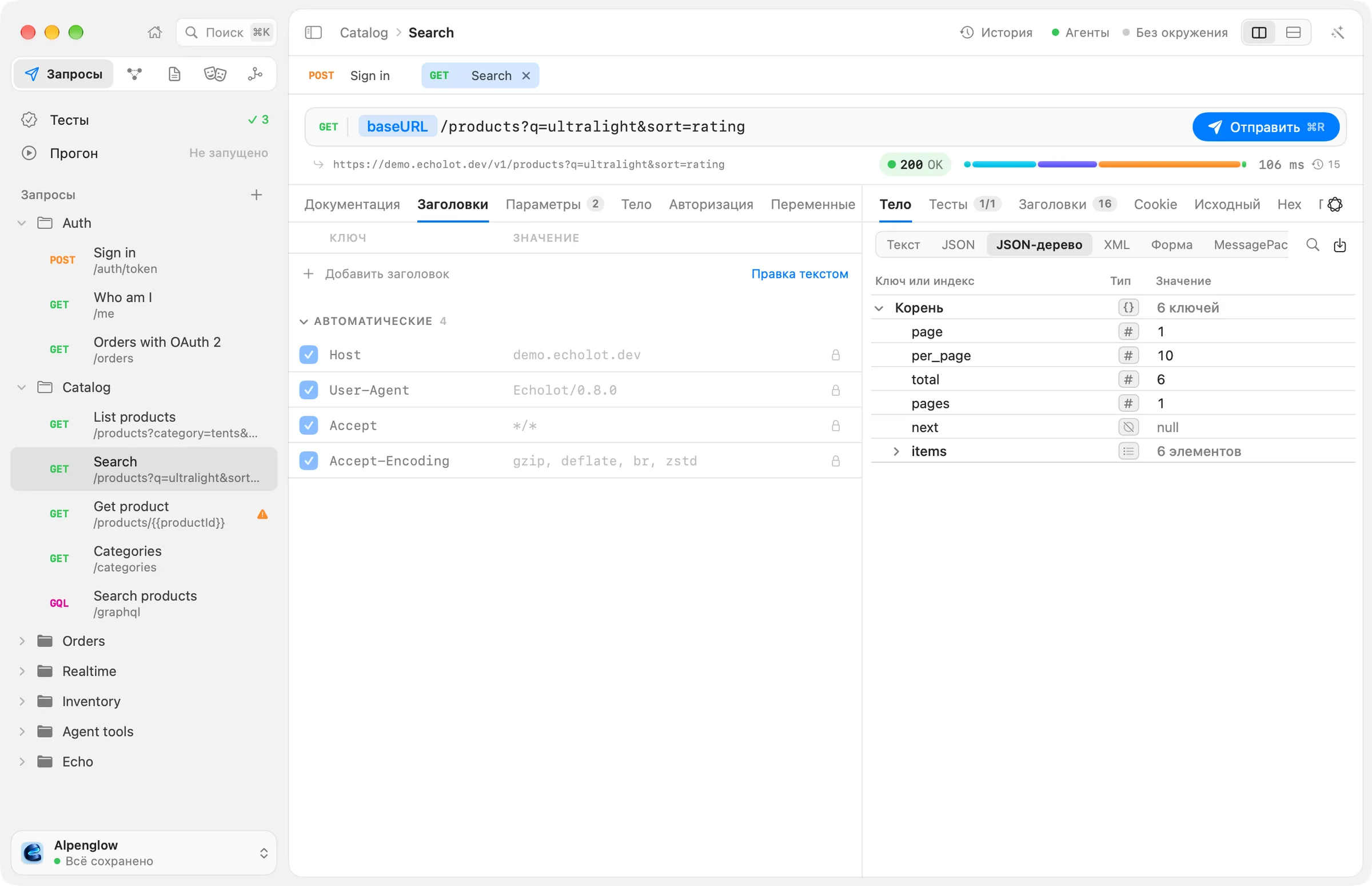
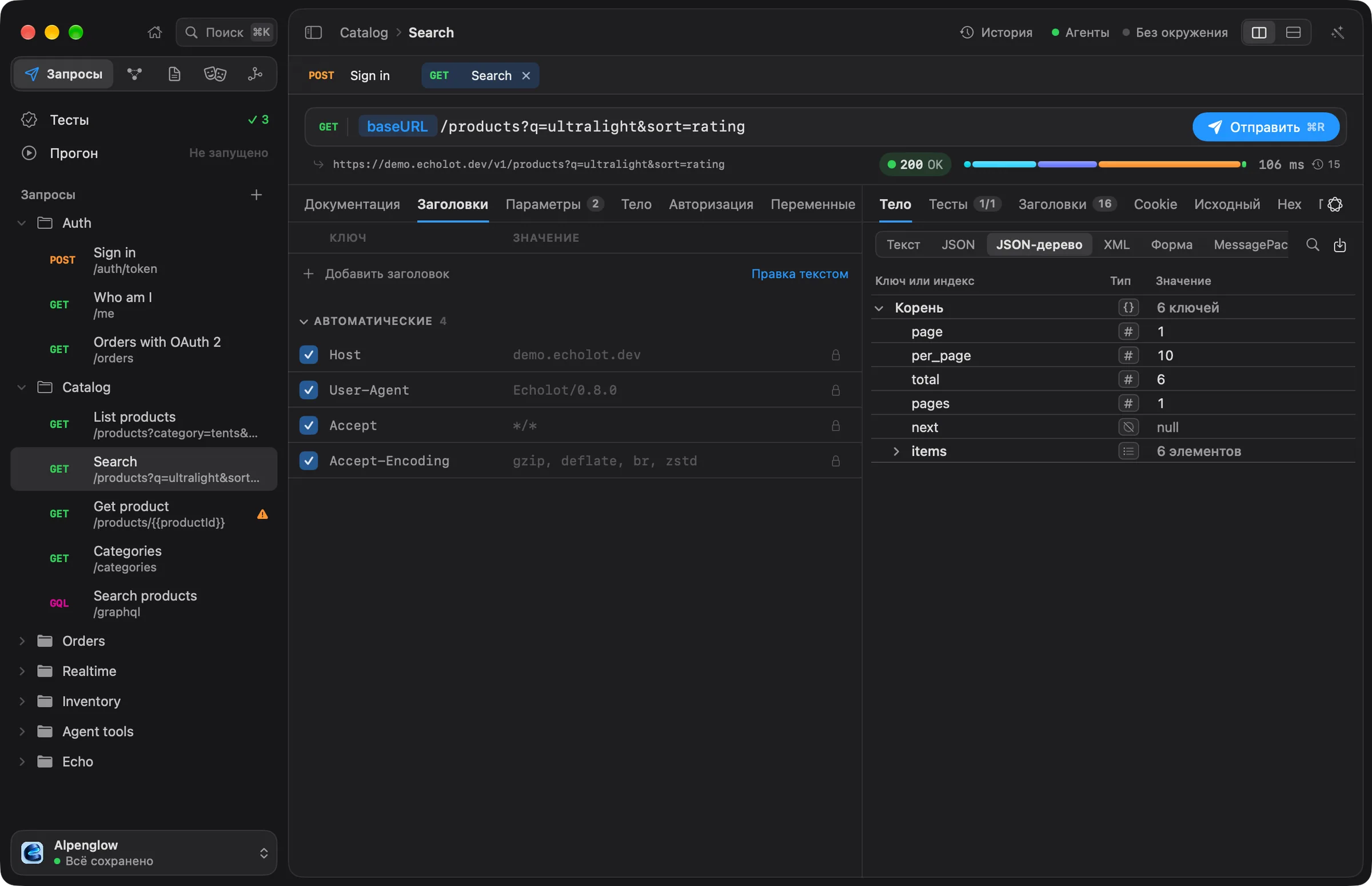
Создание запроса GraphQL
Выберите Файл › Новый запрос GraphQL или Новый запрос GraphQL в меню + рядом с Запросы в боковой панели.
Введите конечную точку в поле адреса: для демо-магазина это {{baseURL}}/graphql. В рабочем пространстве Alpenglow
такой запрос уже есть: Catalog › Search products.
В редакторе есть вкладки: Документация, Запрос, Переменные, Заголовки, Параметры, Авторизация, Переменные (собственные переменные запроса), Тесты, Скрипты и Настройки. Заголовки, авторизация, тесты и скрипты работают так же, как у запросов HTTP.
Запрос и переменные
Напишите запрос на вкладке Запрос:
query SearchProducts($text: String!, $first: Int = 10) {
  search(text: $text, first: $first) {
    totalCount
    nodes { sku name price { amount currency } rating stock { warehouse available } }
  }
}
а его переменные — в виде JSON на вкладке Переменные. Внутри JSON работают {{variables}}:
{
  "text": "{{searchTerm}}"
}
Если в документе несколько операций, введите ту, которую нужно отправить, в поле Операция над запросом. Для документа с одной операцией оставьте его пустым.
Отправьте запрос кнопкой Отправить или клавишами ⌘R.
Как отправляется запрос
Значок GQL перед адресом — это меню. В разделе Отправлять как:
| Вариант | Что отправляется |
|---|---|
| POST (тело JSON) | POST с query, variables и operationName в виде JSON. Обычный способ |
| GET (в URL) | query, variables и operationName как параметры запроса — для серверов, которые кешируют запросы GET |
| WebSocket (graphql-transport-ws) | WebSocket с протоколом graphql-transport-ws — для подписок |
Ниже ещё два переключателя:
- Постоянные запросы (APQ) сначала отправляет SHA-256-хеш запроса, без самого запроса. Если сервер отвечает, что не знает этот хеш, Echolot отправляет запрос повторно уже с текстом, чтобы сервер мог его сохранить.
- Объединять все операции в пакет отправляет все именованные операции документа вместе, одним массивом JSON.
Схема
Меню схемы находится справа на вкладке Запрос. Оно показывает файл схемы и число типов, например
shop.graphql · … types, или Нет схемы.
- Загрузить с сервера выполняет запрос интроспекции по адресу запроса и сохраняет результат как файл в папке
specs/рабочего пространства. Выберите его снова, чтобы обновить схему. - Использовать схему показывает файлы схем, которые уже есть в рабочем пространстве (
.graphql,.graphqlsи.json), чтобы выбрать один из них. - Добавить файл схемы… принимает с вашего Mac файл SDL (
.graphql) или результат интроспекции (.json). - Показать обозреватель схемы открывает схему рядом с ответом.
- Не использовать эту схему убирает схему из запроса.
Файл схемы в specs/ могут использовать все запросы GraphQL к этому серверу, и его можно коммитить вместе с рабочим
пространством. Когда загрузка заменяет файл схемы и схема изменилась, Схема изменилась перечисляет изменения как
Ломающие, Опасные и Безопасные, например удалённое поле или новый обязательный аргумент. Ломающие изменения —
те, из-за которых запросы, использующие удалённое или изменённое, перестают работать. В командной строке
echolot graphql diff сравнивает две схемы так же: см. echolot graphql.
Если схему не удаётся прочитать, меню показывает Проблема схемы, а панель под запросом объясняет почему.
Дополнение, проблемы и подсказки
Со схемой редактор запроса помогает по мере ввода:
- Дополнение предлагает поля, аргументы, поля ввода, типы, значения enum, переменные, директивы и фрагменты, подходящие к месту курсора, вместе с их документацией. Устаревшие помечены.
- Проблемы подчёркиваются по мере ввода: неизвестные поля, неверные типы аргументов, пропущенные обязательные аргументы и другое. Панель под запросом показывает первую из них и считает ошибки и предупреждения; наведите на неё указатель, чтобы прочитать все.
- Подсказка при наведении на поле или тип показывает его сигнатуру и документацию, а также устарел ли он.
- Щелчок с ⌘ по полю или типу открывает его тип в обозревателе схемы.
Обозреватель схемы и конструктор
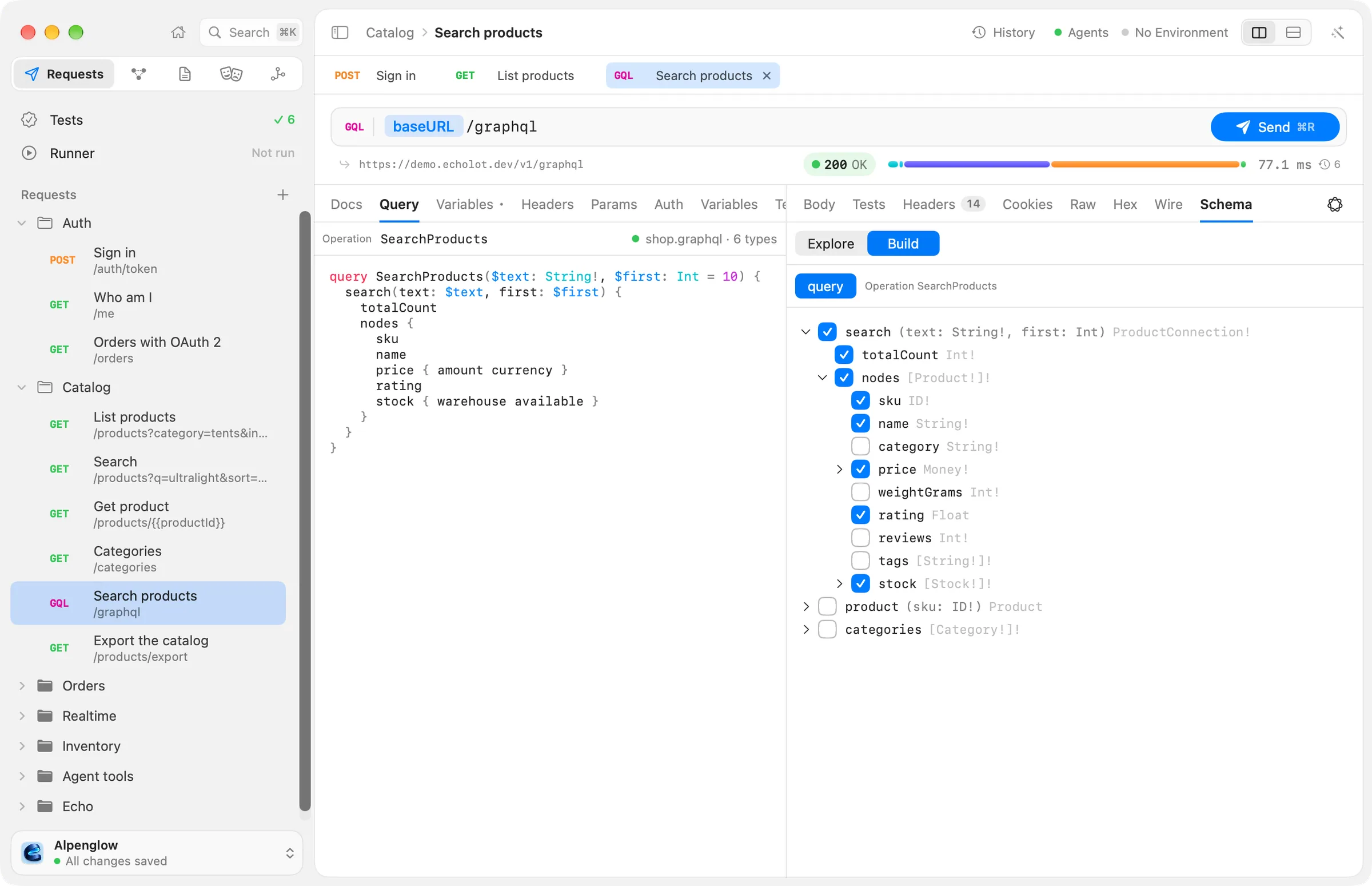
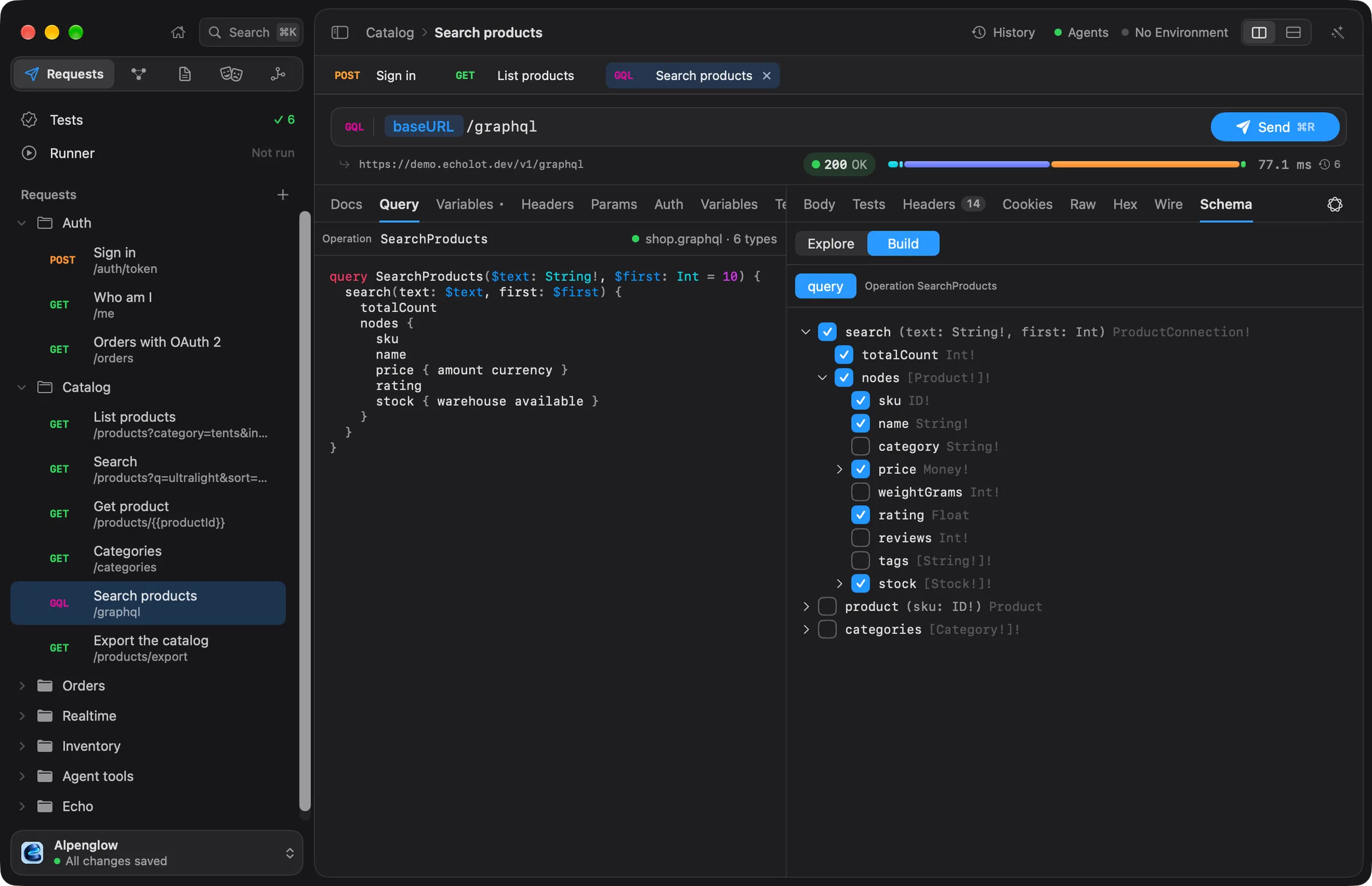
Вкладка Схема области ответа показывает схему запроса, даже до первой отправки. Если у запроса ещё нет схемы, выберите там Загрузить с сервера.
Обзор начинается с Точек входа (Query, Mutation и Subscription). Нажмите тип, чтобы увидеть его поля, поля ввода, значения enum или типы, которые его реализуют или входят в него; устаревшее помечено. «Назад» возвращает к предыдущему типу. Искать типы и поля находит в схеме всё по имени.
Конструктор пишет запрос за вас. Выберите query, mutation или subscription в поле Операция, затем отмечайте поля в дереве: каждая отметка добавляет поле в текст запроса, а снятие отметки убирает его. Всё, что вы напечатали вокруг, сохраняется. Конструктор работает с операцией, названной в поле Операция, или с первой операцией этого вида в документе; если её нет, он добавляет новую.
Ответы
Ответ появляется на вкладке Тело в виде JSON, как любой ответ. Echolot также читает то, что GraphQL сообщает рядом с данными:
- N ошибок GraphQL в сводке ответа: сервер прислал массив
errors, даже при HTTP 200. Нажмите, чтобы прочитать каждое сообщение и путь, к которому оно относится. - Частичные данные: данные пришли вместе с ошибками, поэтому некоторые поля равны
nullиз-за сбоя. - Расширения:
extensionsответа, например трассировка или сведения о стоимости.
Добавьте проверку Ошибки GraphQL, равную 0, на вкладке Тесты, чтобы прогон падал из-за них. См.
скрипты и тесты.
Подписки и поэтапная доставка
Подписка продолжает присылать результаты, пока не завершится:
- По HTTP (POST или GET) Echolot запрашивает server-sent events, если операция — подписка.
- По WebSocket (graphql-transport-ws) Echolot открывает WebSocket, отправляет подписку с заголовками и авторизацией запроса и отвечает на пинги сервера.
Запрос с @defer или @stream приходит частями (multipart/mixed).
В обоих случаях в области ответа появляется вкладка События: каждое событие или часть по порядку, с номером, видом
(например, next или part), идентификатором и ошибками. Для @defer и @stream Объединённый результат вверху
показывает первый результат с применёнными ко всем последующим частям. Вкладка следит за новыми событиями, пока идёт
поток, и показывает Прослушивание… «Остановить» завершает его. Выберите Отменить (⌘.),
чтобы завершить поток. Начавшийся поток не обрывается общим тайм-аутом запроса.
Загрузка файлов
Для мутации с переменной Upload добавьте файл в разделе Файлы для переменных на вкладке Переменные:
- Выберите +.
- Введите переменную, например
file, илиfiles.0для первого элемента списка. - Введите путь к файлу относительно рабочего пространства.
Тогда POST следует спецификации multipart-запросов GraphQL: переменная в operations равна null, а файл идёт в
отдельной части.