 Echolot
MQTT
Подключайтесь к брокеру MQTT 3.1.1 или 5.0, подписывайтесь на топики с нужным QoS, публикуйте сообщения и следите за ними в журнале.
Запрос MQTT подключается к брокеру, подписывается на фильтры топиков и публикует сообщения. Он остаётся подключённым, пока вы работаете, а журнал показывает каждое сообщение в топиках, за которыми вы следите. Echolot поддерживает MQTT 3.1.1 и 5.0.
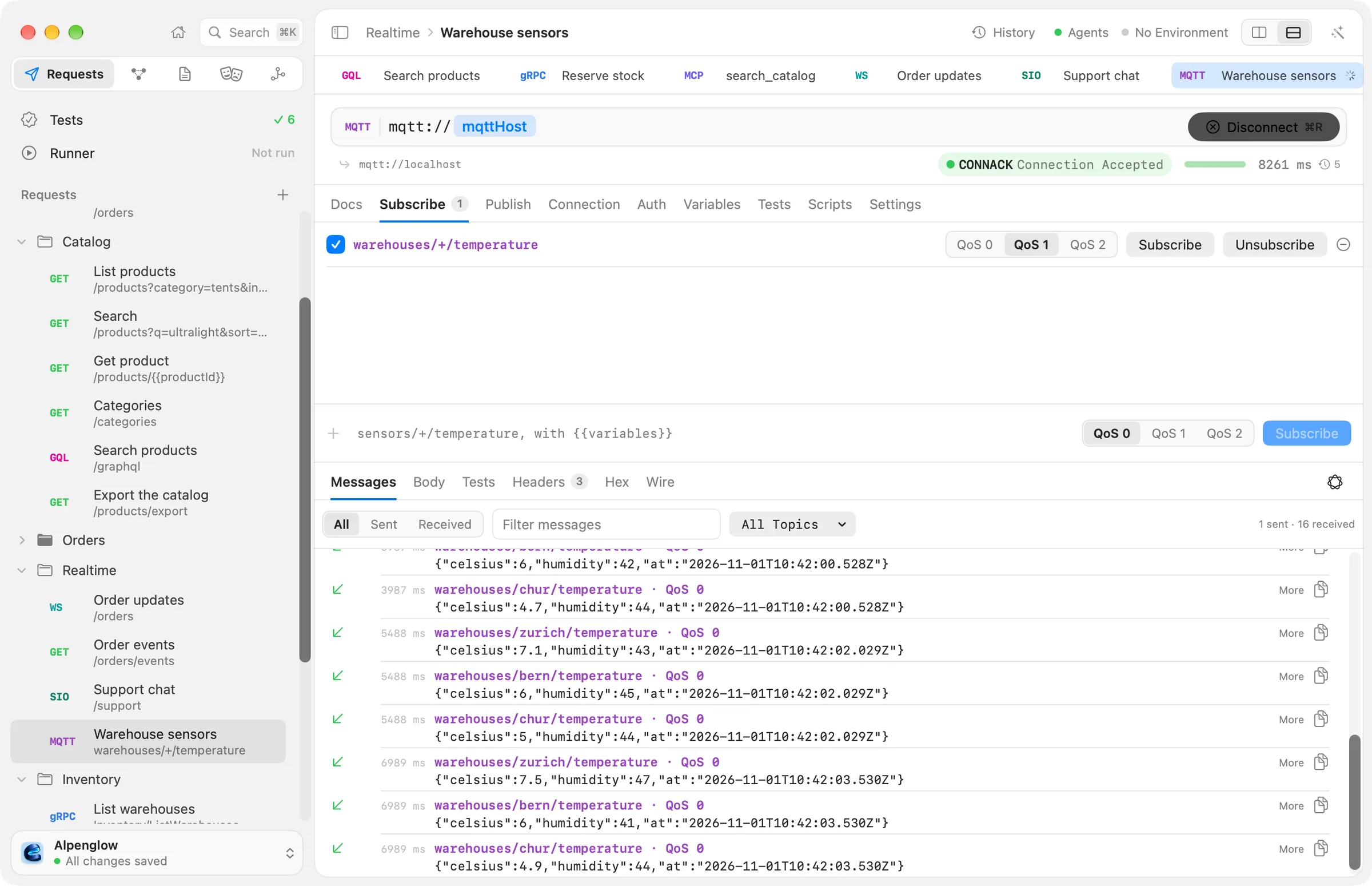
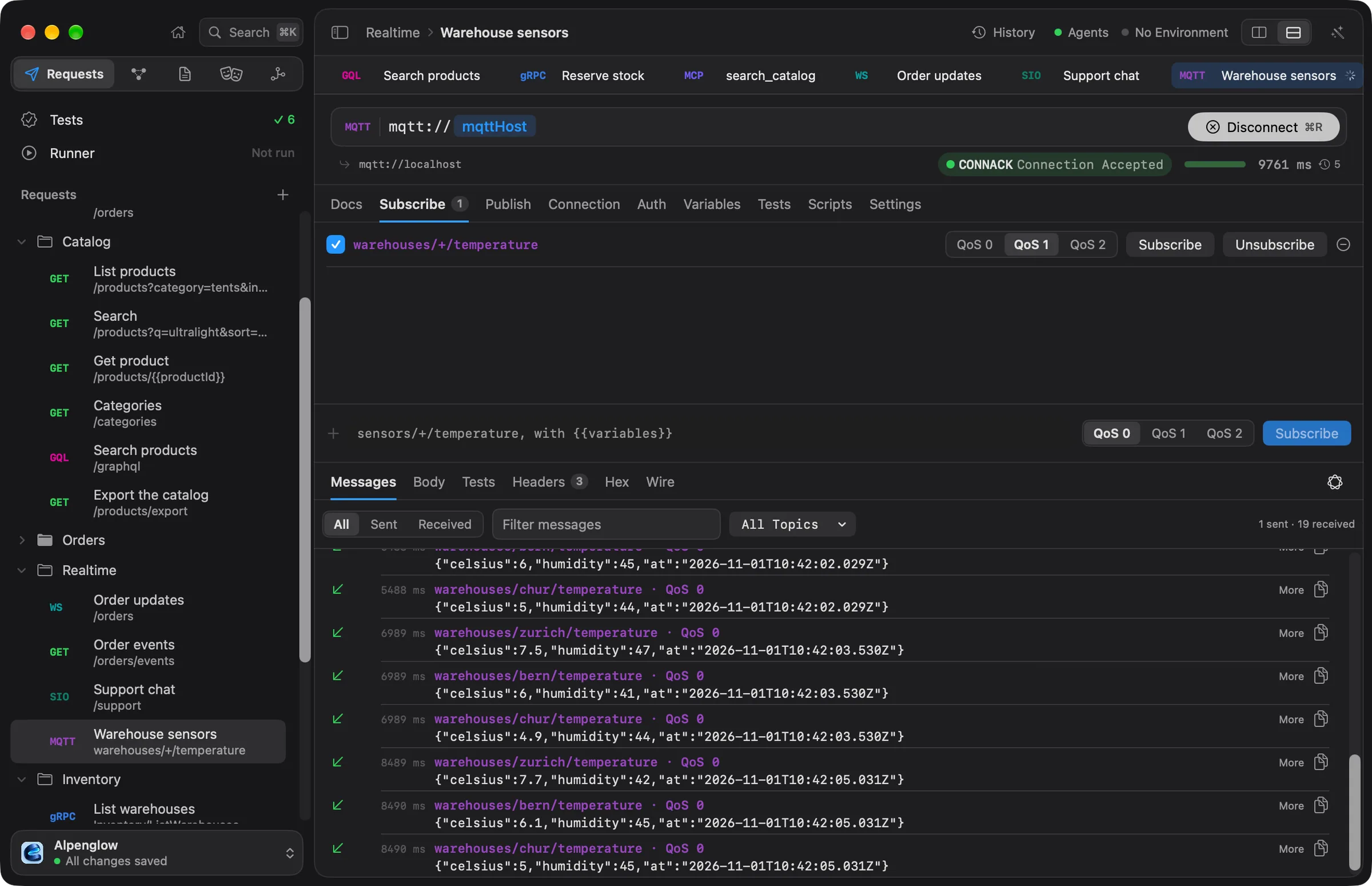
Попробуйте на Alpenglow
Realtime › Warehouse sensors подключается к локальному брокеру на localhost из папки examples/servers
репозитория документации (bun run realtime).
Подключение
- Выберите Файл › Новый запрос MQTT или Новый запрос MQTT в меню + рядом с Запросы в боковой панели.
- Введите адрес брокера.
- Выберите протокол в меню значка MQTT перед адресом: MQTT 5.0 (по умолчанию) или MQTT 3.1.1.
- Выберите Соединить (⌘R). Пока соединение установлено, кнопка называется Отключиться.
| Адрес | Подключается по | Порт по умолчанию |
|---|---|---|
mqtt://broker | TCP | 1883 |
mqtts://broker | TLS | 8883 |
ws://broker | WebSocket, путь /mqtt, если в адресе нет другого | Как у любого адреса ws:// |
wss://broker | WebSocket поверх TLS, путь /mqtt, если в адресе нет другого | Как у любого адреса wss:// |
В адресе работают {{variables}}: запрос датчиков Alpenglow использует mqtt://{{mqttHost}}.
В редакторе есть вкладки: Документация, Подписка, Публикация, Подключение, Авторизация, Переменные, Тесты, Скрипты и Настройки. Настройки вроде проверки TLS, прокси и сертификатов применяются так же, как для запросов HTTP.
Имя пользователя и пароль
Имя пользователя и пароль MQTT — это Basic-авторизация запроса на вкладке Авторизация. Храните пароль в
секретной переменной, например {{mqttPassword}}, чтобы он оставался в Связке ключей и не
попадал в файл запроса. Как и любую авторизацию, её можно задать один раз для папки или рабочего пространства. Другие
виды авторизации для MQTT не применяются.
Подключение (вкладка)
Вкладка Подключение содержит остальное из CONNECT:
| Поле | Что делает |
|---|---|
| ID клиента | Идентификатор клиента, с {{variables}}. Если пусто, используется echolot- и случайный суффикс |
| Чистый старт (5.0) или Чистый сеанс (3.1.1) | Начать без подписок и сообщений, которые брокер сохранил для этого ID клиента. По умолчанию включено |
| Keep alive | Секунды между пингами; 0 — без пингов. По умолчанию 60 |
| Завещание | Опубликовать завещание при обрыве подключения с Топиком завещания, Нагрузкой завещания, QoS и Retain: сообщение, которое брокер публикует, когда клиент пропадает, не попрощавшись |
Подписка
Вкладка Подписка перечисляет фильтры топиков, на которые подписан запрос:
- Введите фильтр в поле внизу, например
warehouses/+/temperature.+соответствует одному уровню, а#— всему остальному, как вlogs/#. - Выберите QoS 0, QoS 1 или QoS 2.
- Выберите Подписка, чтобы подписаться один раз, или +, чтобы сохранить фильтр вместе с запросом.
Сохранённые фильтры с отметкой Подписаться при подключении подписываются при каждом подключении запроса: в приложении, в прогонах, из командной строки и для агентов. Пока соединение установлено, у каждого сохранённого фильтра есть кнопки Подписка и Отписаться. В MQTT 5.0 No Local исключает сообщения, которые клиент публикует сам.
Публикация
Вкладка Публикация отправляет сообщения:
- Введите топик и нагрузку. В обоих полях работают
{{variables}}. - Выберите QoS и отметьте Retain, чтобы попросить брокера хранить сообщение для последующих подписчиков.
- Выберите Публикация.
Выберите +, чтобы сохранить сообщение вместе с запросом. Сохранённые сообщения с отметкой Публиковать в прогонах публикуются по порядку, когда запрос запускается без вас. Прогон и командная строка подключаются, подписываются на включённые фильтры, публикуют включённые сообщения, слушают 10 секунд и закрывают соединение.
Журнал сообщений
Вкладка Сообщения области ответа показывает сеанс: полученные и опубликованные сообщения, подписки и подтверждения брокера, самые новые последними, каждое со временем и размером.
- Сообщение показывает свой топик, QoS, было ли оно сохранённым (retained) и идентификатор пакета.
- Все топики сужают журнал до одного топика.
- Все, Отправлено и Получено фильтруют по направлению; Фильтр сообщений находит сообщения по тексту.
- Ещё форматирует нагрузку JSON с отступами.
- Первая строка сообщает, какой ID клиента подключился и по какому протоколу, а также сохранил ли брокер сеанс с прошлого раза. Когда брокер отключает клиента, журнал объясняет причину кодом причины MQTT.
Доставки QoS 1 и 2 подтверждаются за вас в обе стороны.
Когда соединение закрывается, сеанс сохраняется в Истории, а журнал становится телом ответа, так что проверки на Тело работают с ним.
MQTT 5.0
Коды причин брокера показываются в журнале по именам, а также при отказе в подключении, например Success или Not authorized, в обеих версиях. Если выбран MQTT 5.0:
- No Local в подписке исключает собственные сообщения этого клиента.
- Чистый старт заменяет Чистый сеанс из 3.1.1.
- Сохранённое сообщение может нести тип содержимого (
content-typeв файле запроса), который отправляется как свойство Content Type.
Из командной строки
echolot mqtt subscribe и echolot mqtt publish общаются с брокером из терминала, а пароль берут из
ECHOLOT_MQTT_PASSWORD. См. echolot mqtt.
Socket.IO
Присоединяйтесь к пространству имён Socket.IO с данными авторизации, отправляйте события с аргументами и подтверждениями и читайте журнал событий.
Запросы MCP
Вызывайте инструменты MCP-сервера, читайте его ресурсы, получайте его промпты или отправляйте любой метод JSON-RPC — в виде сохранённых запросов с проверками.