 Echolot
Socket.IO
Присоединяйтесь к пространству имён Socket.IO с данными авторизации, отправляйте события с аргументами и подтверждениями и читайте журнал событий.
Запрос Socket.IO подключается к серверу Socket.IO, присоединяется к пространству имён и остаётся подключённым: вы отправляете события и видите события сервера по мере их прихода. Echolot поддерживает Socket.IO 2, 3 и 4 поверх WebSocket.
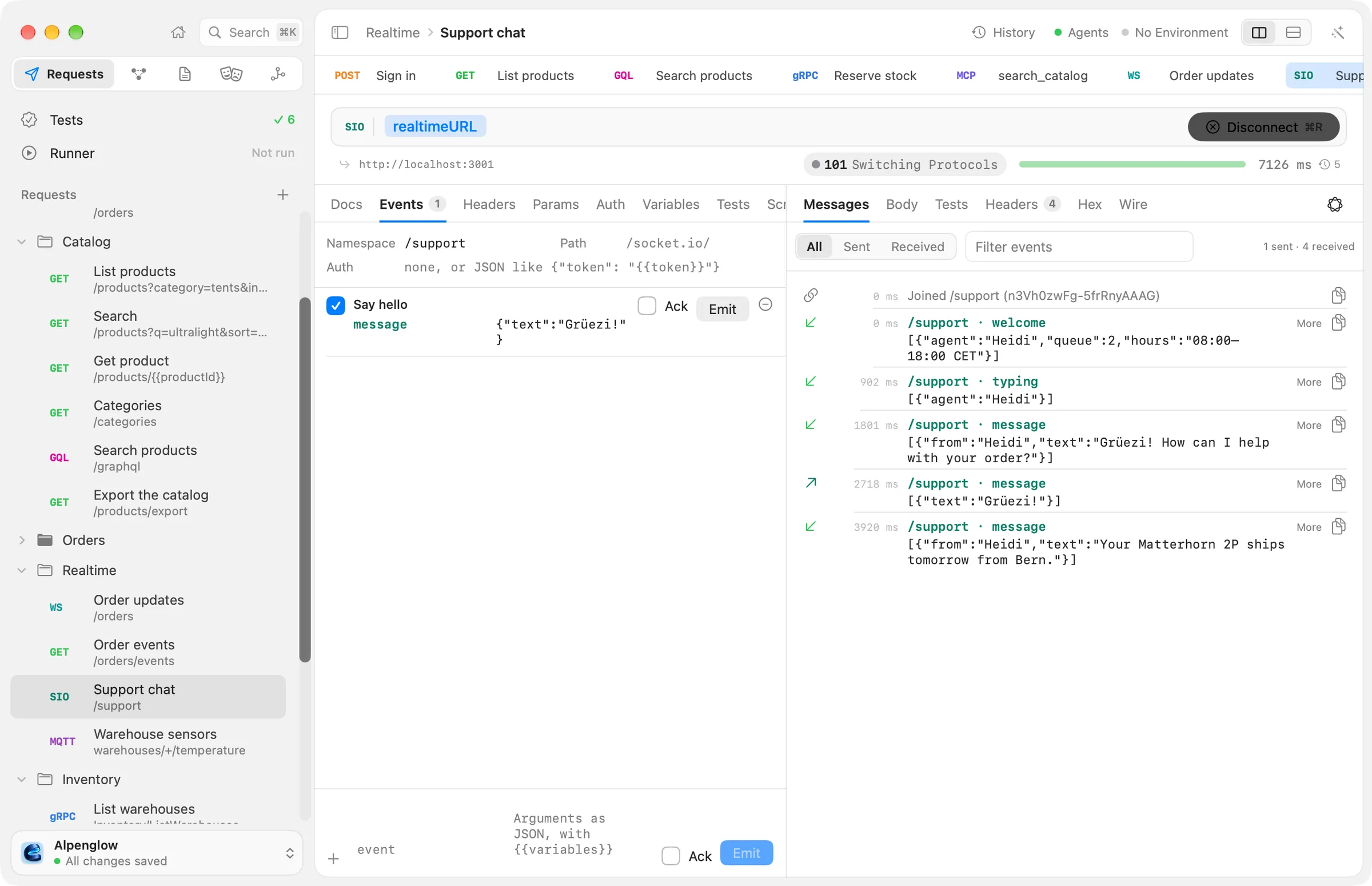
Попробуйте на Alpenglow
Realtime › Support chat подключается к локальному серверу Socket.IO на localhost:3001 из папки
examples/servers репозитория документации (bun run realtime).
Подключение
- Выберите Файл › Новый запрос Socket.IO или Новый запрос Socket.IO в меню + рядом с Запросы в боковой панели.
- Введите адрес сервера, например
http://localhost:3001(в Alpenglow —{{realtimeURL}}). Подходятhttp://,https://,ws://иwss://. - Выберите версию сервера в меню значка SIO перед адресом: Socket.IO 4, Socket.IO 3 или Socket.IO 2.
- Выберите Соединить (⌘R). Пока соединение установлено, кнопка называется Отключиться.
В редакторе есть вкладки: Документация, События, Заголовки, Параметры, Авторизация, Переменные, Тесты, Скрипты и Настройки. Заголовки, параметры запроса и авторизация уходят с рукопожатием WebSocket.
Пространство имён, путь и авторизация
Верх вкладки События задаёт, как клиент присоединяется:
| Поле | Что это |
|---|---|
| Пространство имён | Пространство имён для присоединения, например /support. Пусто — присоединяется к пути адреса или к / |
| Путь | Где слушает сервер. Пусто означает значение по умолчанию, /socket.io/ |
| Авторизация | Данные авторизации — объект JSON вроде {"token": "{{token}}"}. Socket.IO 3 и 4 отправляют их при присоединении к пространству имён. Пусто — без них |
Храните токен в секретной переменной и пишите в данных {{token}}, чтобы значение никогда не
попадало в файл запроса. Сервер, отказавший в подключении, отвечает ошибкой, которую журнал показывает красным.
Отправка событий
Внизу вкладки События:
- Введите имя события, например
message. - Введите его аргументы в виде JSON с
{{variables}}. Массив — это несколько аргументов; любое другое значение — единственный аргумент. Оставьте пустым, если аргументов нет. - Отметьте Ack, чтобы попросить сервер подтвердить событие.
- Выберите Отправить (⇧⌘↩).
Например, событие message с аргументами {"text": "Grüezi!"} отправляет один объект, а
["order", {"id": "ord_7Hk2Lw"}] — два аргумента.
Выберите +, чтобы сохранить событие вместе с запросом. У каждого сохранённого события есть имя, событие, его аргументы, Ack и собственная кнопка Отправить. Отправлять в прогонах — флажок в её начале — решает, будет ли событие отправляться, когда запрос выполняется без вас: Прогон, командная строка и агенты отправляют включённые события по порядку после присоединения, слушают 10 секунд и закрываются. В Support chat одно сохранённое событие — Say hello.
Журнал событий
Вкладка Сообщения области ответа показывает сеанс: каждое событие в обе стороны, самые новые последними, с временем и размером.
- Каждая строка показывает имя события и пространство имён, а также идентификатор подтверждения, если оно запрошено. Подтверждение показывает идентификатор, на который отвечает.
- Все, Отправлено и Получено фильтруют по направлению; Фильтр событий находит события по имени или тексту.
- Ещё форматирует аргументы JSON с отступами.
- Когда сервер присылает событие, запрашивающее подтверждение, Подтвердить отвечает на него без аргументов.
- Двоичные вложения, пришедшие с событием, показываются под ним, каждое как Вложение 1, Base64: ….
Пакет Socket.IO принимает не более 1000 вложений общим размером до 64 МБ.
Когда соединение закрывается, сеанс сохраняется в Истории, а журнал становится телом ответа.
Из командной строки
echolot send --socketio подключается из терминала: каждая введённая строка — событие и его аргументы JSON. Он также
запускает сохранённые запросы .sio.toml. См. echolot send.