 Echolot
Запросы HTTP
Создавайте, отправляйте и сохраняйте запросы HTTP и осваивайтесь на странице запроса.
Запрос — это один сохранённый вызов API: его метод, URL, заголовки, тело, авторизация и настройки, хранящиеся файлом в вашем рабочем пространстве. Эта страница рассказывает о запросах HTTP от начала до конца. Другие виды запросов (GraphQL, gRPC, WebSocket и SSE, Socket.IO, MQTT и вызовы MCP) используют ту же страницу с другими вкладками; см. виды запросов в конце.
Создание запроса
- Выберите Файл › Новый запрос (⌘N). Запрос добавляется в папку, выбранную в боковой панели, получает имя Новый запрос и открывается во вкладке.
- Или нажмите меню + рядом с Запросы в боковой панели и выберите Новый запрос. Это же меню создаёт другие виды запросов и папки и импортирует файлы.
- Или щёлкните папку в боковой панели правой кнопкой и выберите Новый запрос, чтобы сразу положить его в эту папку.
- Чтобы начать с команды cURL, создайте запрос и вставьте команду в поле URL. Echolot заполнит по ней метод, URL, заголовки, тело, авторизацию и настройки. Параметры, которые он не может принять, показаны как заметки cURL под строкой URL; нажмите на них, чтобы прочитать, что осталось за бортом.
Переименуйте запрос через Правка › Переименовать или щёлкнув его правой кнопкой в боковой панели. Правка › Дублировать (⌘D) создаёт копию рядом с ним.
Страница запроса
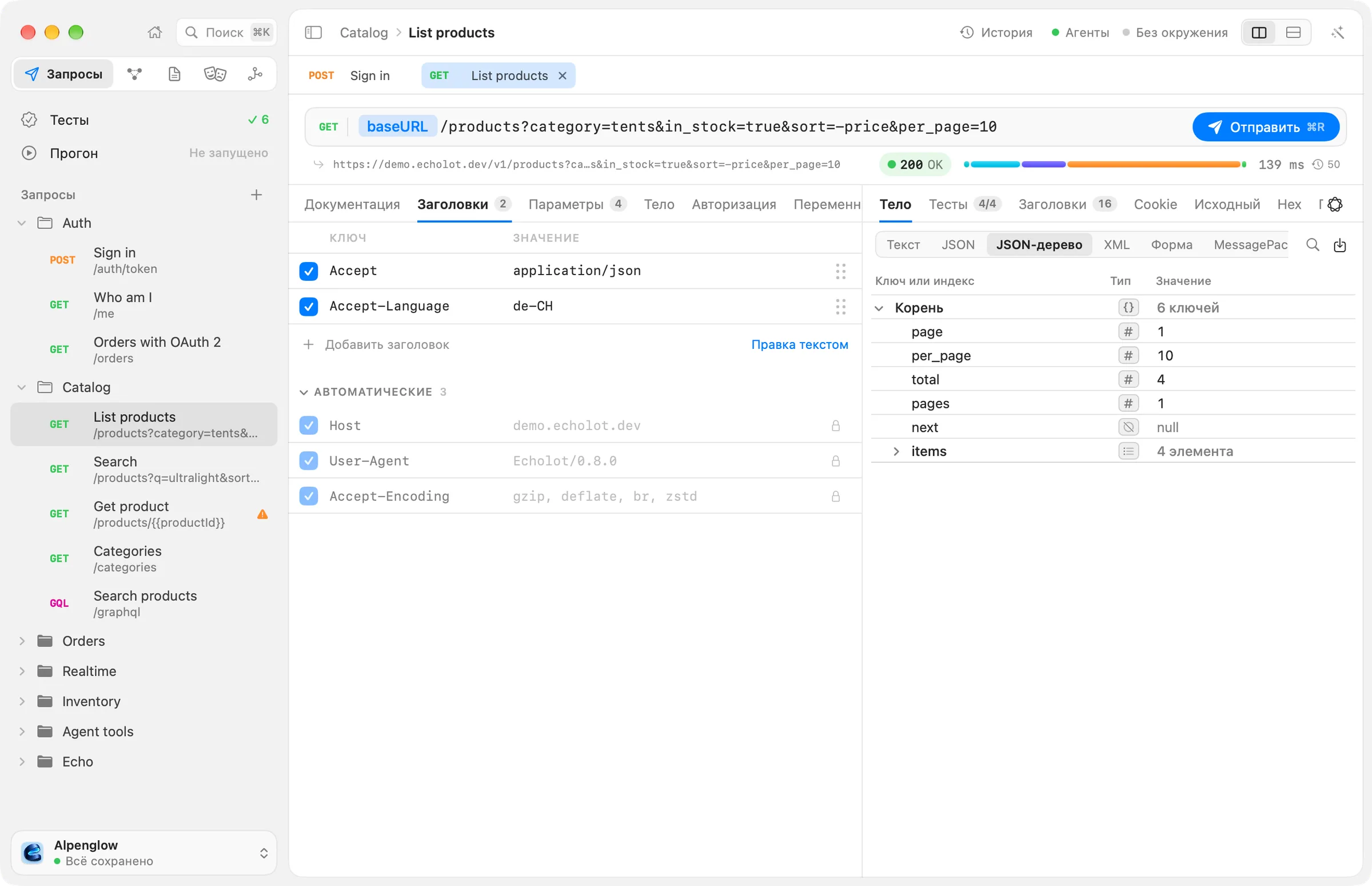
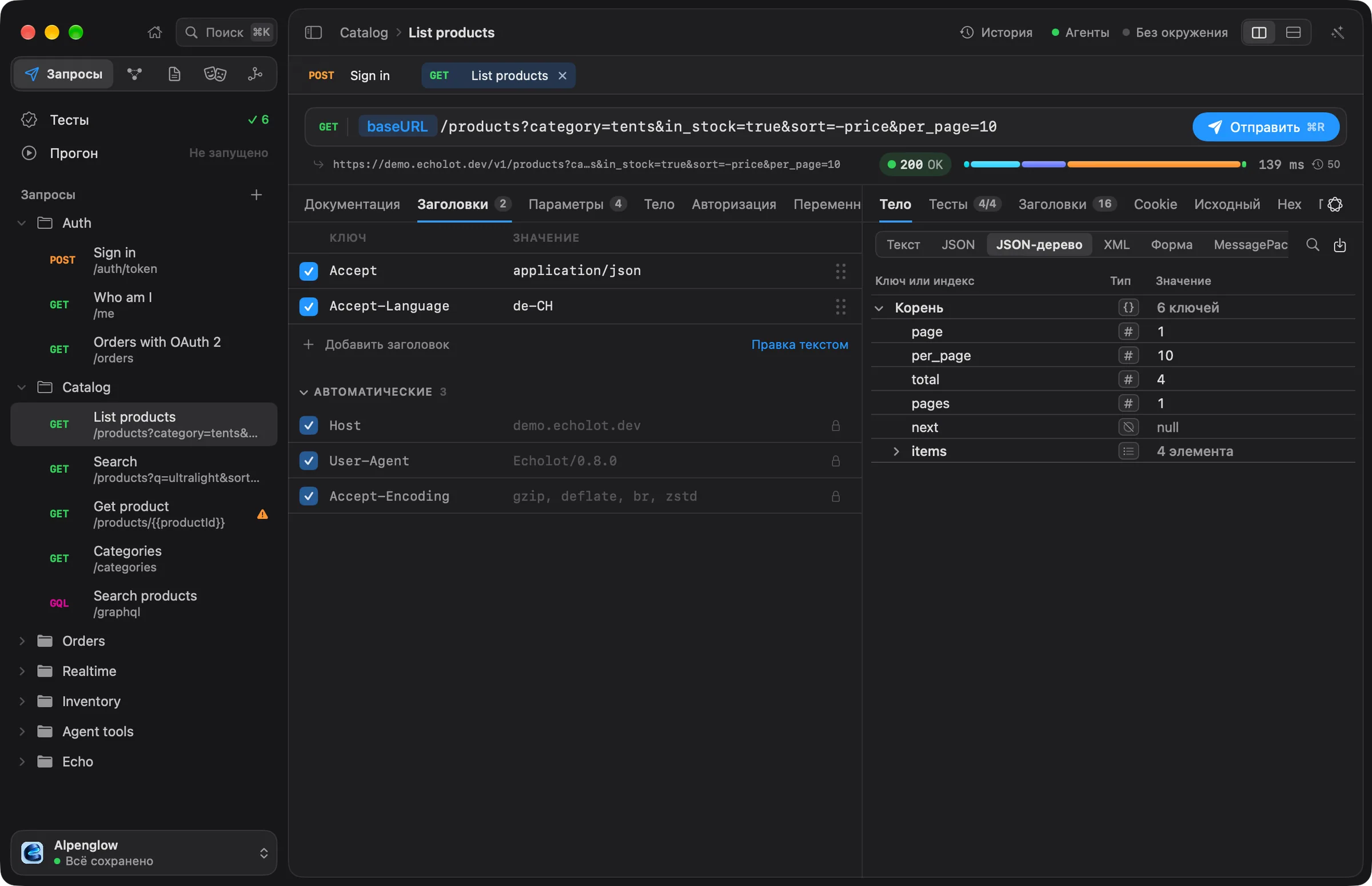
Сверху вниз:
- Строка URL: метод, URL и Отправить.
- Строка под ней: URL в том виде, в каком он будет отправлен, со всеми переменными, подставленными из текущего окружения (секреты остаются скрытыми), а справа после отправки — статус, шкала обмена и его время.
- Две области: вкладки запроса с одной стороны, ответ — с другой.
Вкладки запроса: Документация, Заголовки, Параметры, Тело, Авторизация, Переменные, Тесты, Скрипты и Настройки. Вкладка, в которой что-то есть, показывает точку или число, так что с первого взгляда видно, что у запроса три заголовка или тело.
Области располагаются рядом или одна над другой. Выберите Вид › Области, чтобы переключаться между Рядом и Друг под другом; выбор запоминается для каждого вида запросов. Перетащите разделитель, чтобы изменить размеры областей, и выберите Вид › Области › Сбросить размеры областей, чтобы вернуть размеры по умолчанию. Окно, слишком узкое для двух областей рядом, складывает их друг под друга само.
Метод и URL
Нажмите значок метода, чтобы выбрать GET, POST, PUT, PATCH, DELETE, HEAD или OPTIONS.
Введите URL в поле рядом. Используйте {{variables}} где угодно в нём, например {{baseURL}}/products. Когда вы
вводите {{, открывается список переменных из текущей области и динамических значений.
Переменная выглядит как «таблетка»; наведите на неё указатель, чтобы увидеть значение, и дважды щёлкните, чтобы
изменить. Переменные берутся из окружений, рабочего пространства и папок.
Если что-то в URL не удаётся разрешить, строка под строкой URL сообщает 1 проблема (или сколько их). Нажмите на неё, чтобы увидеть, каких переменных не хватает. Неразрешённые токены отправляются как написаны.
Когда запрос читает ответ другого запроса (например, через {{$response('auth/sign-in', '$.access_token')}}), а у того
ещё нет ответа, строка сообщает Сначала отправляет «Sign in»: Echolot отправляет тот запрос перед этим.
Параметры запроса
Вкладка Параметры показывает запрос из URL в виде строк КЛЮЧ и ЗНАЧЕНИЕ. Они остаются согласованными: измените
строку — изменится URL; введите в URL ?page=2 — появится строка.
- Нажмите Добавить параметр, чтобы добавить его.
- Снимите отметку со строки, чтобы перестать её отправлять. Неотмеченные параметры остаются в запросе, но уходят из URL.
&,#и пробелы, которые вы вводите в имени или значении, кодируются процентным кодированием автоматически.
Заголовки
Вкладка Заголовки перечисляет заданные вами заголовки в порядке, в котором вы их задали, с регистром имён как написано.
- Нажмите Добавить заголовок и введите имя. Echolot дополняет имена заголовков с пометкой, для чего каждый нужен, и предлагает обычные значения, когда вы выбрали заголовок.
- Снимите отметку с заголовка, чтобы сохранить его, но не отправлять.
- Перетащите строку за ручку, чтобы изменить порядок, или щёлкните её правой кнопкой для Переместить вверх, Переместить вниз и Удалить.
- Нажмите Правка текстом, чтобы изменить все заголовки как текст, по одному
Name: valueв строке. Строка, начинающаяся с//, — выключенный заголовок.
Под вашими заголовками раздел АВТОМАТИЧЕСКИЕ перечисляет то, что Echolot добавляет при отправке: заголовки,
которые создают ваша авторизация, тип тела и хранилище cookie, а также те, что нужны любому запросу HTTP. Они показаны
в точности так, как уходят, с замаскированными учётными данными. Наведите указатель на заголовок, чтобы увидеть, откуда он.
Чтобы отправить вместо него своё значение, добавьте заголовок с тем же именем или щёлкните строку правой кнопкой и
выберите Заменить своим. Заголовок Authorization, который вы написали сами, отправляется вместо того, что добавила
бы вкладка Авторизация.
Чтобы Echolot не добавлял собственные заголовки, включите Отправка как есть на вкладке «Настройки».
Тело, авторизация и настройки
- Тело: JSON, формы URL-encoded и multipart, GraphQL, текст, XML, HTML или файл. См. Тело запроса.
- Авторизация: Basic, Bearer, API-ключи, OAuth 2.0, AWS Signature и другое либо авторизация папки. См. Авторизация.
- Настройки: версия HTTP, перенаправления, cookie, TLS, тайм-аут и отправка как есть. См. Настройки запроса.
- Переменные: значения, которые использует только этот запрос, и значения, которые он сохраняет из своего ответа. См. Захваты из ответа.
- Тесты и Скрипты: проверки ответа и JavaScript до и после отправки. См. Скрипты и тесты.
- Документация: заметки о том, для чего нужен запрос, — для вас и вашей команды.
Отправка и отмена
Нажмите Отправить или ⌘R. Отправляют и ↩ в поле URL, и ⌘↩. Запрос › Отправить делает то же из строки меню.
Пока запрос выполняется, Отправить превращается в Отменить: нажмите её или ⌘., чтобы остановить. Ответ поступает в область ответа потоком, так что начало большого тела можно читать до того, как придёт конец.
Когда окружение окна защищено, кнопка называется Отправить в Production… (с именем окружения), и каждая отправка сначала спрашивает подтверждение. См. Защищённые окружения.
Другие действия с текущим запросом находятся в меню Запрос:
| Пункт меню | Сочетание | Что делает |
|---|---|---|
| Скопировать как cURL | ⌥⌘C | Копирует запрос как команду curl. |
| Сгенерировать код… | ⌥⌘G | Показывает запрос как код: cURL, Swift (URLSession), JavaScript (fetch, axios), TypeScript (fetch), Python (requests, httpx), Go (net/http), Kotlin (OkHttp), Java (HttpClient), C# (HttpClient), PHP (cURL) или Rust (reqwest). |
| Экспортировать обмен в HAR… | Сохраняет последний обмен как файл HAR. | |
| Найти в теле | ⌘F | Ищет по телу ответа. |
Сгенерировать код… подставляет переменные запроса. Скрипты не выполняются, а секреты попадают в код как есть, так что будьте внимательны, куда вставляете код. Открыть папку шаблонов в этом листе показывает шаблоны, из которых получается код.
Вкладки
Каждый открытый запрос получает вкладку над редактором.
| Действие | Как |
|---|---|
| Следующая вкладка | Вкладки › Показать следующую вкладку, ⇧⌘] |
| Предыдущая вкладка | Вкладки › Показать предыдущую вкладку, ⇧⌘[ |
| Закрыть вкладку | Файл › Закрыть вкладку, ⌘W |
| Открыть последнюю закрытую вкладку | Вкладки › Открыть закрытую вкладку, ⇧⌘T |
Сохранение
Команды «Сохранить» нет: каждая правка сама сохраняется в файл запроса через мгновение после того, как вы её сделали, и любую правку можно отменить через Правка › Отменить (⌘Z). Закрытие вкладки или выход из приложения ждут, пока последняя правка будет записана.
Если файл изменился на диске, пока у вас есть правки, которые Echolot ещё не записал (например, после git pull),
панель сообщает Этот запрос изменился на диске. Выберите Оставить мои, чтобы сохранить ваши правки и записать
их поверх файла, или Взять с диска, чтобы отбросить правки и загрузить файл. См.
Git и команды.
Ответ вкратце
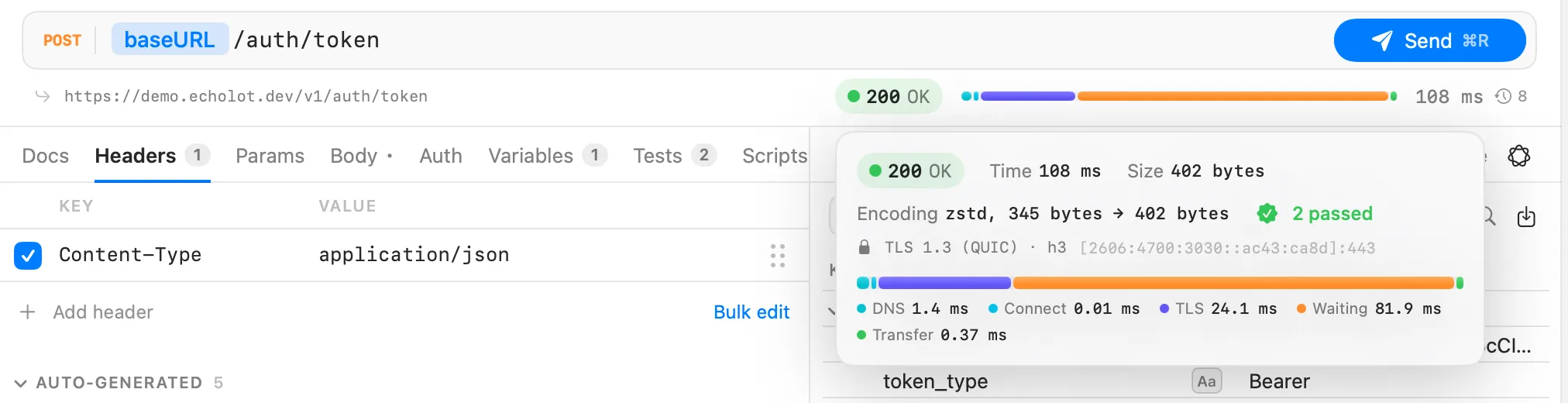
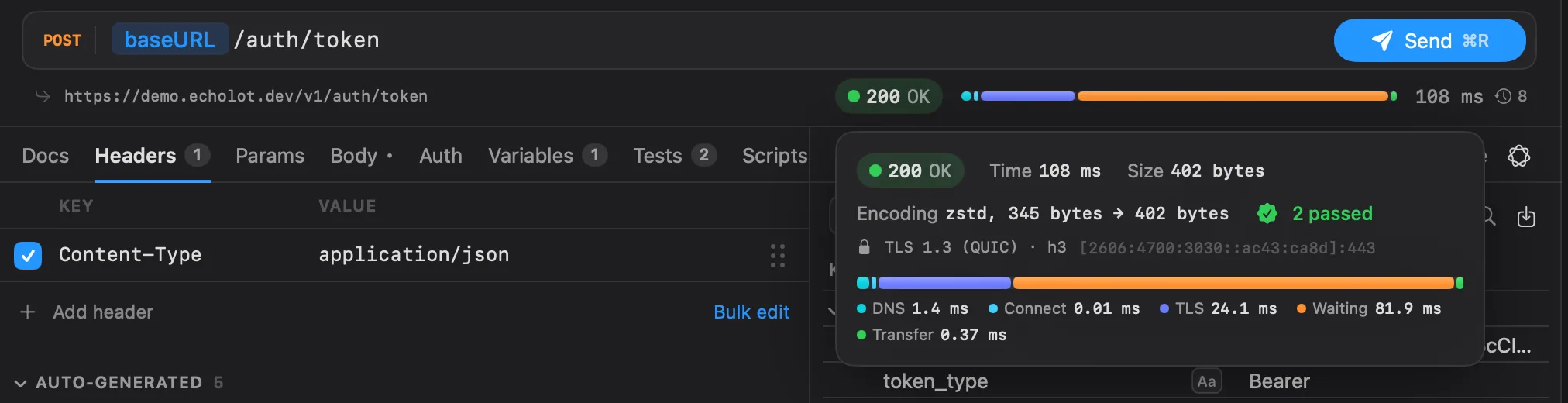
После отправки строка под строкой URL показывает статус (зелёный для 2xx и так далее), полосу с фазами обмена и общее время. Наведите указатель на эту строку, чтобы увидеть подробности: размер, сжатие, перенаправления, проверки, TLS, адрес сервера и сколько длилась каждая фаза.
В области ответа тело показано в нескольких видах, там же заголовки, cookie, исходное сообщение, hex-вид и байты передачи. Кнопка с часами и числом в конце строки открывает предыдущие ответы этого запроса. См. Ответы.
До первой отправки область ответа говорит Отправьте пинг.
Виды запросов
Одна и та же страница запроса отправляет любой протокол, который знает Echolot. Создавайте их из меню Файл или меню + боковой панели.
| Вид | Пункт меню | Страница |
|---|---|---|
| HTTP | Новый запрос | Эта страница |
| GraphQL | Новый запрос GraphQL | GraphQL |
| gRPC | Новый запрос gRPC | gRPC |
| WebSocket | Новый запрос WebSocket | WebSocket и SSE |
| Server-Sent Events | Новый запрос (запрос HTTP, сервер которого присылает события потоком) | WebSocket и SSE |
| Socket.IO | Новый запрос Socket.IO | Socket.IO |
| MQTT | Новый запрос MQTT | MQTT |
| MCP | Новый вызов MCP (меню + боковой панели) | Запросы MCP |
Чтобы отправлять много запросов подряд, с проверками и файлами данных, используйте Прогон.