 Echolot
Хранилище и шифрование
Где Echolot хранит рабочие пространства, тела ответов и историю, сколько он хранит и как зашифровать тела ответов на диске.
Echolot хранит данные двух видов раздельно. Ваши рабочие пространства — папки, которые вы кладёте куда хотите. Собственные данные Echolot (тела ответов, история, отчёты о сбоях) лежат в его папке хранилища на вашем Mac. Если удалить эту папку, пропадёт история, но не запросы.
Где что лежит
| Что | Где |
|---|---|
| Рабочие пространства | Там, где вы их создаёте или держите. |
| Секретные значения, токены OAuth, ключ шифрования | Ваша связка ключей входа. |
| Тела ответов и записи обмена по сети | Payloads в папке хранилища Echolot. |
| История | History в папке хранилища Echolot: один файл на рабочее пространство. |
| Разговоры с Ассистентом, которыми вы не поделились | Assistant в папке хранилища Echolot. |
| Отчёты о сбоях, если вы их разрешили | Crash Reports в папке хранилища Echolot. |
| Ваши шаблоны кода | Code Templates в папке хранилища Echolot. См. экспорт. |
| Рабочее пространство «Примеры» | Examples.echolot в папке хранилища Echolot. |
| Настройки, глобальные переменные, активное окружение каждого рабочего пространства | Настройки Echolot (preferences). |
Папка хранилища Echolot — ~/Library/Application Support/Echolot. Чтобы открыть её, перейдите в
Настройки › О программе и нажмите Показать в Finder рядом с Ответы и история.
Версия из Mac App Store
Редакция для App Store хранит те же данные в собственном контейнере, а не в ~/Library/Application Support/Echolot.
Настройки › О программе › Показать в Finder открывает нужную папку в любой редакции. Рабочие пространства
остаются там, где вы их держите, в обеих редакциях и открываются в обеих.
Тела ответов
Каждое тело ответа сразу записывается в файл по мере поступления, а не в память, так что ответ в несколько гигабайт — не проблема. Тело хранится один раз, сколько бы раз оно ни приходило: если отправить один и тот же запрос десять раз и получить один и тот же ответ, останется одна копия.
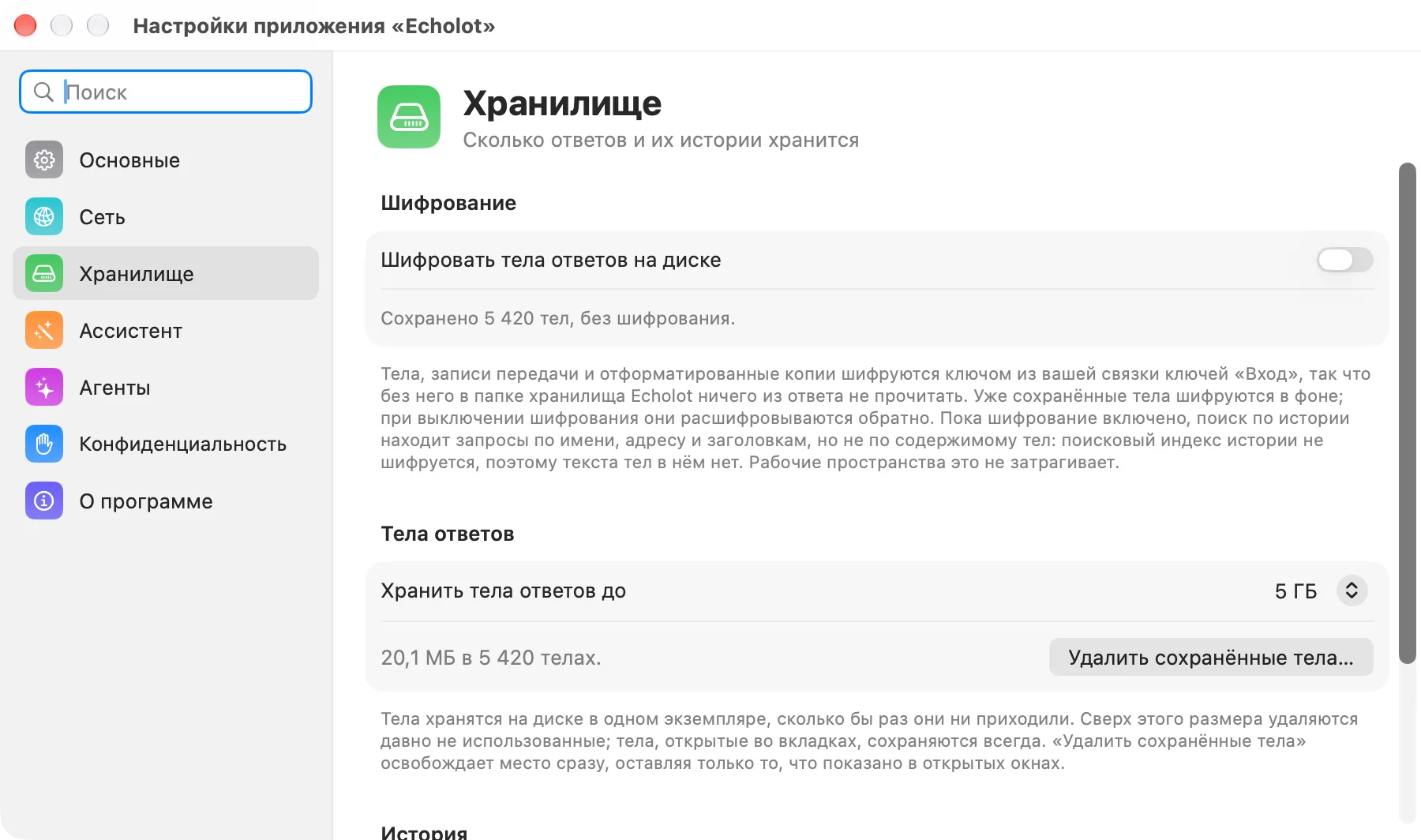
Сколько места могут занимать тела, задаётся в Настройки › Хранилище › Тела ответов: Хранить тела ответов до 1, 2, 5 (по умолчанию), 10, 20 или 50 ГБ. При превышении этого размера Echolot удаляет наименее давно использованные тела. Он всегда оставляет:
- тела, показанные в открытой вкладке,
- самый новый ответ каждого сохранённого запроса, чтобы он снова показывался после перезапуска,
- тела, которые другие запросы читают через динамические значения, например
$responseJSONPath.
Строка под пределом показывает, сколько места на диске занимают сохранённые тела. Чтобы освободить это место сразу, нажмите Удалить сохранённые тела… и подтвердите. Echolot оставляет только то, что нужно открытым окнам: тела, показанные в открытой вкладке, и самый новый ответ каждого запроса в открытых рабочих пространствах. Все остальные тела удаляются, включая тела рабочих пространств, которые не открыты, и вернуть их нельзя. Запросы и их история остаются; старые ответы показываются без тел.
История хранит запрос, который отправил каждый обмен. Тело запроса больше 256 КБ в истории не хранится; в записи обмена по сети остаётся его начало.
История
Настройки › Хранилище › История задаёт, сколько ответов на запрос хранит история: 10, 25, 50 (по умолчанию), 100 или 200. Сначала уходят старые записи. Каждая отправка хранится с указанием, кто её сделал: вы, запуск или агент. Чтобы очистить историю рабочего пространства, используйте Очистить историю… в меню ⋯ его страницы «История»; история отдельного запроса очищается из того же меню в её списке.
Шифрование тел ответов на диске
Ответы могут содержать персональные данные, токены и всё остальное, что возвращает API. Когда шифрование включено, ничего из ответа в папке хранилища Echolot нельзя прочитать без ключа из вашей связки ключей.
- Откройте Настройки › Хранилище.
- Включите Шифровать тела ответов на диске.
Echolot создаёт ключ при первом включении и хранит его в вашей связке ключей входа под именем Echolot response storage key. Новые тела сразу записываются зашифрованными. Уже сохранённые тела шифруются в фоне; в настройке виден ход работы («Шифрование: 120 из 860…»), а затем состояние, например «Все сохранённые тела зашифрованы (860).»
Тела шифруются алгоритмом AES-256 в режиме счётчика, который позволяет Echolot читать любую часть тела, не расшифровывая остальное: просмотр, поиск внутри ответа и большие тела работают как прежде.
Что охватывает шифрование
| Шифруется | Не шифруется |
|---|---|
| Тела ответов | Файлы рабочего пространства (секретных значений в них и так нет) |
| Записи обмена по сети (исходные отправленные и полученные байты) | Файл истории: имена, адреса, заголовки, статус и время |
| Отформатированные копии тел | Настройки Echolot (preferences) |
Файл истории не шифруется, поэтому, пока шифрование включено, текст тел в нём не хранится. Поиск тогда находит запросы по имени, адресу и заголовкам, но не по содержимому их тел. Включение шифрования удаляет текст тел, который история уже проиндексировала. Секретные значения скрыты в истории независимо от того, включено ли шифрование.
Выключение
Выключите Шифровать тела ответов на диске. Новые тела снова записываются открытыми, а сохранённые Echolot расшифровывает в фоне («Расшифровка: 120 из 860…»). Ключ остаётся в связке ключей, поэтому ещё не расшифрованные тела по-прежнему читаются.
Ответы, записанные, пока шифрование было включено, не попадают в поиск истории по телам. Ответы после этого снова доступны для поиска по телу.
Сохраните элемент Echolot response storage key в связке ключей. Echolot нужен он, чтобы читать зашифрованные тела.
Если ключ не удаётся создать или прочитать, настройка сообщает об этом («Не удалось сохранить ключ шифрования в Связке ключей…»), и тела остаются как есть.
Как освободить место
- Уменьшите Хранить тела ответов до в Настройки › Хранилище. Echolot вскоре удалит наименее давно использованные тела.
- Очистите историю на странице «История» — для одного запроса или для всего рабочего пространства.
- Выйдите из Echolot и удалите
PayloadsилиHistoryв его папке хранилища. Вы потеряете прошлые ответы и историю; запросы, окружения и все файлы рабочих пространств останутся.
История
Найдите любой ответ, полученный рабочим пространством, узнайте, кто отправил запрос, сравните два ответа и очистите то, что больше не нужно.
Экспорт
Экспортируйте рабочее пространство или папку как рабочее пространство Echolot, коллекцию Postman, Insomnia или Bruno, а запрос — как cURL, код или HAR.