 Echolot
Echo
Echo — маленький экран состояния в заголовке страницы, который сообщает, что происходит в окне, и по щелчку показывает отчёт за сеанс.
Echo — крошечный экран посередине заголовка страницы. Он сообщает, что происходит в окне, по мере того как это происходит: отправку и её время, ошибку, ход Прогона, сценарий, который ждёт вас, вызов агента, переключение на защищённое окружение. Время от времени он добавляет шутку — сколько вам угодно. Нажмите на него, чтобы увидеть отчёт за сеанс, уже без шуток. Echo включён по умолчанию, и его можно выключить.


Включить и выключить Echo
Echo включён по умолчанию. Откройте Настройки › Основные и в разделе Echo используйте Показывать экран состояния Echo в заголовке страницы. Параметр действует во всех окнах рабочих пространств. Когда в заголовке слишком тесно для экрана рядом с названием страницы и кнопками, Echo уступает место, пока оно снова не появится.
Чтобы снова скрыть его, выключите параметр или щёлкните по экрану, удерживая Control, и выберите Скрыть Echo.
О чём рассказывает Echo
Echo следит за окном и выводит на экран короткую строку о:
- Отправках: какой запрос отправляется и сколько это уже длится, затем статус и время ответа, проваленные проверки или причина, по которой ответа не было (тайм-аут, по адресу никто не слушает, не удалось определить имя хоста, не удалось выполнить рукопожатие TLS). Отменённая отправка тоже.
- Сеансах: подключение и закрытие сеанса WebSocket, Socket.IO или MQTT.
- Прогоне: ход выполнения, затем сколько запросов прошло или не прошло либо где вы его остановили.
- Сценариях: сценарий выполняется, ждёт вас и чем закончился.
- Моках: мок-сервер запускается и останавливается, и запросы, на которые он отвечает.
- Окружениях: переключение активного окружения и предупреждение, если оно защищённое.
- Агентах: агент подключается, его вызовы и одобрения, которые ждут вас; Ассистент отвечает.
- Что нового: после обновления — выпуски, которые вы ещё не читали.
Как сильно он шутит
Выберите в Юмор в Настройки › Основные › Echo или щёлкните по экрану, удерживая Control:
| Юмор | Что делает Echo |
|---|---|
| Только факты | Статус и подробности, без шуток. |
| Немного | Шутка время от времени. По умолчанию. |
| Много | Шутка в каждой строке и больше болтовни, пока ничего не происходит. |
Отчёт
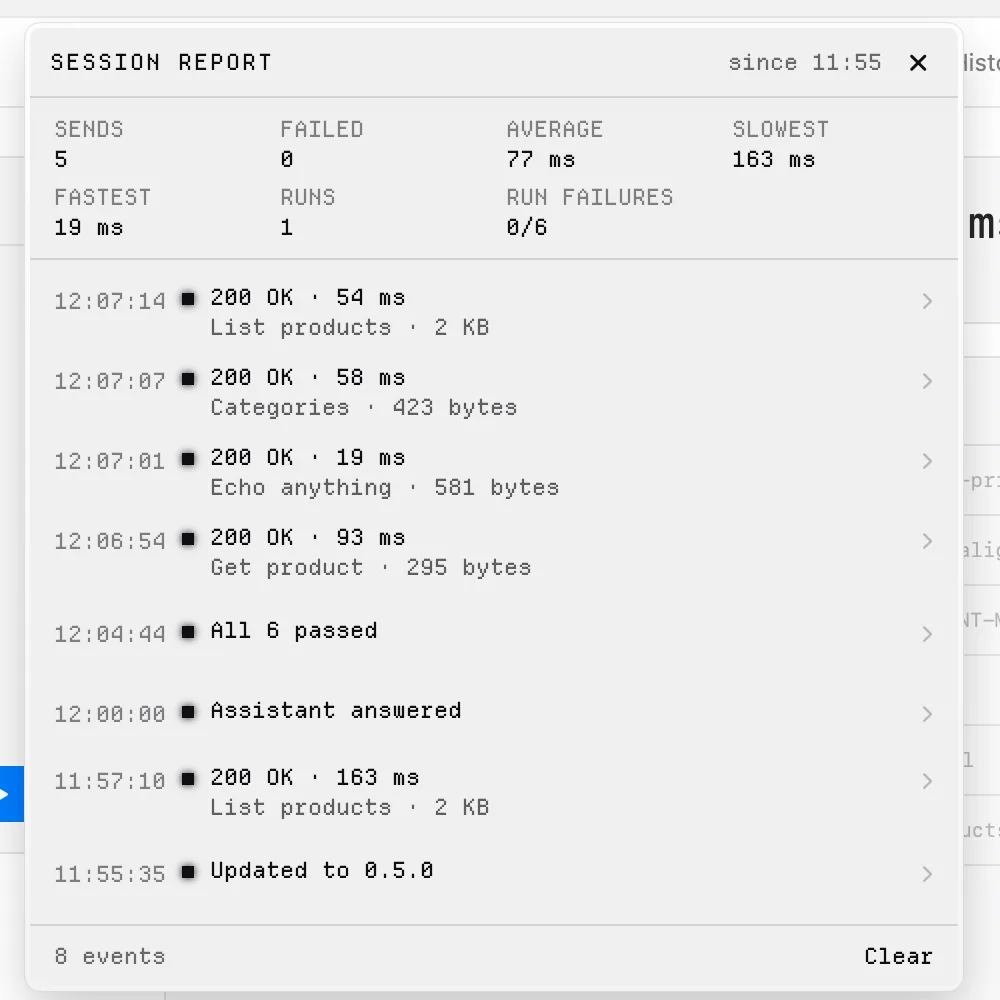
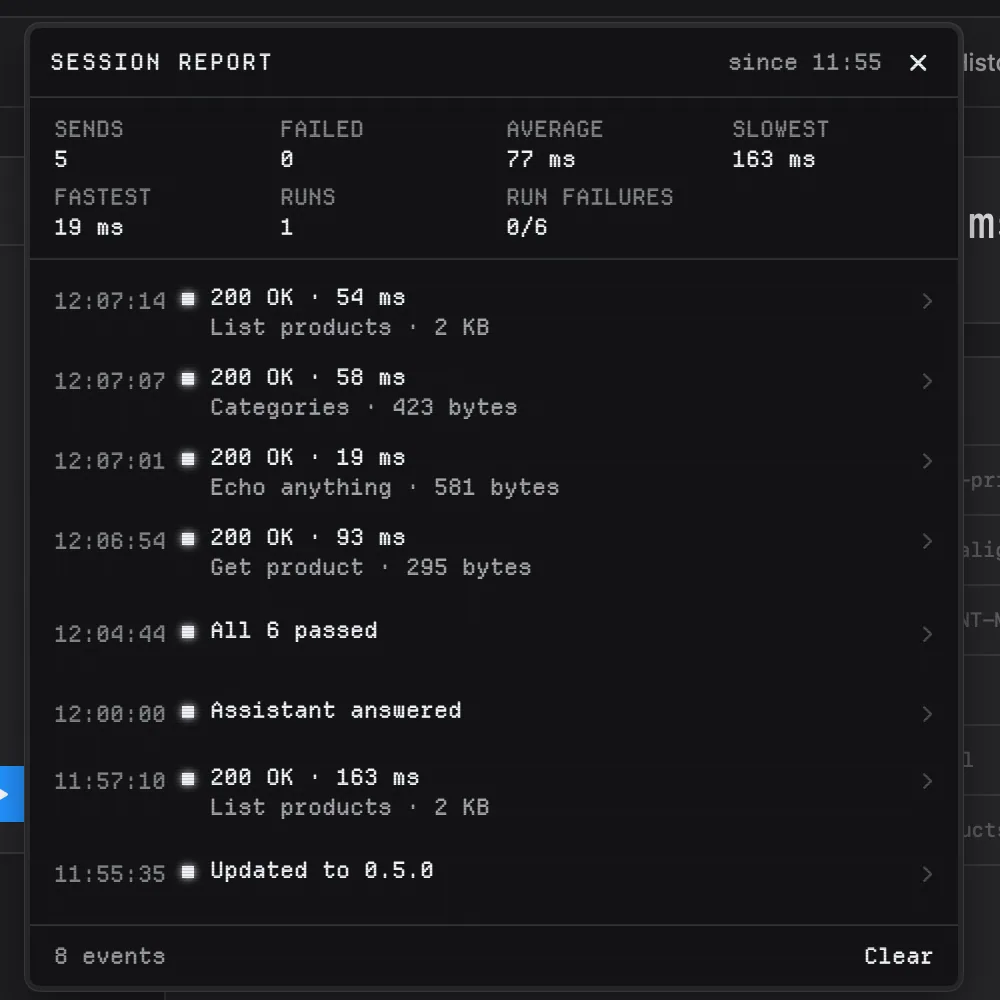
Нажмите на Echo или щёлкните по нему, удерживая Control, и выберите Показать отчёт Echo. Из экрана раскручивается ОТЧЁТ ЗА СЕАНС с фактами сеанса с момента его начала:
| Показатель | Что считает |
|---|---|
| ОТПРАВКИ, ОШИБКИ | Отправленные запросы и сколько из них не прошло |
| СРЕДНЕЕ, МАКСИМУМ, МИНИМУМ | Время ответов; наведите указатель на максимум или минимум, чтобы увидеть запрос |
| ПРОГОНЫ, ОШИБКИ ПРОГОНОВ | Прогоны и проваленные запросы из всех запросов, которые они выполнили |
| СЦЕНАРИИ | Запуски сценариев и сколько из них не удалось |
| СЕАНСЫ | Сеансы WebSocket, Socket.IO и MQTT |
| ВЫЗОВЫ МОКОВ | Запросы, на которые ответили ваши мок-серверы |
| ВЫЗОВЫ АГЕНТОВ | Вызовы от агентов |
Показатели того, чего не было, не выводятся. Ниже — журнал событий сеанса с их временем. Очистить начинает отчёт заново. Закройте его кнопкой закрытия или клавишей Esc.
ИИ-комментарии
Echo пишет свои строки сам. Если хотите, часть комментариев может написать модель: включите Разрешить ИИ писать часть комментариев Echo в Настройки › Основные › Echo. По умолчанию это выключено, а с Только факты недоступно.
- На Mac с Apple Intelligence (macOS 26) их пишет встроенная модель Apple, и ничего не покидает Mac.
- Иначе их пишет модель, отмеченная в Настройки › Ассистент. Что именно, показывает Автор. В первый раз Echolot спрашивает однократное разрешение для этого провайдера. Если вы его не дали, Автор сообщает об этом с кнопкой Разрешить…, а пока Echo пишет свои строки сам. Разрешение, которое вы уже дали Ассистенту, действует и для Echo. CLI-агенты комментарии Echo не пишут никогда.
Модель пишет не больше одного комментария в 30 секунд и только о сбоях и других примечательных моментах: неудавшейся, очень медленной (3 секунды и больше) или очень быстрой (меньше 30 мс) отправке, проваленной проверке, отправке в защищённое окружение или переключении на него, завершённом прогоне или сценарии, агенте, который ждёт одобрения.
Что слышит модель
Только то, что произошло, одним предложением: вид события, вид и метод запроса, код состояния, длительность, сколько проверок не прошло, почему отправка осталась без ответа (тайм-аут, никто не слушает, имя хоста, TLS), что в прогоне стольких-то запросов столько-то ошибок. Например: «Запрос HTTP POST получил статус 422 за 180 мс.» или «Прогон 12 запросов завершился с 2 ошибками.»
Никогда не имена, адреса, заголовки, тела, переменные или секреты.
Специальные возможности
- Если включено Уменьшить движение (Системные настройки › Универсальный доступ › Дисплей), строки появляются сразу, а не печатаются и прокручиваются, экран перерисовывается, только когда меняется его текст или тикают часы, а отчёт открывается коротким затуханием вместо раскручивания.
- Если включено Увеличить контрастность, экран рисуется с большим контрастом.
- VoiceOver зачитывает текущие строки Echo; подпись экрана — «Echo».
Внешние агенты
Позвольте Claude Code, Claude Desktop, Cursor, VS Code, Codex и другим MCP-клиентам работать с рабочим пространством через MCP-сервер Echolot, с вашего одобрения.
Быстрая отправка
Отправка сохранённого запроса из любого приложения по сочетанию клавиш или из строки меню, с ответом без перехода в Echolot.