 Echolot
Шаблоны
Начните сценарий с готового шаблона (вход по коду устройства, обновление токена, постраничный экспорт, мониторинг доступности, создание и очистка) в приложении или командой echolot flow new.
Шаблоны — это готовые сценарии для задач, которые встречаются почти в любом API. Шаблон приносит блоки, связи между ними и заметку на холсте. Он не знает ваш API, поэтому у его блоков «Запрос» и «Опрос» пока нет запроса: сценарий показывает проблему для каждого, пока вы не выберете запрос, а заметка подсказывает, что выбрать.
Создание сценария из шаблона
В приложении:
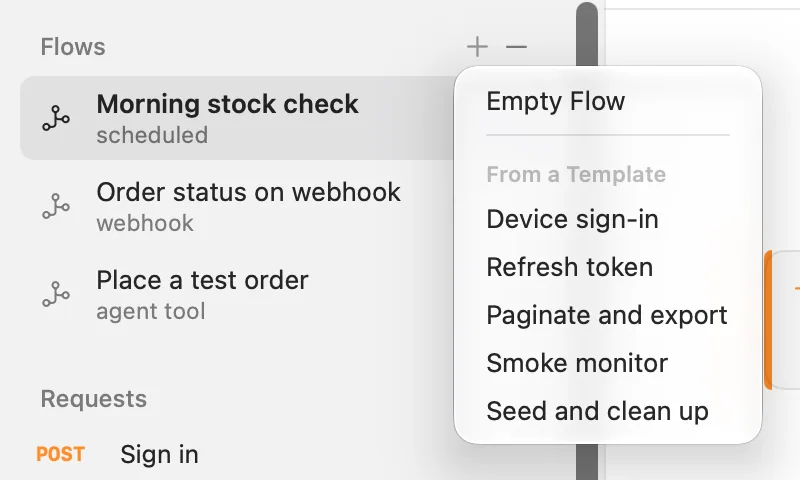
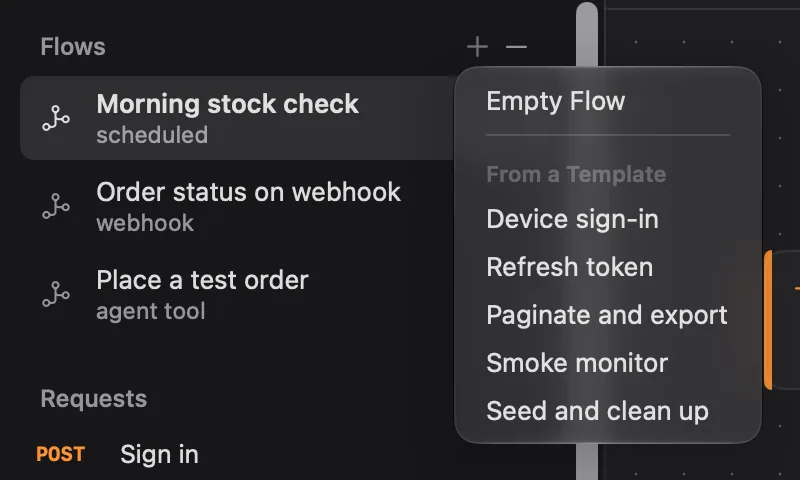
- На странице «Сценарии» нажмите + рядом с Сценарии на боковой панели.
- В разделе Из шаблона выберите шаблон. Наведите на него указатель, чтобы прочитать, что он делает.
- Сценарий открывается с именем шаблона и целиком помещается в видимую область. Переименуйте его в поле Имя в инспекторе.
- Прочитайте заметку, затем выберите каждый блок «Запрос» или «Опрос» и укажите его Запрос. Когда счётчик проблем на панели инструментов исчезнет, сценарий можно запускать.
В командной строке:
# List the templates
echolot flow new

# Create a flow from one
echolot flow new "Export products" --template paginate-and-export -w Alpenglow.echolot
echolot flow new записывает flows/export-products.flow.toml и выводит его путь. Без --template он создаёт пустой
сценарий: блок «Старт», соединённый с блоком «Результат». Выберите запросы в приложении или в файле сценария. См.
echolot flow.
Агенты тоже могут создавать сценарии из шаблонов через MCP-сервер Echolot.
Вход по коду устройства
device-sign-in. Выполняет вход по схеме OAuth 2.0 device grant (RFC 8628): запрашивает код устройства, показывает вам
код и ссылку, опрашивает конечную точку токена, пока вы не одобрите, и сохраняет токены доступа и обновления как
секретные переменные.
| Блок | Вид | Что делает |
|---|---|---|
| Ask for a device code | Запрос | Отправляет запрос, который возвращает device_code, user_code, verification_uri, interval и expires_in. Выберите этот запрос. |
| Codes | Выбрать | Достаёт эти пять значений из тела (code — это $.body.device_code). |
| Show the code | Показать и ждать | Показывает Open {{verification_uri}} and enter the code. This goes on by itself once you have approved it., код пользователя с кнопкой Скопировать код и ссылку с кнопкой Открыть в браузере и QR-кодом. |
| Wait for approval | Опрос | Отправляет запрос токена каждые {{interval}} секунд, пока не получит 200 с access_token, но не дольше {{expires_in}} секунд. Его переменная code — это код устройства. Выберите этот запрос. |
| Save the tokens | Задать переменную | Сохраняет accessToken и refreshToken как секреты в окружении. |
| Done | Шаблон | Signed in; the tokens are in the Keychain. |
| Output | Результат | Возвращает этот текст. |
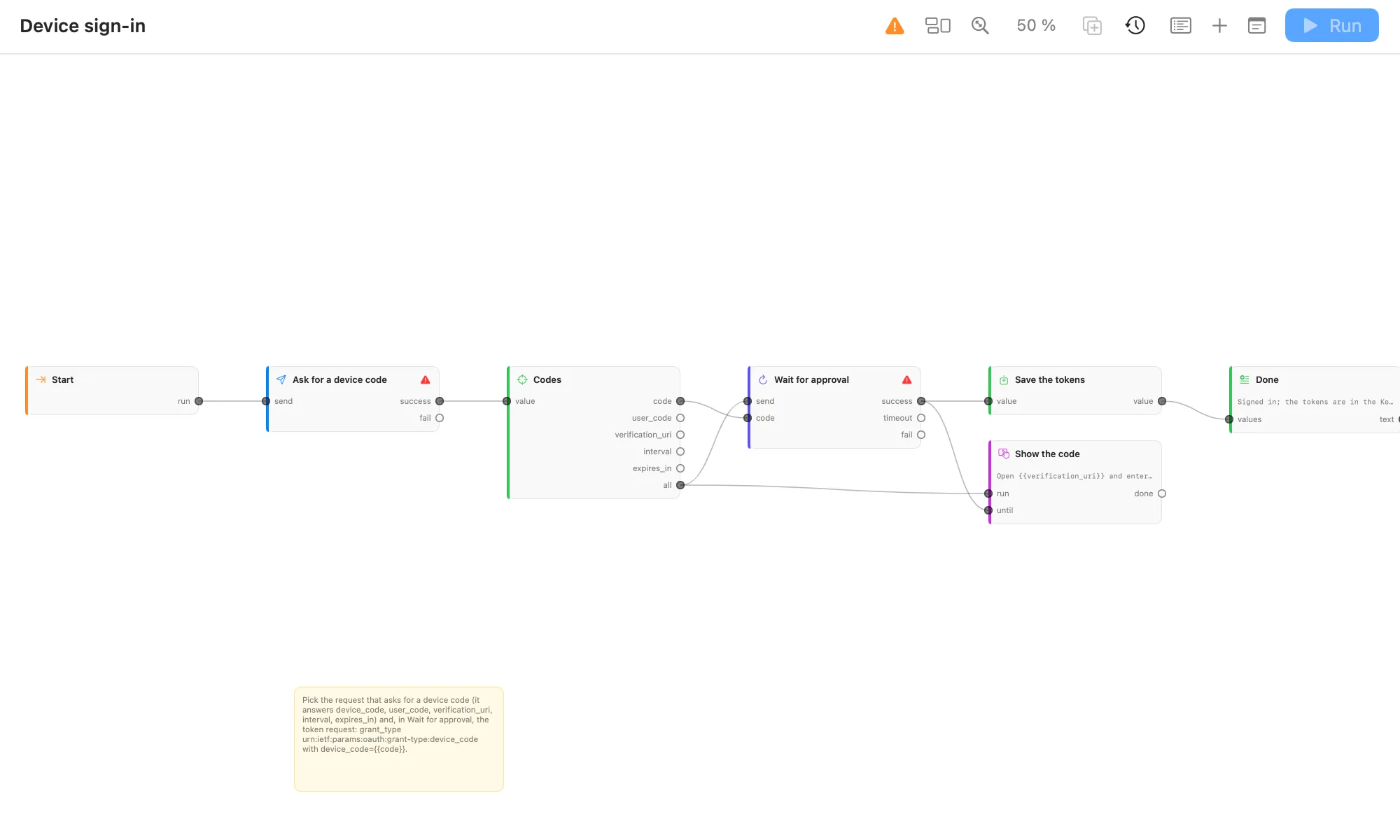
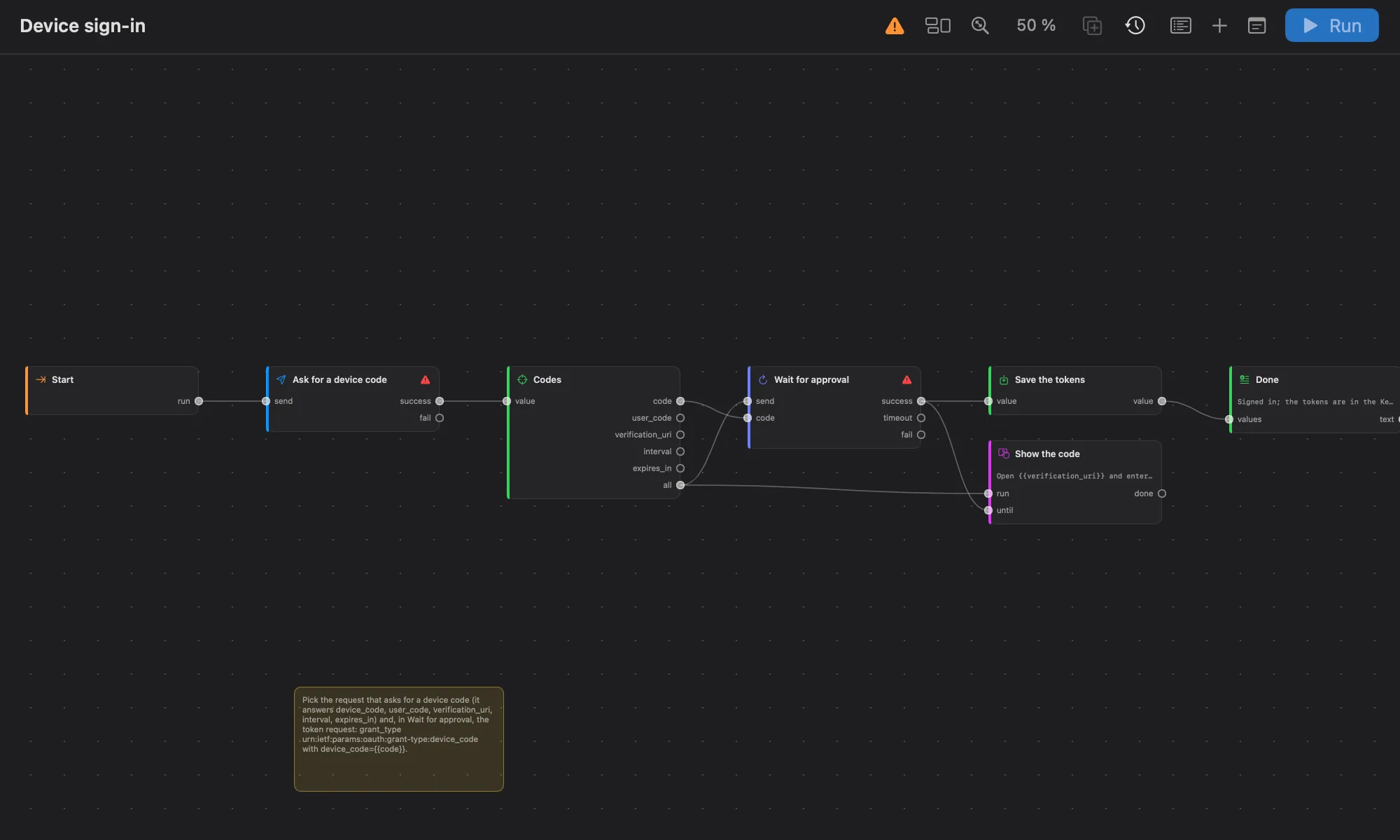
Show the code и Wait for approval выполняются рядом: лист остаётся открытым, пока «Опрос» отправляет запросы, и сам
закрывается, когда «Опрос» успешен (его success связан с until листа).
Запрос токена отправляет grant_type urn:ietf:params:oauth:grant-type:device_code с device_code={{code}}. Остальные
ваши запросы затем используют {{accessToken}}. Поскольку токены сохраняются в окружении, запускайте сценарий с выбранным
окружением.
Обновление токена
refresh-token. Получает новый токен доступа по токену обновления и сохраняет оба как секретные переменные. Задайте
блоку «Старт» расписание, чтобы токен оставался свежим.
| Блок | Вид | Что делает |
|---|---|---|
| Refresh the token | Запрос | Отправляет запрос токена: grant_type=refresh_token с refresh_token={{refreshToken}}. Выберите этот запрос. |
| Save the tokens | Задать переменную | Сохраняет accessToken и refreshToken как секреты в окружении. Ответ без нового токена обновления оставляет старый. |
| Valid for | Выбрать | Достаёт $.body.expires_in. |
| Output | Результат | Возвращает, сколько секунд действует новый токен. |
| Say it failed | Уведомить | Когда запрос не удался: The token could not be refreshed и The server answered {{status}}. Sign in again. |
Постраничный экспорт
paginate-and-export. Отправляет запрос по разу на страницу, собирает элементы всех страниц в один список и записывает
его в exports/items.json в папке рабочего пространства. Его вход pages (число, по умолчанию 3) задаёт, сколько
страниц получить.
| Блок | Вид | Что делает |
|---|---|---|
| Each page | Повторить | Выполняется {{pages}} раз. |
| Page number | Вычислить | return { page: index + 1 };, так что страницы — 1, 2, 3… |
| Fetch the page | Запрос | Отправляет запрос с заданным {{page}}, например ?page={{page}}. Выберите этот запрос. |
| Items | Выбрать | Достаёт $.body, список на одной странице. |
| All pages | Собрать | Собирает списки всех страниц. |
| One list | Вычислить | return pages.flat(); объединяет их. |
| Export | Записать файл | Записывает exports/items.json как JSON. |
| Output | Результат | Возвращает путь к файлу. |
Если список — не всё тело, измените путь в Items. Для запроса Catalog › List products из Alpenglow добавьте в его
адрес &page={{page}} и задайте для Items значение $.body.items: демо-API возвращает товары в items.
Мониторинг доступности
smoke-monitor. Каждый час отправляет запрос и проверяет, что он отвечает 200 в течение двух секунд; если нет, об этом
сообщает уведомление. Расписание (каждые 60 минут) уже задано в блоке «Старт»: нажмите там Разрешить, чтобы
запустить его, или запустите командой echolot flow serve.
| Блок | Вид | Что делает |
|---|---|---|
| Send | Запрос | Отправляет запрос, за которым нужно следить. Выберите этот запрос. |
| Healthy | Проверить | Проверяет Answers 200 (value.status === 200) и Within two seconds (value.time < 2000). |
| Output | Результат | Получает ответ, когда обе проверки пройдены. |
| Unhealthy | Уведомить | Когда проверка не пройдена: Smoke check failed и {{url}} answered {{status}} in {{time}} ms. |
| Failed | Уведомить | Когда запрос не удался: Smoke check failed и The request failed or did not answer with a 2xx status. |
Поскольку проверки блока «Проверить» — это тесты, echolot flow run завершается с ошибкой, когда API нездоров, и тот же
сценарий становится проверкой в CI.
Создание и очистка
seed-and-clean-up. Создаёт по записи на каждый элемент списка, записывает в журнал, что было создано, затем снова
удаляет каждую запись. Поместите проверки, которым нужны данные, туда, где стоит журнал.
| Блок | Вид | Что делает |
|---|---|---|
| Records | Значение | [{"title": "First"}, {"title": "Second"}, {"title": "Third"}]. |
| Each record | Для каждого | По очереди отправляет каждую запись. |
| Create | Запрос | Создаёт запись: ключи каждой записи становятся переменными отправки, так что запрос использует {{title}}. Выберите этот запрос. |
| Its id | Выбрать | Достаёт $.body.id. |
| Made | Собрать | Собирает новые ID. |
| Use the data | Журнал | Записывает Seeded {{value}}. Замените его тем, что требует данных. |
| Each id | Для каждого | По очереди отправляет каждый ID. |
| Delete | Запрос | Удаляет запись, переменная которой — {{id}}. Выберите этот запрос. |
| Deleted | Собрать | Собирает удалённое. |
| Count | Вычислить | return { deleted: gone.length }; |
| Output | Результат | Возвращает, сколько записей удалено. |
Измените Its id, если новый ID находится в другом месте ответа.
Сценарии в Alpenglow
В примере рабочего пространства есть три сценария, которые полезно посмотреть рядом с шаблонами:
- Place a test order: входит в систему, создаёт заказ, блоком «Одобрить» спрашивает вас, оставить ли его, и отменяет
его, если вы отказываетесь. Он предложен агентам как
place_test_order. - Morning stock check: каждый день в 6:00 получает список товаров и показывает уведомление, когда палатки в Берне заканчиваются.
- Order status on webhook: отвечает на
POST /order-statusзаказом.
Автоматизация сценариями строит один из них шаг за шагом.
Запуск и триггеры
Запускайте сценарий вручную, по расписанию, по вебхуку, как инструмент для ИИ-агентов или из командной строки и разрешайте триггеры, которые запускают сценарии без вас.
Ассистент
Спрашивайте встроенного ИИ-агента Echolot о вашем API или поручите ему отправлять, тестировать, документировать и исправлять всё в рабочем пространстве, пока вы одобряете изменения.