 Echolot
Тестирование API и запуск в CI
Добавьте проверки в запросы, запустите их в Прогоне, а затем запустите то же рабочее пространство инструментом командной строки в GitHub Actions с отчётом JUnit.
Проверки превращают запросы в тесты: каждая отправка сообщает, что прошло, а что нет. В этом руководстве вы добавите
проверки в запросы Alpenglow, запустите папки в Прогоне, а затем будете запускать то же рабочее пространство при каждом
push командой echolot run в GitHub Actions.
- Время: 20 минут.
- Вам понадобится: рабочее пространство Alpenglow и репозиторий GitHub, в который можно делать push, — для последней части.
- Вы узнаете: про проверки, Прогон и его отчёты,
echolot runи секреты в CI.
1. Посмотрите, какие проверки есть у запроса
- Откройте Catalog › List products и выберите его вкладку Тесты.
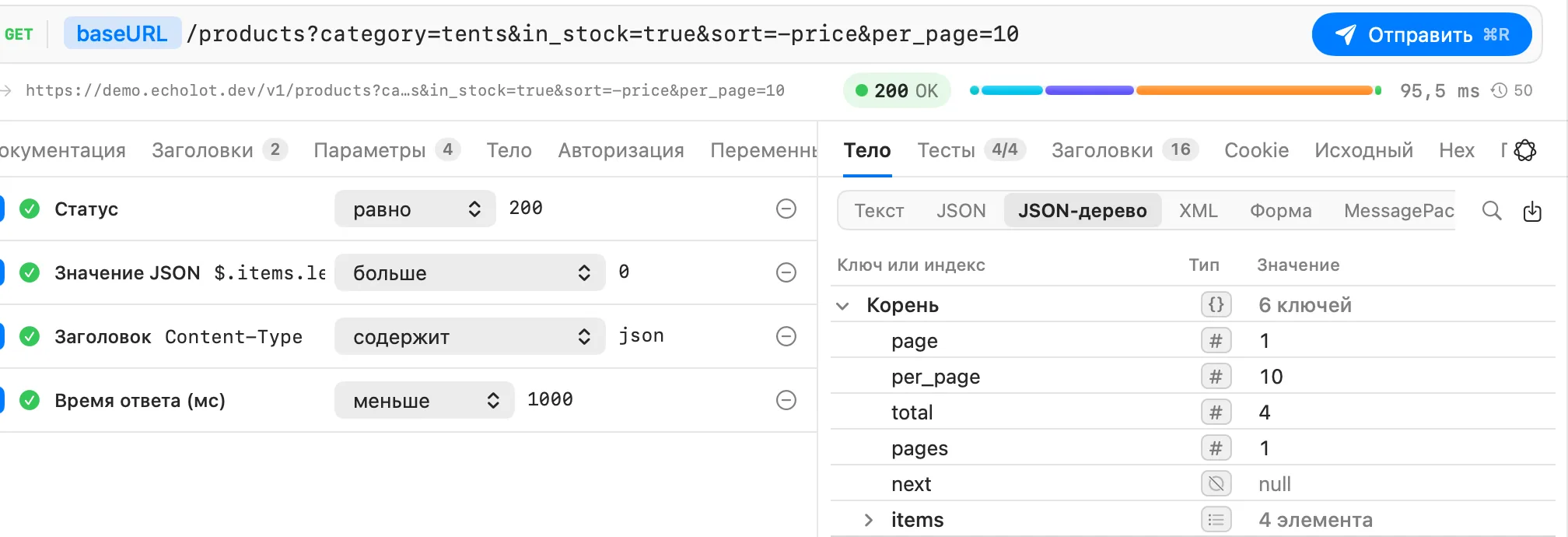
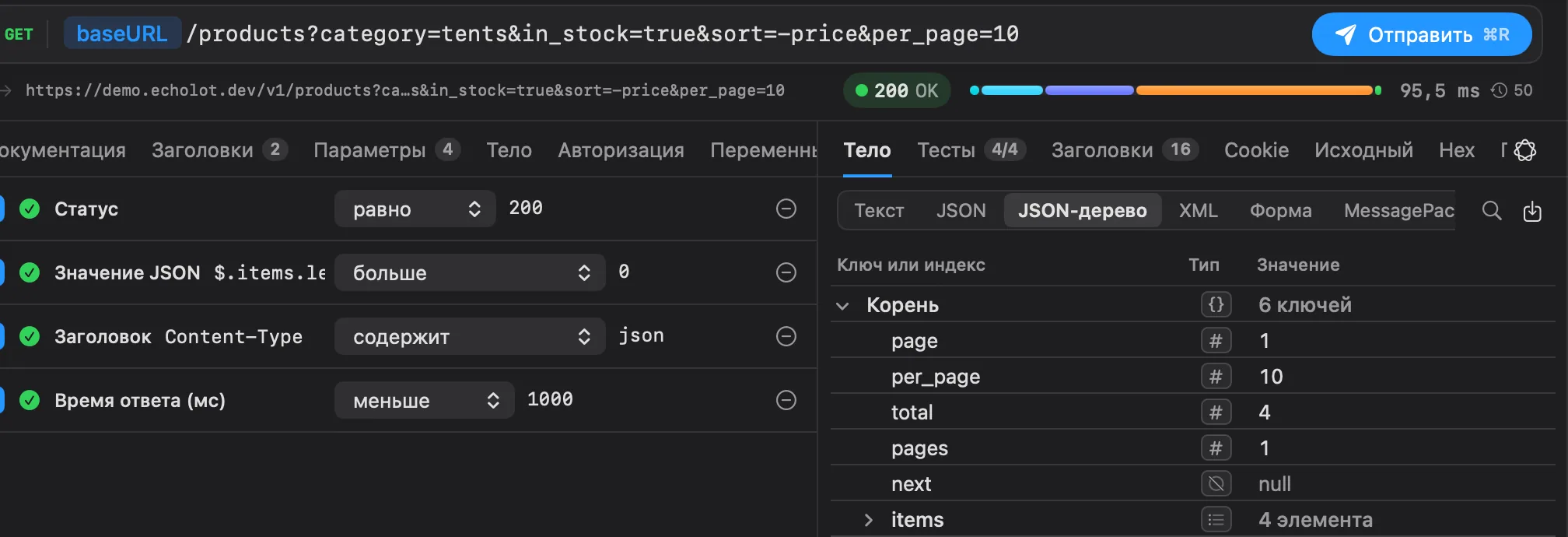
- В нём четыре проверки: Статус равно
200, Значение JSON$.items.lengthбольше0, ЗаголовокContent-Typeсодержитjson, а Время ответа (мс) меньше1000. - Отправьте его. Вкладка сообщит Пройдено: 4, а на вкладке Тесты ответа будет
4/4и каждая проверка в разделе Проверки.
2. Добавьте свои проверки
- На вкладке Тесты откройте Добавить тест и выберите Значение JSON.
- Задайте путь
$.items[0].price.currency, сравнение равно и ожидаемое значениеCHF. - Снова откройте Добавить тест и выберите Размер (байты), меньше,
65536. - Отправьте. Шесть проверок проходят.
Два более быстрых способа добавить проверки:
- В JSON-дереве ответа щёлкните значение правой кнопкой и выберите Добавить проверку. Проверка берёт путь и значение оттуда.
- Создать из ответа… предлагает проверки по последнему ответу, включая JSON Schema тела.
Теперь посмотрите на сбой: измените проверку времени ответа на меньше 1 и отправьте. Вкладка сообщит 1 из 6 с ошибкой, а на вкладке Тесты ответа под непройденной проверкой будет видно, что пришло. Верните 1000.
Для проверок, которым нужен код, напишите тестовый скрипт с pm.test() на вкладке Скрипты; см.
скрипты и тесты.
3. Запустите папки в Прогоне
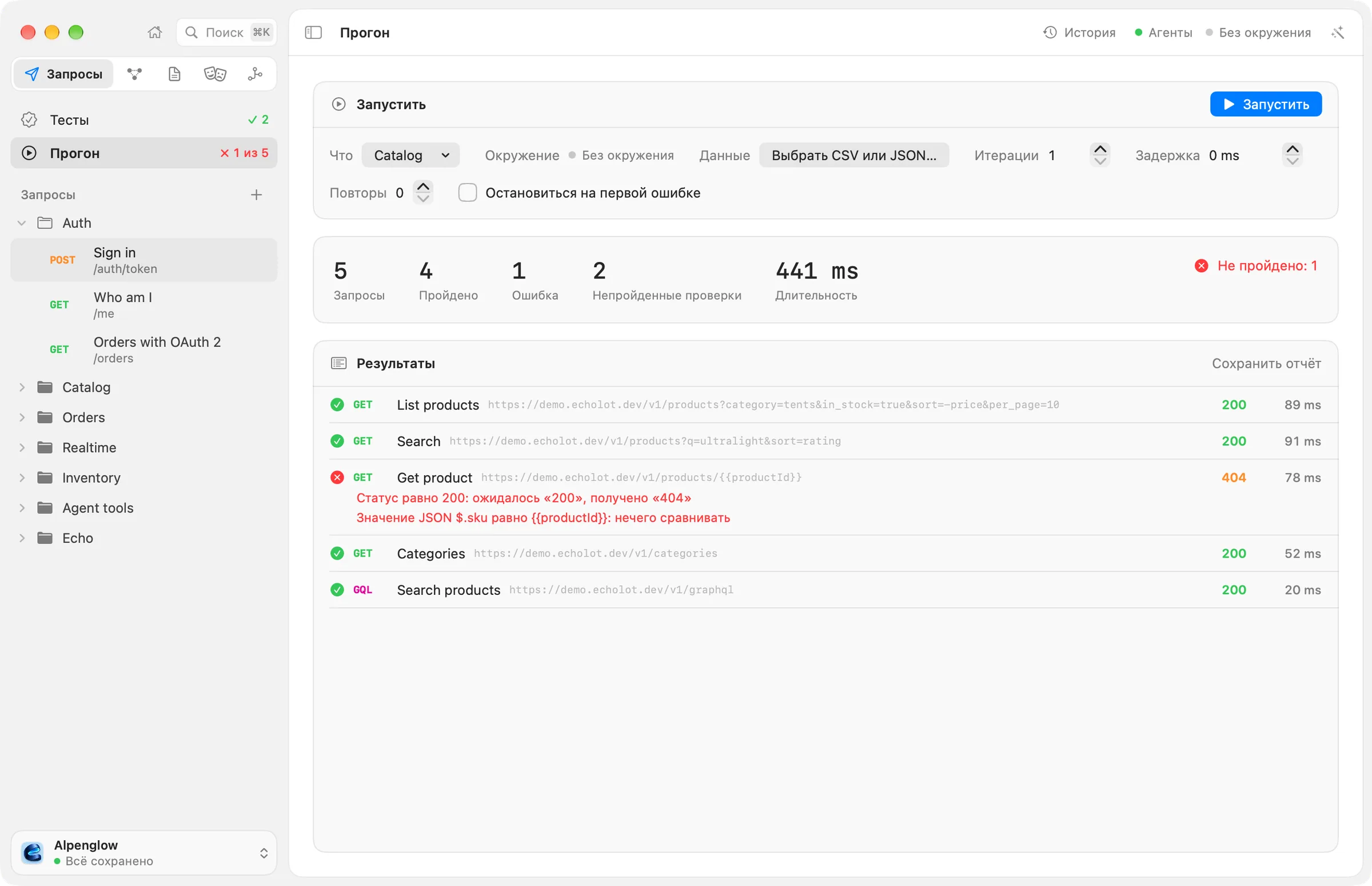
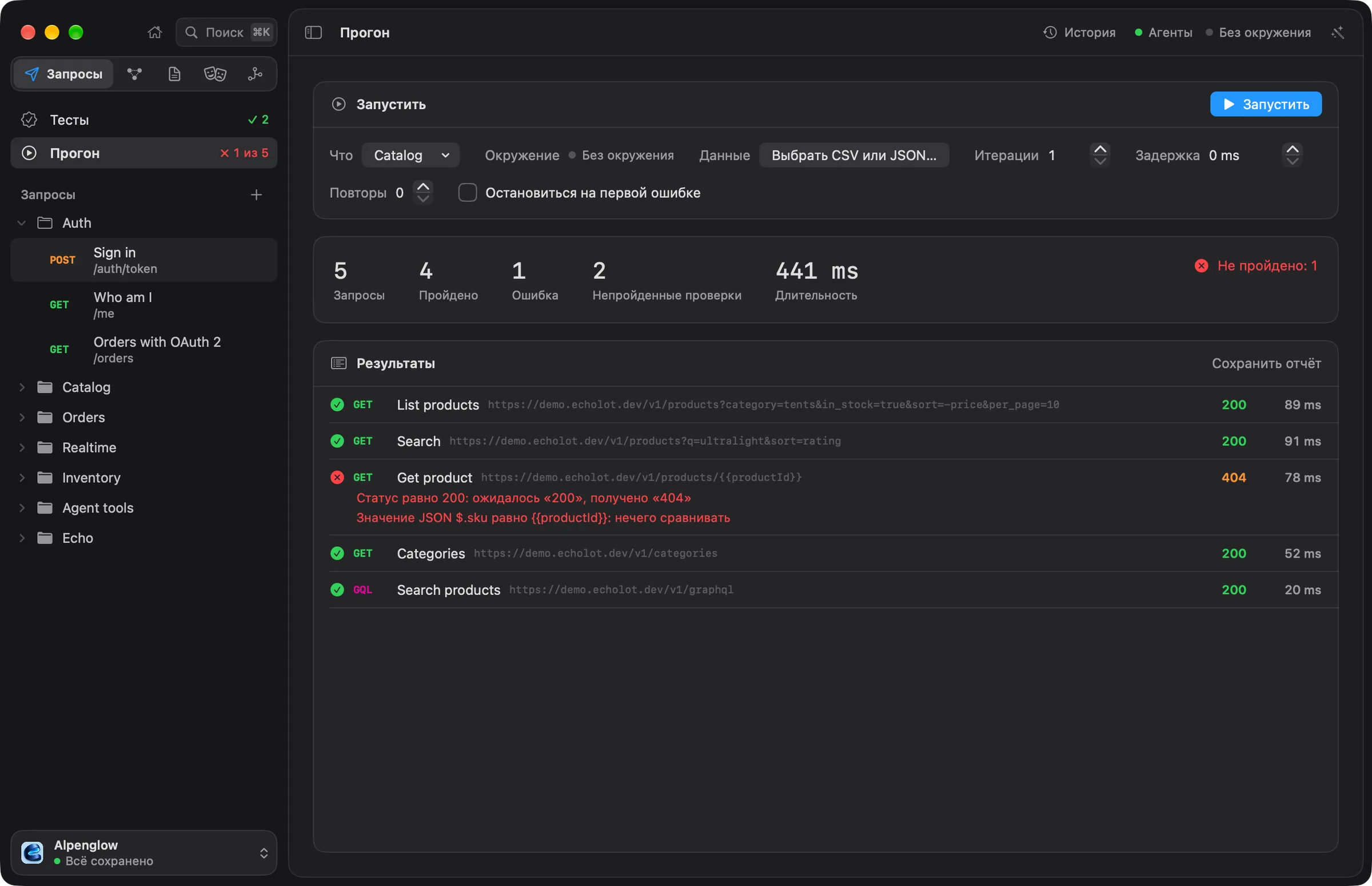
- Щёлкните папку Catalog правой кнопкой и выберите Запустить папку. Откроется страница Прогон и по порядку выполнит все запросы папки.
- В статистике видны Запросы, Пройдено, Ошибка, Непройденные проверки и Длительность, а карточка Результаты перечисляет каждый запрос с его статусом, временем и непройденными проверками.
- Чтобы настроить прогон самостоятельно, выберите Вид › Прогон (⌥⌘R). В карточке
Запустить:
- Что: Всё рабочее пространство, одна из Папки или Один запрос. Выберите Auth, запустите, затем Orders: запросы Orders отправляют токен, который сохранил Sign in.
- Окружение, Итерации (попробуйте
3), Задержка между запросами в миллисекундах, Повторы для запроса с ошибкой и Остановиться на первой ошибке. - Данные: Выбрать CSV или JSON… запускает один раз на каждую строку, а столбцы строки становятся переменными.
- Нажмите Запустить (⌘R).
- Откройте Сохранить отчёт и выберите JUnit XML…, JSON…, HTML… или HAR (все обмены)….
Прогон всего рабочего пространства запускает также Realtime и Inventory. Их запросы Socket.IO, MQTT и gRPC завершаются ошибкой, если локальные серверы не запущены. Подробнее — в разделе Прогон.
4. Запустите из Терминала
-
Установите инструмент командной строки: выберите Echolot › Установить инструмент командной строки… или включите его в Настройки › Основные. Он помещает
echolotв вашPATH.Версия из Mac App Store
В версию из App Store инструмент командной строки не входит. Скачайте
Сравнить версииecholot-<version>-macos.zipсо страницы релизов, распакуйте и положитеecholotв папку из вашегоPATH. См. инструмент командной строки. -
Проверьте, что каждый файл читается и каждая переменная разрешается:
echolot validate Alpenglow.echolotОн выведет
29 requests, 3 environments: no problems. -
Запустите три папки, которым нужно только демо-API:
echolot run Alpenglow.echolot --folder auth --folder catalog --folder orders✓ POST auth/sign-in 200 142 ms ✓ Status equals 200 ✓ JSON value $.access_token exists ✓ GET auth/who-am-i 200 87 ms ✓ Status equals 200 … All 13 requests passed 18/18 checks passed · 1.35 s--folderпринимает имя файла папки или запроса (auth,catalog/list-products). Код выхода —1, если запрос не получил ответа или проверка не прошла, так что скрипты и CI могут по нему остановиться. -
Запишите отчёт JUnit в дополнение к выводу в консоль:
echolot run Alpenglow.echolot --folder auth --folder catalog --folder orders \
  --reporter junit --out results.xml --reporter console
Каждый запрос становится
testsuite, а каждая проверка —testcase. Все параметры описаны на страницеecholot run.
5. Запустите в GitHub Actions
-
Закоммитьте
Alpenglow.echolotв свой репозиторий. -
Добавьте
.github/workflows/api.yml:name: API checks on: [push, pull_request] jobs: api: runs-on: macos-15 steps: - uses: actions/checkout@v4 - name: Install the Echolot CLI env: GH_TOKEN: ${{ github.token }} run: | gh release download --repo staticdreams/echolot-public --pattern 'echolot-*-macos.zip' --dir "$RUNNER_TEMP" unzip -q "$RUNNER_TEMP"/echolot-*-macos.zip -d "$RUNNER_TEMP/echolot" echo "$RUNNER_TEMP/echolot" >> "$GITHUB_PATH" - name: Validate run: echolot validate Alpenglow.echolot - name: Run run: > echolot run Alpenglow.echolot --folder auth --folder catalog --folder orders --reporter console --reporter junit --out results.xml - name: Keep the report if: always() uses: actions/upload-artifact@v4 with: name: echolot-results path: results.xml -
Сделайте push. Шаг Run выводит те же строки, что и на вашем Mac, а задание завершается ошибкой, если проверка не проходит. Файл JUnit прикладывается к запуску как
echolot-results; любое действие для отчётов JUnit может показать его таблицей.
Инструмент командной строки работает на macOS с чипом Apple, поэтому для задания нужен раннер macOS.
6. Передайте CI его секреты
Связка ключей на вашем Mac вместе с рабочим пространством не путешествует. В CI инструмент командной строки читает
секретную переменную name из переменной окружения ECHOLOT_SECRET_NAME или из файла со строками NAME=value, указанного
через --secrets.
Демо-пароль Alpenglow публичный, поэтому это обычная переменная. Для настоящего пароля:
-
Сделайте его секретной переменной в рабочем пространстве, скажем
password, и закоммитьте. -
В GitHub добавьте секрет репозитория
API_PASSWORD(Settings › Secrets and variables › Actions). -
Передайте его шагу:
      - name: Run
        env:
          ECHOLOT_SECRET_PASSWORD: ${{ secrets.API_PASSWORD }}
        run: echolot run Alpenglow.echolot --env staging --reporter console --reporter junit --out results.xml
--env принимает имя файла окружения без .toml или его имя. Подробнее о CI — в разделе CI.
Дальше
- Спецификация в первую очередь и мок: сверяйте ответы со спецификацией OpenAPI — в приложении и в CI.
- Прогон: файлы данных, итерации рядом, повторы.
echolot run: все параметры, включая--bail,--delayи отчёт HTML.
Цепочка запросов
Войдите один раз, сохраните токен и передавайте его из каждого запроса, которому он нужен, — с динамическими значениями и Idempotency-Key.
Спецификация в первую очередь и мок
Возьмите или спроектируйте спецификацию OpenAPI, проверьте её линтером, запустите по ней мок, отправляйте запросы к моку и сверяйте реальные ответы со спецификацией.