 Echolot
Реальное время
Наблюдайте живые события заказов по WebSocket и Server-Sent Events из демо-API, затем общайтесь по Socket.IO и читайте датчики по MQTT на серверах на вашем Mac.
API реального времени держат соединение открытым и обмениваются сообщениями в обе стороны. В этом руководстве вы понаблюдаете за потоком заказов демо-магазина по WebSocket и как за Server-Sent Events, затем поговорите со службой поддержки магазина по Socket.IO и прочитаете температуры складов по MQTT — всё рядом друг с другом.
- Время: 20 минут.
- Вам понадобится: рабочее пространство Alpenglow с выбранным
Без окружения. Для Socket.IO и MQTT — локальные серверы:
выполните
bun run realtimeвexamples/servers. - Вы узнаете: про подключение, сохранённые сообщения, живой журнал, потоки событий, пространства имён и подтверждения, подписки, QoS и сохранённые (retained) сообщения.
1. WebSocket: поток заказов
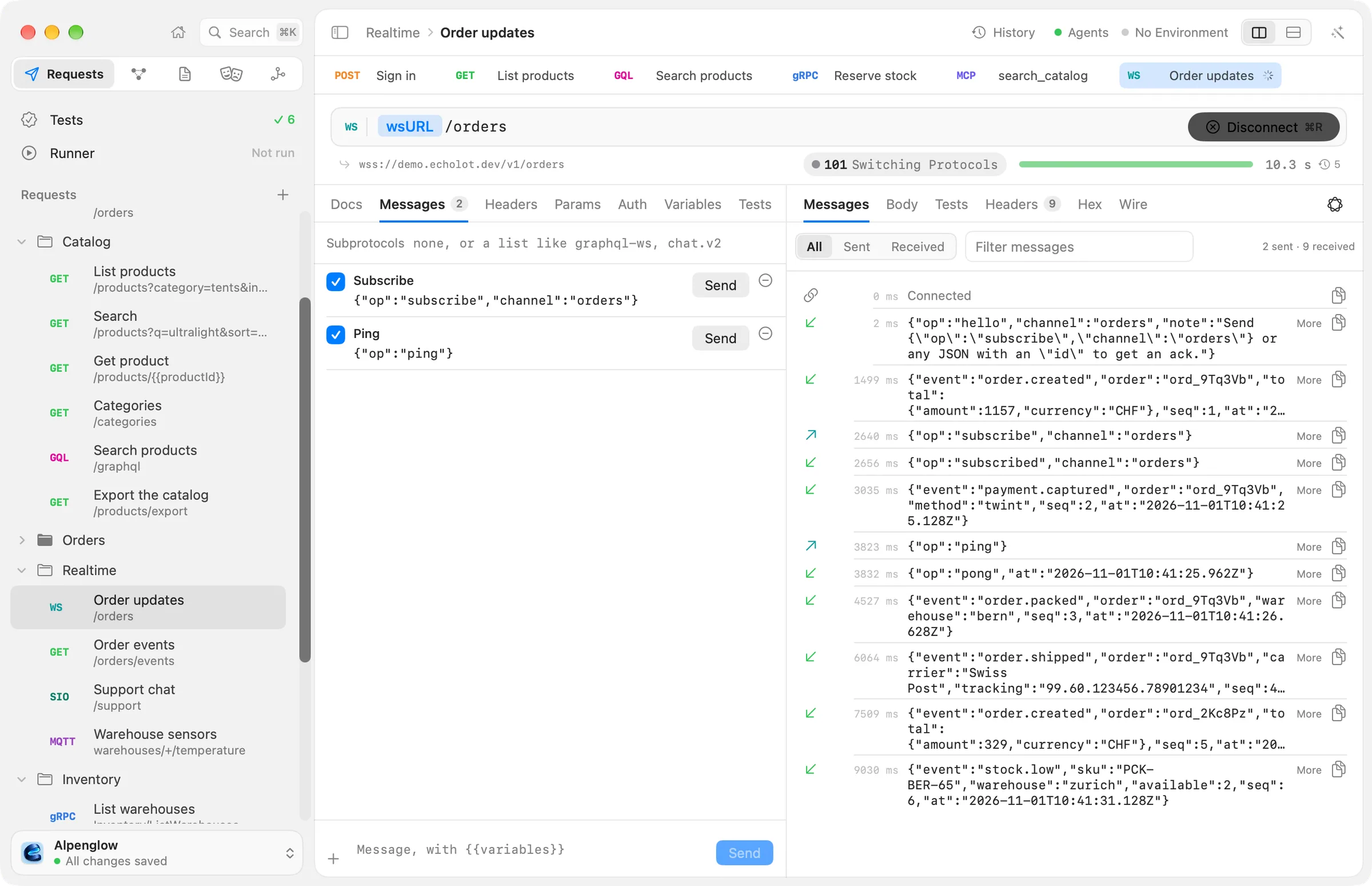
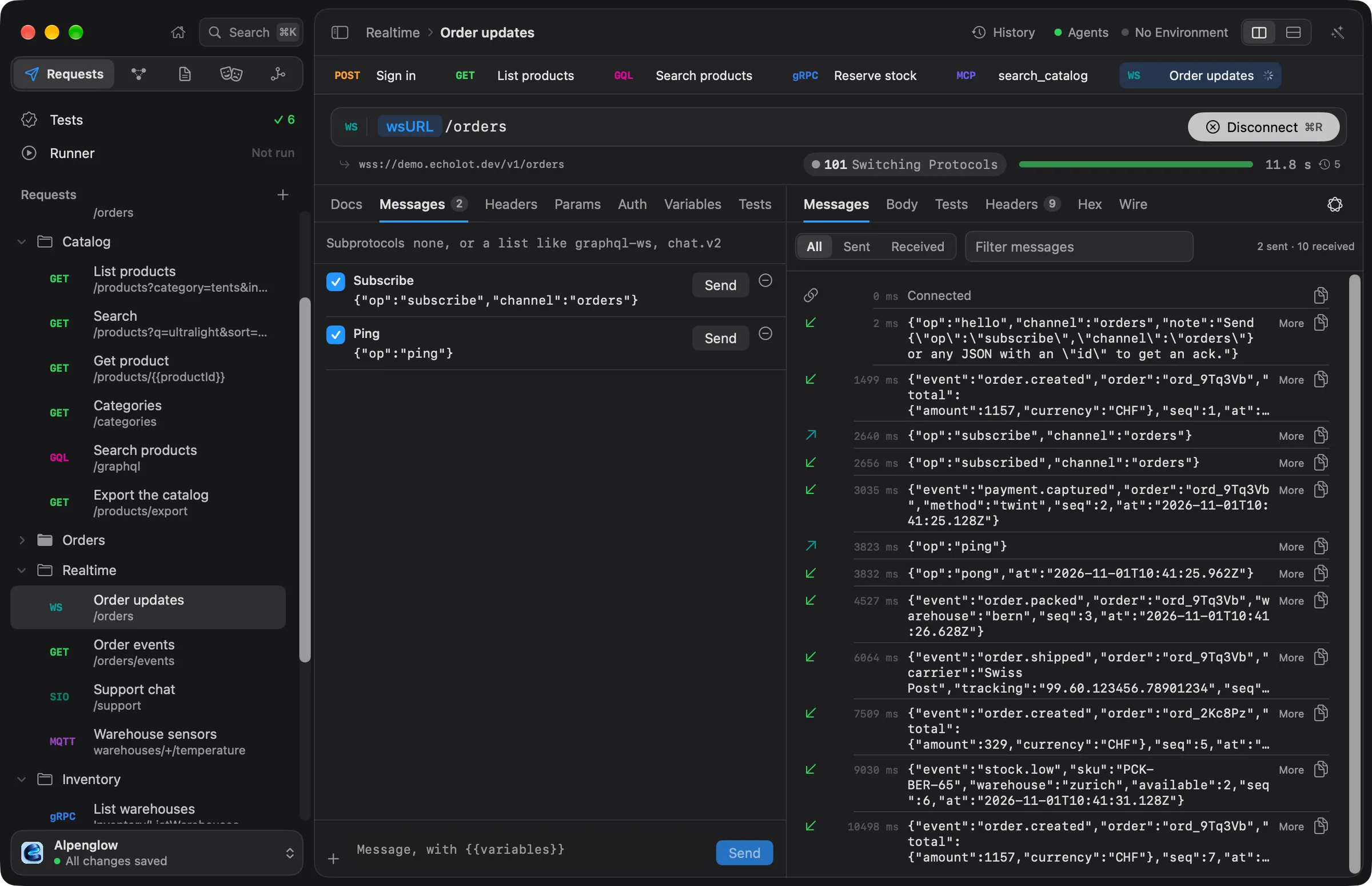
- Откройте Realtime › Order updates. Его URL —
{{wsURL}}/orders, то естьwss://demo.echolot.dev/v1/orders. - Нажмите Соединить (⌘R). Кнопка превратится в Отключиться.
- Вкладка Сообщения ответа заполняется: значок звена для открытого соединения,
helloсервера, затем событие заказа каждые 1,5 секунды, например{"event": "order.created", "order": "ord_9Tq3Vb", …}. У отправленных сообщений стрелка вверх, у полученных — зелёная стрелка вниз. Ещё разворачивает длинное сообщение JSON. - На вкладке Сообщения запроса сохранённое сообщение Subscribe содержит
{"op":"subscribe","channel":"orders"}. Нажмите его Отправить. Сервер отвечает{"op": "subscribed", "channel": "orders"}. - Введите в поле ввода внизу
{"id": 42, "text": "hello"}и нажмите Отправить (⇧⌘↩). Сервер подтверждает его ответом{"op": "ack", "id": 42}. Нажмите +, чтобы сохранить сообщение на потом. - Сузьте журнал кнопками Все, Отправлено и Получено или введите
shippedв Фильтр сообщений. - Нажмите Отключиться. Журнал заканчивается строкой Closed by Echolot.
Демо закрывает сеанс через три минуты (1000 Demo sessions last 3 minutes), а если вы отправите больше 20 сообщений
за десять секунд, закрывает его с кодом 1008. Сохранённые сообщения с отмеченным Отправлять в прогонах
отправляются по порядку после подключения, когда запрос выполняется в Прогоне или инструментом командной строки.
Подробнее — в разделе WebSocket и SSE.
2. Server-Sent Events: тот же поток как стрим
- Откройте Realtime › Order events. Это обычный HTTP-запрос
GET {{baseURL}}/orders/eventsс заголовкомAccept: text/event-stream. - Нажмите Отправить. Ответ откроется на вкладке События: Прослушивание… «Остановить» завершает его.
- Событие приходит каждую секунду, каждое в своей карточке с номером и названием, например 1. order.created, а под
ним id 1. После 20 событий сервер отправляет
endи закрывает поток. - Чтобы остановиться раньше, нажмите Отменить (⌘.).
Чтобы продолжить после какого-то события, добавьте заголовок Last-Event-ID с последним увиденным id, скажем 15, и
отправьте снова. Сервер пришлёт 16–20. Если ввести Last-Event-ID на вкладке Заголовки, в качестве значения
предлагается {{lastEventId}}; задайте этой переменной значение или введите число.
3. Socket.IO: служба поддержки
Сначала запустите локальные серверы (bun run realtime). Они выведут
Alpenglow realtime: Socket.IO on http://localhost:3001/support, MQTT on mqtt://localhost:1883.
- Откройте Realtime › Support chat. Его URL —
{{realtimeURL}},http://localhost:3001. На его вкладке События Пространство имён —/support; меню метода в строке URL задаёт версию Сервер (Socket.IO 4). - Нажмите Соединить. Придут три события:
welcomeс именем агента и очередью,typing, затемmessage: «Grüezi! How can I help with your order?» - Сохранённое событие Say hello отправляет
messageс{"text":"Grüezi!"}. Отметьте его флажок Ack, чтобы от сервера потребовалось подтверждение, и нажмите Отправить. - В журнале видно подтверждение
{"id": "msg_31", "delivered": true}, а чуть позже — ответ Хайди: «Your Matterhorn 2P ships tomorrow from Bern.» - Чтобы отправить несохранённое событие, введите его имя в поле event поля ввода, а аргументы — как JSON, и нажмите Отправить (⇧⌘↩).
В каждой строке журнала указаны пространство имён, событие и номер подтверждения, если он есть. Фильтр событий сужает
журнал. Если сервер просит подтвердить одно из своих событий, в этой строке появляется кнопка Подтвердить. Данные
авторизации, например {"token": "{{token}}"}, указываются в поле Авторизация на вкладке События. См.
Socket.IO.
4. MQTT: датчики складов
Те же локальные серверы запускают брокер MQTT на localhost:1883, который публикует температуры трёх складов каждые
1,5 секунды.
- Откройте Realtime › Warehouse sensors. Его URL —
mqtt://{{mqttHost}}, а Протокол в меню метода — MQTT 3.1.1. - На его вкладке Подписка есть подписка
warehouses/+/temperatureс QoS 1 и отмеченным Подписаться при подключении.+соответствует одному уровню топика. - Нажмите Соединить. Приходят сообщения для
warehouses/zurich/temperature,warehouses/bern/temperatureиwarehouses/chur/temperature, например{"celsius": 6.1, "humidity": 44, …}. - Меню Все топики позволяет показать только один склад.
- В поле ввода Подписка введите
warehouses/status, оставьте QoS 0 и нажмите Подписка. Сразу приходит одно сообщение,{"online": 3}, с пометкой «сохранено» (retained): брокер сохранил его для всех, кто подпишется позже. - На вкладке Публикация задайте топик
warehouses/bern/door, содержимое{"open": true}и нажмите Публикация (⇧⌘↩). Подпишитесь наwarehouses/#, чтобы увидеть, как оно вернётся:#соответствует всем уровням ниже.
Вкладка Подключение содержит ID клиента, настройку чистого сеанса, Keep alive и завещание (will). Имя пользователя и пароль брокера вводятся на вкладке Авторизация как авторизация Basic; храните пароль в секретной переменной. Инструмент командной строки тоже говорит на MQTT:
echolot mqtt subscribe mqtt://localhost 'warehouses/#' --count 5См. MQTT и echolot mqtt.
5. Рядом друг с другом
У каждого запроса своя вкладка. Оставьте Order updates, Support chat и Warehouse sensors открытыми в трёх вкладках и подключите каждый: все соединения остаются открытыми, пока вы переключаетесь между ними. Когда сеанс закрывается, Echolot сохраняет его в Истории вместе со всем журналом сообщений, так что позже его можно перечитать (⌘Y).
Те же локальные серверы обслуживают и gRPC: выполните bun run grpc и отправьте запросы из Inventory. Watch stock передаёт потоком десяток уровней запасов и заканчивается. См. gRPC.
Дальше
- WebSocket и SSE: подпротоколы, бинарные сообщения, проверки сеансов.
- Socket.IO и MQTT: все настройки.
- Тестирование API и запуск в CI: сеансы выполняются и в Прогоне, отправляя свои сохранённые сообщения.
Безопасная работа агента с вашим рабочим пространством
Подключите Claude Code или другой MCP-клиент к рабочему пространству, решите, что ему можно, одобряйте его отправки, защитите окружение и держите секреты вне его досягаемости.
Переход с Postman
Импортируйте коллекцию Postman и её окружения, узнайте, что чему соответствует, запустите её и экспортируйте обратно в Postman.