 Echolot
Спецификация в первую очередь и мок
Возьмите или спроектируйте спецификацию OpenAPI, проверьте её линтером, запустите по ней мок, отправляйте запросы к моку и сверяйте реальные ответы со спецификацией.
«Спецификация в первую очередь» значит, что документ OpenAPI появляется раньше кода: вы договариваетесь об API, пробуете его на моке, а когда настоящий сервер появится, сверяете его с тем же документом. В этом руководстве вы добавите спецификацию магазина Alpenglow в рабочее пространство, спроектируете эндпоинт, которого в магазине ещё нет, запустите на своём Mac мок обоих и сверите ответы настоящего API со спецификацией.
- Время: 20 минут.
- Вам понадобится: Echolot и рабочее пространство, например из руководства Ваше первое рабочее пространство или новое пустое.
- Вы узнаете: про страницу «Спецификации», линтер, запросы, следующие за спецификацией, моки и проверку Спецификация OpenAPI.
1. Добавьте спецификацию
Демо-магазин публикует свою спецификацию по адресу https://demo.echolot.dev/openapi.yaml.
-
Сохраните её на Mac. В Терминале:
curl -o ~/Downloads/openapi.yaml https://demo.echolot.dev/openapi.yamlИли откройте адрес в Safari и выберите Файл › Сохранить как….
-
В окне рабочего пространства переключитесь на Спецификации (⌘3).
-
Выберите Добавить файл спецификации… (на пустой странице или в меню + боковой панели) и укажите
openapi.yaml. Копия попадёт в папкуspecsрабочего пространства.
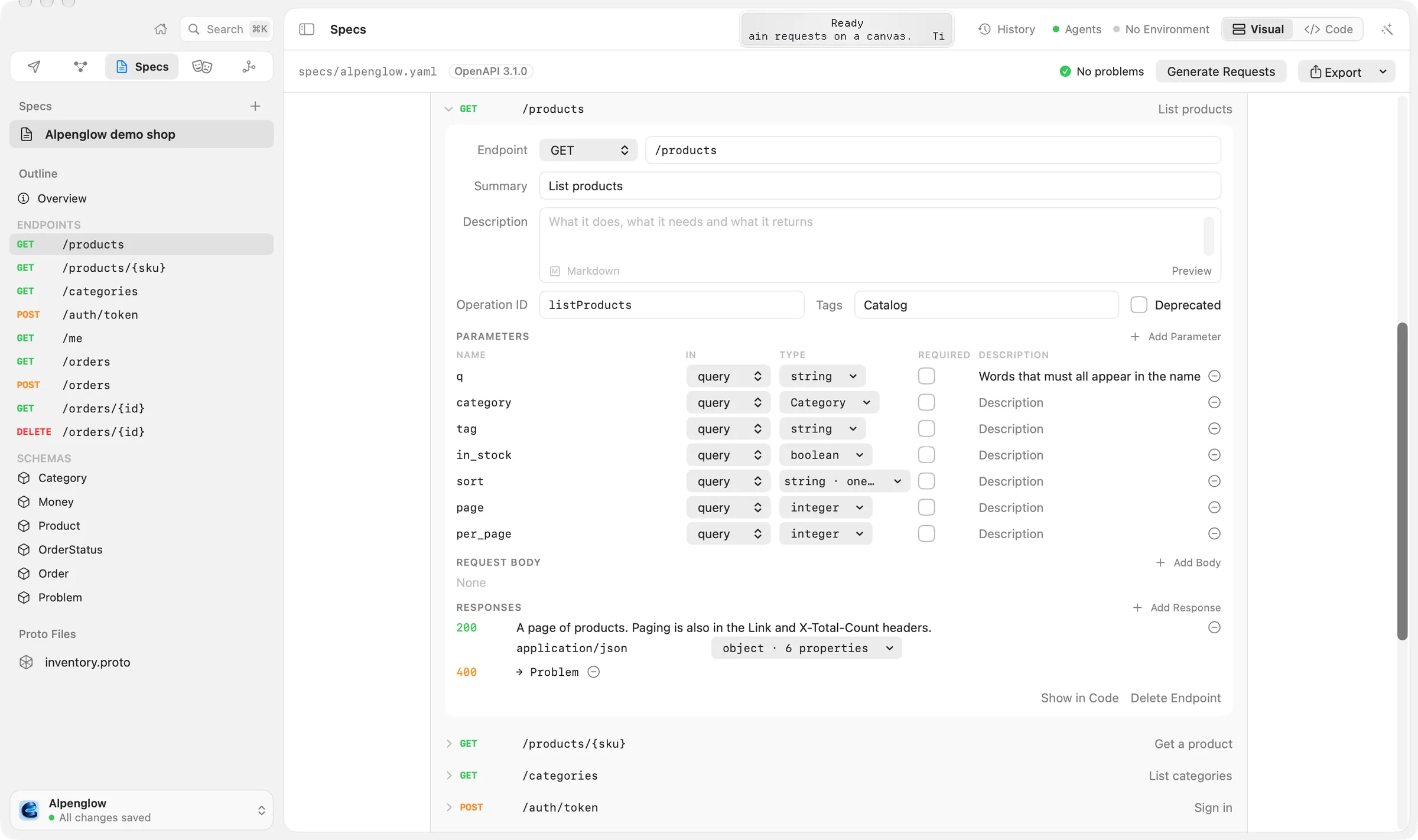
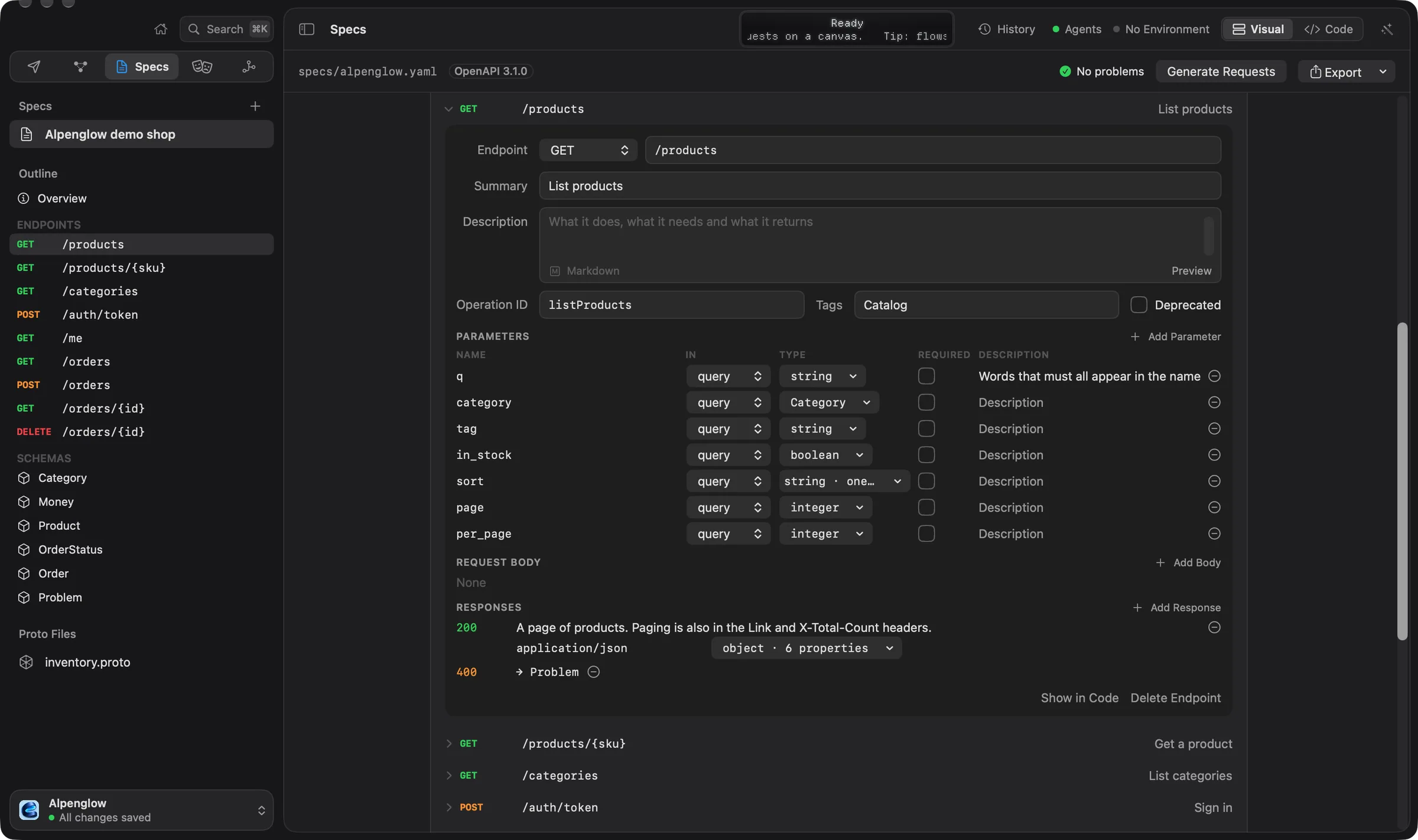
Спецификация откроется в редакторе Визуально: её серверы, эндпоинты, сгруппированные по пути или тегу, и схемы. Переключатель на панели инструментов переходит между Визуально и Код. Оба редактируют один и тот же текст, и сохраняется именно текст.
Если начинать с нуля
Выберите вместо этого Новая спецификация. Вы получите документ OpenAPI 3.1 с названием Новый API и одним
эндпоинтом, GET /items, который можно переименовать и развивать. Остальная часть руководства работает так же.
2. Спроектируйте эндпоинт, которого нет в магазине
Магазину нужен список его торговых точек. Спроектируйте его до того, как кто-то напишет код.
-
В редакторе Визуально выберите Добавить эндпоинт.
-
В Новый эндпоинт оставьте Метод GET, введите путь
/stores, описаниеList storesи тегCatalog. Нажмите Добавить эндпоинт. Echolot добавит операцию с ответом200, от которого можно отталкиваться. -
В редакторе эндпоинта задайте ID операции
listStores. -
Выберите Показать в коде. Замените
responsesэндпоинта на тело и пример:responses: '200': description: The shop's stores. content: application/json: schema: type: array items: type: object required: [id, city] properties: id: { type: string } city: { type: string } address: { type: string } example: - { id: zrh, city: Zürich, address: Bahnhofstrasse 1 } - { id: brn, city: Bern, address: Spitalgasse 4 }
Правки сохраняются по мере внесения, а ⌘Z их отменяет. Визуальные правки меняют только строки затронутой записи, поэтому остальной файл, включая комментарии, остаётся таким, как вы его написали. Подробнее — в разделе редактирование спецификаций.
3. Проверьте спецификацию линтером
Кнопка проблем на панели инструментов показывает зелёную галочку и Проблем нет либо число ошибок и предупреждений.
- Выберите её. Во всплывающем окне Проблемы сказано, что документ соответствует спецификации OpenAPI и все ссылки разрешаются.
- Сломайте что-нибудь, чтобы увидеть проблему: в Код замените в одной строке
$ref: '#/components/schemas/Product'на'#/components/schemas/Produkt'. Кнопка станет красной. Выберите её и укажите проблему: редактор перейдёт к её строке. - Отмените изменение (⌘Z).
Тот же линтер работает в CI с инструментом командной строки. --strict завершает проверку ошибкой и при
предупреждениях, а --hints добавляет советы, например о пропущенных ID операций:
echolot spec lint specs/openapi.yaml --strict4. Создайте запросы, следующие за спецификацией
- На панели инструментов «Спецификации» выберите Создать запросы. В Запросы появится папка Alpenglow demo shop с папкой на каждый тег (Catalog, Auth, Orders) и запросом на каждый эндпоинт, включая List stores.
- Посмотрите на Catalog › List products. Его URL —
{{baseUrl}}/products. На его вкладке Тесты уже есть две проверки из спецификации: Статус равно200и JSON Schema описанного тела.
Папка следует за спецификацией. Когда спецификация позже изменится, меню Запросы на панели инструментов «Спецификации» предложит Проверить изменения для «Alpenglow demo shop»…: оно перечислит, что в спецификации появилось, изменилось и исчезло, и применит это, не затирая ваши собственные правки запросов. См. синхронизацию с OpenAPI.
Созданные запросы начинаются с {{baseUrl}} (строчные rl). Значение для неё вы зададите в следующих двух шагах.
5. Запустите мок спецификации
- Переключитесь на Моки (⌘4). Откройте меню + и выберите Мок спецификации «Alpenglow demo shop».
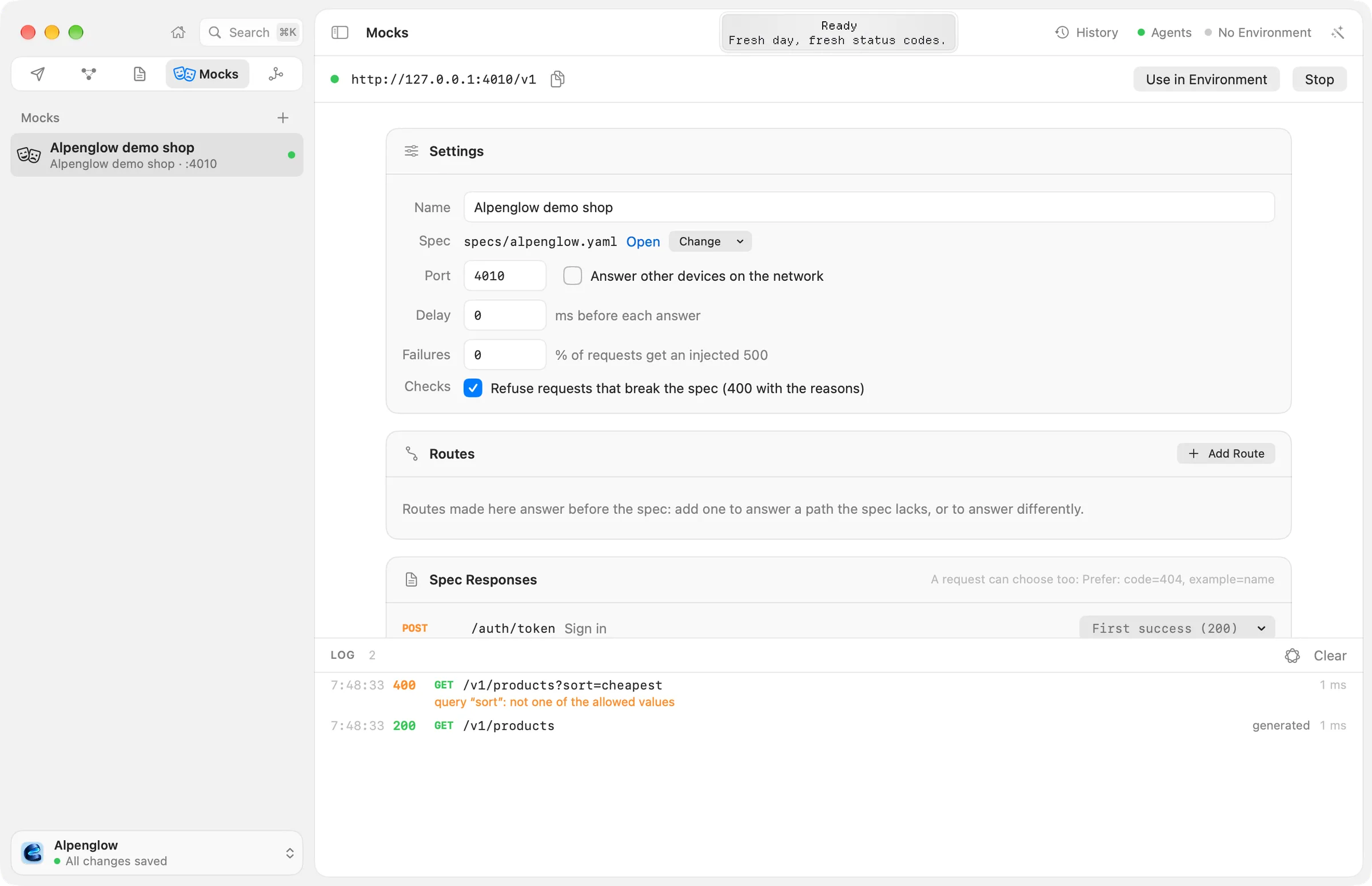
- Нажмите Старт (⌘R). На панели инструментов появятся зелёная точка и адрес
http://127.0.0.1:4010/v1: первый свободный порт начиная с 4010 и базовый путь из сервера спецификации. - Выберите Использовать в окружении. Echolot создаст окружение Mock: Alpenglow demo shop, в котором
{{baseUrl}}— адрес мока, и выберет его.
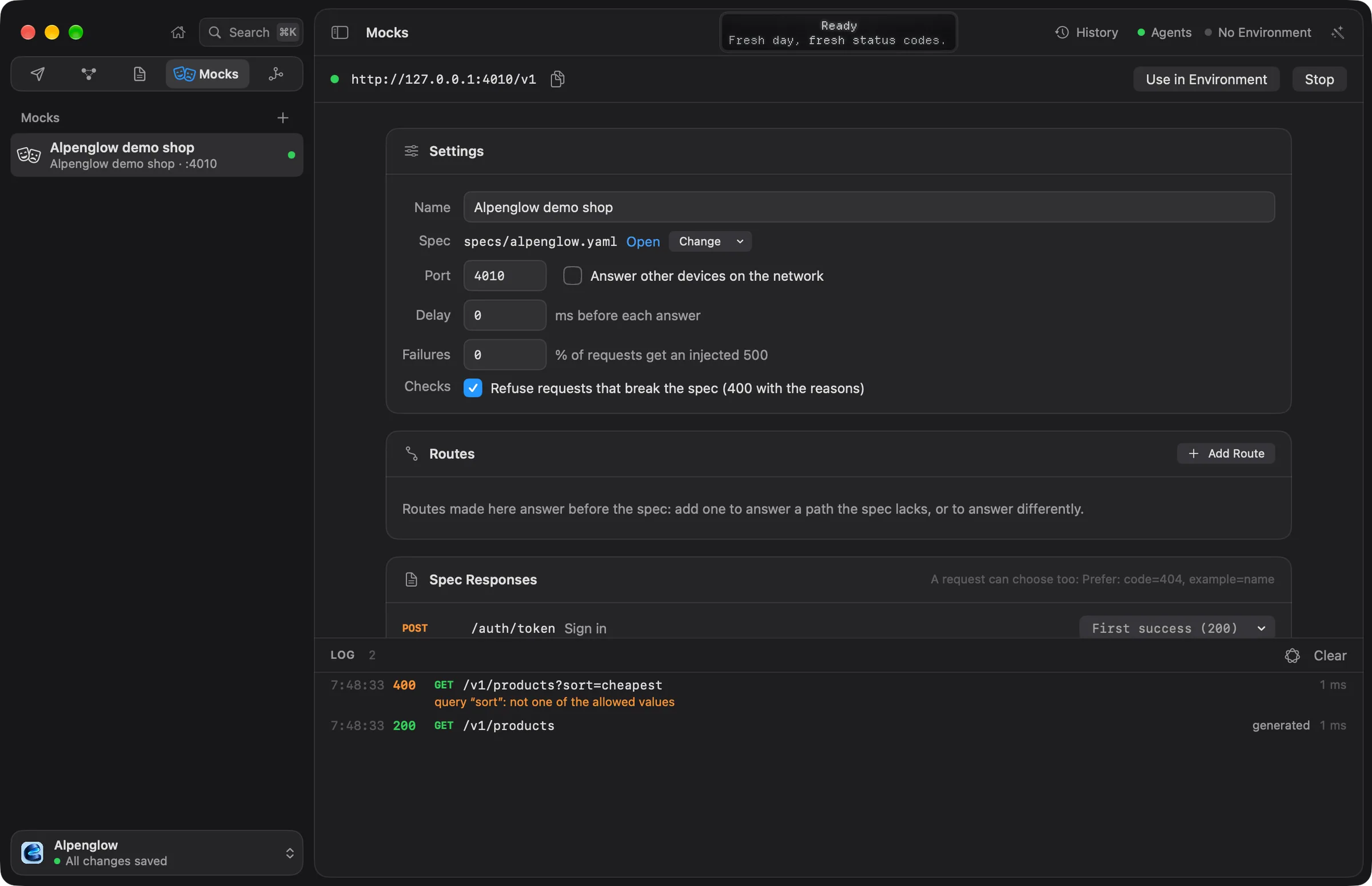
Карточка Настройки содержит Порт мока, Отвечать другим устройствам в сети, Задержку перед каждым ответом, долю Ошибок (внедряемые 500) и Проверки: Отклонять запросы, нарушающие спецификацию (400 с причинами). Мок работает, пока окно открыто.
6. Отправьте запросы к моку
- Вернувшись в Запросы, отправьте Catalog › List stores. Мок отвечает
200с двумя точками из вашего примера. На вкладке Заголовки виденServer: Echolot mock. - Отправьте Catalog › List products. Примера для него у мока нет, поэтому он строит тело по схеме: правильной формы, но с условными значениями. Обе проверки запроса проходят.
- В Параметры запроса List products добавьте
sortсо значениемcheapestи отправьте. Мок отклоняет его:400сquery “sort”: not one of the allowed values. Спецификация допускаетname,price,-priceиrating. Удалите параметр. - В Get a product добавьте заголовок
Prefer: code=404и отправьте. Мок отвечает описанной проблемой404. Удалите заголовок.
ЖУРНАЛ на странице «Моки» перечисляет каждый запрос, на который ответил мок, с найденной им операцией и возможной проблемой. В карточке Ответы можно сделать так, чтобы операция на каждый запрос отвечала другим описанным статусом или примером. Маршруты на JavaScript для ответов, которым нужно состояние, описаны в разделе маршруты со скриптами.
7. Сверьте настоящий API со спецификацией
- На странице Окружения добавьте окружение
Demoс переменнойbaseUrl, равнойhttps://demo.echolot.dev/v1, и выберите его в заголовке страницы. - Откройте List products, на вкладке Тесты откройте Добавить тест и выберите Спецификация OpenAPI. Заполнять в ней нечего: она проверяет тело по схеме, которую спецификация описывает для вернувшегося статуса.
- Отправьте. Проходят все три проверки: настоящий магазин соответствует своей спецификации.
- Отправьте List stores. Настоящий магазин отвечает
404: эндпоинт существует только в спецификации. В этом и смысл подхода «спецификация в первую очередь»: мок позволяет строить на нём уже сейчас.
Чтобы выполнять те же проверки в CI, запустите папку командой echolot run, а мок поднимите там
командой echolot mock:
echolot mock specs/openapi.yaml --port 4010Дальше
- Спецификации из трафика: напишите спецификацию по запросам, которые вы уже отправляете.
- Моки: примеры, сохранённые из истории, задержки, ошибки и доступ по сети.
echolot spec:checkзавершает CI ошибкой, если папка отстала от спецификации.
Тестирование API и запуск в CI
Добавьте проверки в запросы, запустите их в Прогоне, а затем запустите то же рабочее пространство инструментом командной строки в GitHub Actions с отчётом JUnit.
Автоматизация сценарием
Соберите на холсте сценарий, который входит, получает заказы, принимает решение и уведомляет вас; запустите его, поставьте по расписанию и запускайте из вебхука.