 Echolot
Безопасная работа агента с вашим рабочим пространством
Подключите Claude Code или другой MCP-клиент к рабочему пространству, решите, что ему можно, одобряйте его отправки, защитите окружение и держите секреты вне его досягаемости.
Echolot — это MCP-сервер для вашего рабочего пространства: ИИ-агент вроде Claude Code может перечислять ваши запросы, отправлять их и читать ответы. Вы решаете, что ему можно без вопросов, о чём он должен спрашивать и что ему нельзя никогда. Значения секретов до него не доходят. В этом руководстве вы подключите Claude Code к Alpenglow, одобрите и отклоните его отправки, защитите окружение, а затем сделаете то же со встроенным Ассистентом Echolot.
- Время: 20 минут.
- Вам понадобится: рабочее пространство Alpenglow и MCP-клиент: Claude Code
(
claudeв Терминале), Claude Desktop, Cursor, VS Code или Codex. Для последней части — API-ключ провайдера модели или локальная модель в Ollama. - Вы узнаете: про Настройки › Агенты, одобрения, правила агентов рабочего пространства, защищённые окружения и то, что агенты видят вместо секретов.
1. Включите агентов
- Выберите Echolot › Настройки… (⌘,) и откройте Агенты.
- В разделе Доступ включите Разрешить агентам работать с открытыми рабочими пространствами.
- В разделе Инструменты для агентов оставьте включёнными Запросы и Сценарии. Запросы позволяют агенту перечислять, читать, создавать и отправлять запросы; Сценарии запускают сценарии, которые вы предложили агентам. Остальные (Рабочее пространство, Окружения, Спецификации, Моки, MCP-серверы, История, Редактирование сценариев) выключены, пока вы их не включите.
Некоторые инструменты не предлагаются никогда, что бы вы ни включили: сама политика, прокси, сертификаты, настройки авторизации, скрипты и запуск сценариев, которые вы не предлагали.
2. Подключите Claude Code
-
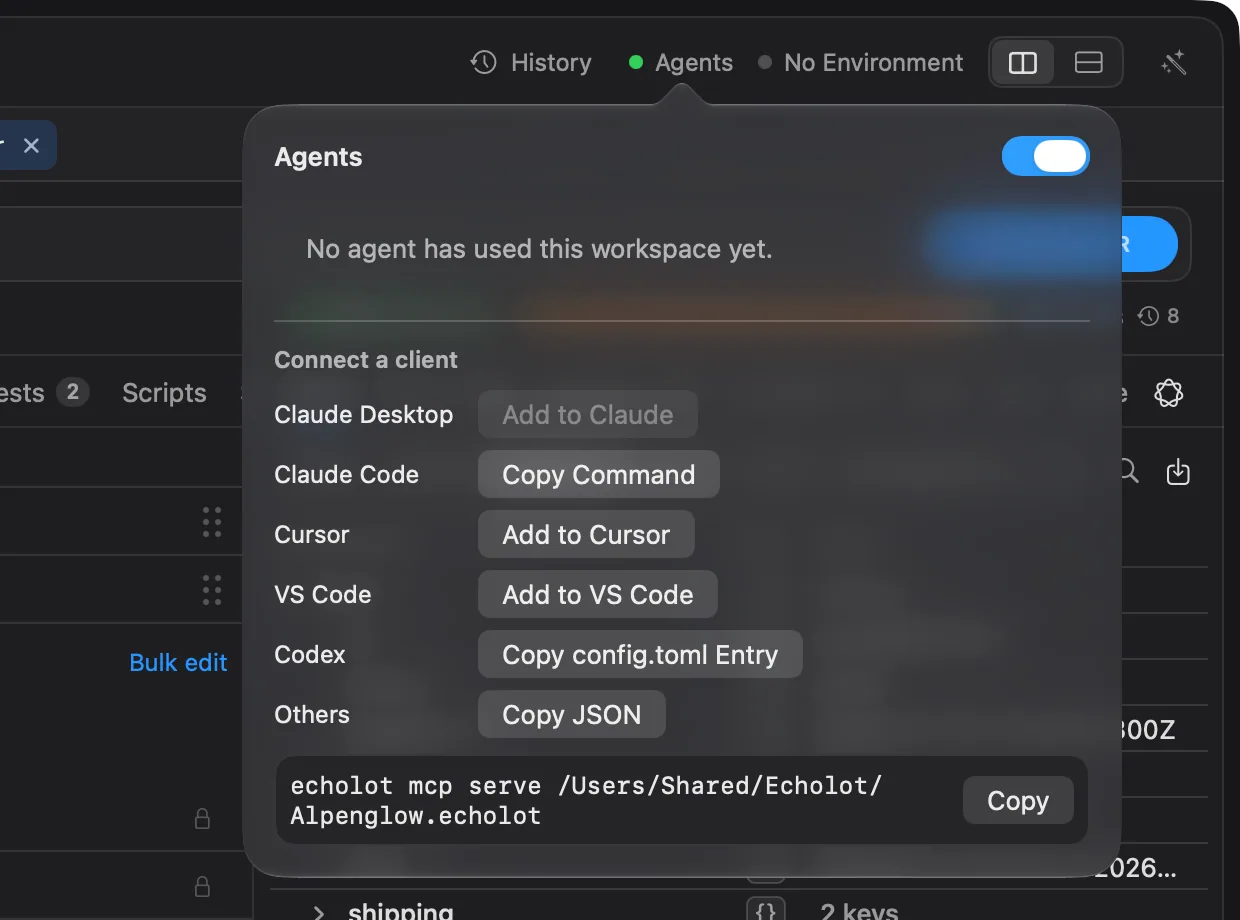
В окне Alpenglow нажмите Агенты вверху страницы.
-
В разделе Подключить клиент найдите Claude Code и выберите Скопировать команду. Команда выглядит так:
claude mcp add --scope user echolot-alpenglow -- /Applications/Echolot.app/Contents/Helpers/echolot mcp serve /Users/you/Projects/Alpenglow.echolot -
Вставьте её в Терминал и выполните.
У других клиентов своя кнопка: Добавить в Cursor и Добавить в VS Code открывают ссылку установки,
Скопировать запись config.toml — для Codex, Скопировать JSON даёт блок mcpServers для любого другого клиента,
а Добавить в Claude для Claude Desktop устанавливает расширение. Каждый клиент запускает echolot mcp serve, который
передаёт его вызовы открытому окну, так что действуют ваши одобрения и окружение окна.
Версия из Mac App Store
В версию из App Store не входят ни инструмент командной строки, ни расширение для Claude Desktop. Сначала установите инструмент командной строки отдельно; скопированные команды и фрагменты указывают на него.
Сравнить версии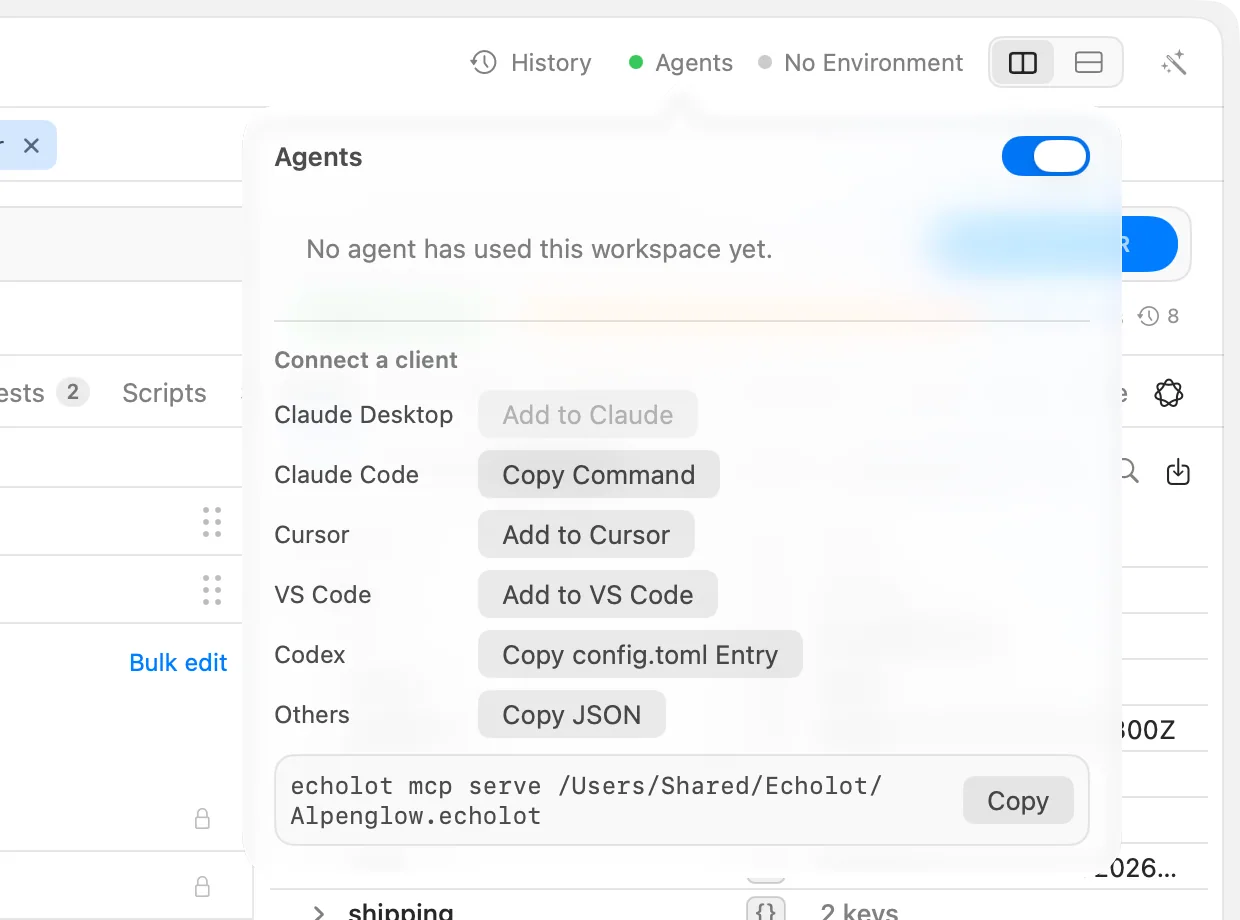
3. Разрешите читать и отправлять
-
Запустите
claudeв Терминале и спросите:Using echolot-alpenglow, list the requests in the Catalog folder, send List products, and tell me the most expensive tent in stock.
-
Он перечисляет запросы и отправляет List products, не спрашивая вас: по умолчанию агенту можно читать рабочее пространство и выполнять безопасные отправки (
GET, запросы GraphQL, чтение MCP). -
В Echolot кнопка Агенты теперь читается как Агенты · 1. Её всплывающее окно перечисляет клиент в разделе Недавние вызовы с переключателем Разрешено, чтобы его отключить.
Отправки агента записываются в Историю с указанием, кто их отправил (⌘Y).
4. Одобрите отправку, которая изменяет данные
-
Попросите:
Place an order for one TNT-MH-2P with Create order.
-
Echolot показывает лист: Claude Code хочет отправить запрос, который может изменить данные, с запросом и предпросмотром того, что уйдёт. Заголовок
Authorizationвыглядит какBearer ••••••. -
Выберите одно из:
- Разрешить один раз (↩): только эту отправку.
- Разрешить на этот сеанс: такие же отправки, пока окно не закроется.
- Отклонить (Esc): агенту сообщается, что вы отказали.
-
Выберите Разрешить один раз. Магазин отвечает
201 Created, и агент сообщает о новом заказе.
5. Держите секреты вне досягаемости
Спросите агента:
What is the value of the token variable?
Он не сможет ответить. Значение секретной переменной до агента не доходит: везде, где оно появилось бы — в запросе,
ответе или ошибке, — агент видит ••••••. Это относится к значению в исходном виде и в формах JSON, процентного
кодирования и Base64. Поиск по телам ответов также никогда не считает и не размещает совпадение на секрете.
6. Задайте правила рабочего пространства
Значения по умолчанию — отправная точка. Каждое рабочее пространство может задать свои правила, и они записываются в
workspace.toml, поэтому путешествуют с рабочим пространством через Git.
- Откройте меню рабочего пространства внизу боковой панели, выберите Настройки рабочего пространства…, затем вкладку Агенты.
- Агентам разрешено работать с этим рабочим пространством отключает агентов только для этого рабочего пространства.
- В разделе Что разрешено агентам для каждого вида действий есть Разрешить, Спросить или Отказать (или По умолчанию): Чтение запросов и окружений, Безопасные отправки (GET, запросы GraphQL, чтение MCP), Прочие отправки, Отправки в защищённые окружения, Отправки на новые хосты, Изменения рабочего пространства и Удаление. Для Прочие отправки выберите Отказать.
- В разделе Хосты и лимиты перечислите Разрешённые хосты и задайте Отправок за сеанс или Отправок в минуту.
- Нажмите Готово и попросите агента оформить ещё один заказ. Ему откажут без листа.
Правило строже значения по умолчанию действует сразу. Правило, которое что-то разрешило бы без вопросов, скажем в рабочем пространстве, полученном из Git, ждёт вашего решения: всплывающее окно Агенты сообщает, что оно разрешило бы, агенты по-прежнему спрашивают, пока вы не доверитесь правилам, а Доверять этим правилам принимает их на этом Mac.
У Отправки в защищённые окружения и Отправки на новые хосты есть только Спросить и Отказать: никакое правило не позволяет агенту отправлять туда без вопроса. Перенаправление после отправки агента никогда не переносит секретный заголовок на хост, которого рабочее пространство не знает.
7. Защитите окружение
- В меню окружений в заголовке страницы выберите Production. Оно защищено, поэтому отмечено красным с замком.
- Попросите агента снова отправить List products. В листе написано Claude Code хочет отправить в защищённое окружение, и ↩ на нём ничего не делает: нужно выбрать. Выберите Отклонить. (Production в Alpenglow — вымышленный адрес, так что отправка всё равно не удалась бы.)
- Отправьте List products сами. Кнопка называется Отправить в Production…, а предупреждение спрашивает Отправить в Production?. По умолчанию выбрано Отменить; Не спрашивать до смены окружения прекращает вопросы, пока вы не выберете другое окружение. Выберите Отменить.
- Вернитесь на Без окружения.
Отметьте окружение защищённым переключателем Защищённое на странице «Окружения». См. защищённые окружения.
8. Без приложения: политики
echolot mcp serve работает и сам по себе — для агента на сервере или в CI, где одобрить что-либо некому. Там решает
политика, а всё, что потребовало бы вопроса, отклоняется:
echolot mcp serve Alpenglow.echolot --policy readonly| Политика | Что выполняется | О чём спрашивает (отклоняется, если спросить некого) |
|---|---|---|
standard (по умолчанию) | Чтение и безопасные отправки | Прочие отправки и изменения |
readonly | Чтение | Отправки; изменения и удаление отклоняются |
permissive | Отправки и изменения | Удаление, защищённые окружения, новые хосты |
Без интерфейса он выполняет только те скрипты, которые были в рабочем пространстве при запуске. Подробнее — в разделах
агенты и echolot mcp.
9. Встроенный Ассистент
Собственный Ассистент Echolot работает через те же инструменты и те же одобрения, в панели рядом с любой страницей.
- Выберите Echolot › Настройки… › Ассистент. В разделе Добавить провайдера выберите Провайдер (Anthropic, OpenAI, Google Gemini или совместимый с OpenAI сервер вроде Ollama), введите API-ключ или Адрес и нажмите Добавить. Ключи хранятся в Связке ключей.
- В окне Alpenglow нажмите ⌘J (или выберите волшебную палочку в конце заголовка страницы).
- Введите в Спросите ассистента…:
Send every request in Catalog and tell me which checks fail. - Прежде чем что-либо из рабочего пространства впервые уйдёт провайдеру, Echolot спросит Отправить в Anthropic? (или выбранному вами провайдеру). По умолчанию выбрано Отменить; выберите Разрешить. Он спрашивает один раз на провайдера, а Настройки › Ассистент позволяют это отозвать. Модели на вашем Mac или на локальном сервере не спрашивают никогда.
- Его отправки проходят через тот же лист, который читается как Агент хочет ….
Что видит модель в заголовке панели показывает в точности то, что было отправлено модели. См. Ассистент.
Только в версии для прямой загрузки
Ассистент может также использовать агента командной строки на вашем Mac (CLI-агент (ACP): Claude Code, Codex, Gemini CLI) в версии с сайта.
Сравнить версииДальше
- Агенты: все настройки, наборы инструментов и другие клиенты.
- Автоматизация сценарием: предложите сценарий агентам как один инструмент, с блоком «Одобрить», который спрашивает человека.
- Конфиденциальность и безопасность: что покидает ваш Mac и когда.
Проверка MCP-сервера
Добавьте MCP-сервер демо-магазина, посмотрите, что он предлагает, вызовите его инструменты, прочитайте, как его видит модель, и сохраните вызовы как запросы с проверками.
Реальное время
Наблюдайте живые события заказов по WebSocket и Server-Sent Events из демо-API, затем общайтесь по Socket.IO и читайте датчики по MQTT на серверах на вашем Mac.