 Echolot
保護された環境
Productionなどの環境を保護された環境に設定し、その環境へのすべての送信を、あなたとエージェントの両方について、先に確認するようにします。
保護された環境は、何かを送信する前に確認します。本番の環境を保護しておけば、うっかり押した⌘R、ランナーの実行、エージェントの呼び出しが、誰かの承諾なしにそこへ届くことはありません。保護された環境は、表示されるすべての場所で赤で示されます。
環境を保護する
- 環境ページ(⌥⌘E)を開きます。
- 環境を選択します。
- 名前の横の保護をオンにします。
環境の行と、環境メニューの点が、盾マークとともに赤くなります。ファイルでは1行なので、この設定はワークスペースを開く全員で共有されます。
name = "Production"
protected = trueAlpenglowでは、Productionが保護されています。
先に確認される操作
保護された環境がアクティブな間、次の操作は、送信される前に確認されます。
| 開始する操作 | 場所 |
|---|---|
あらゆる種類のリクエストの送信(GETなどの安全なメソッドも含む) | リクエストページ: 送信、リクエスト › 送信(⌘R)、⌘↩ |
| WebSocket、Socket.IO、MQTTなどのセッションへの接続 | リクエストページ: 接続 |
| 保護された環境に切り替える前に開いたセッション内のメッセージ | リクエストページ |
| 実行 | ランナー: 実行(実行ごとに1回) |
| フローの実行 | フローページ: 実行 |
| クイック送信 | クイック送信パネル |
| ショートカットのアクション | ショートカットアプリが質問を表示 |
| 呼び出し、チェック、ウォッチ | MCPサーバページ |
| OAuth 2.0トークンの取得、GraphQLスキーマの取得、gRPCリフレクション | リクエストページ |
ボタンは、クリックする前から知らせます。送信は赤でProductionに送信…、接続はProductionに接続…、実行はProductionで実行…と表示されます。


確認の内容
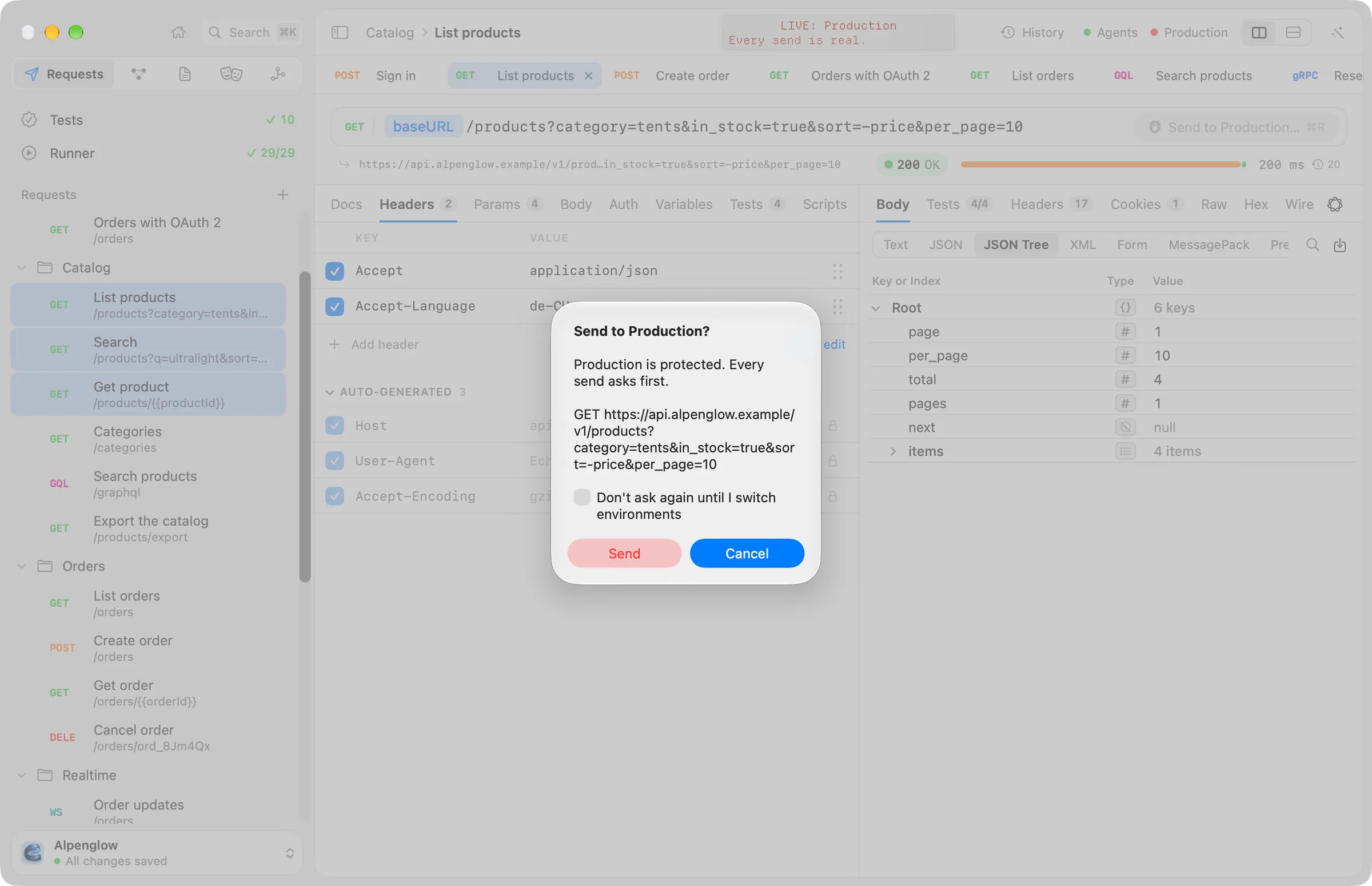
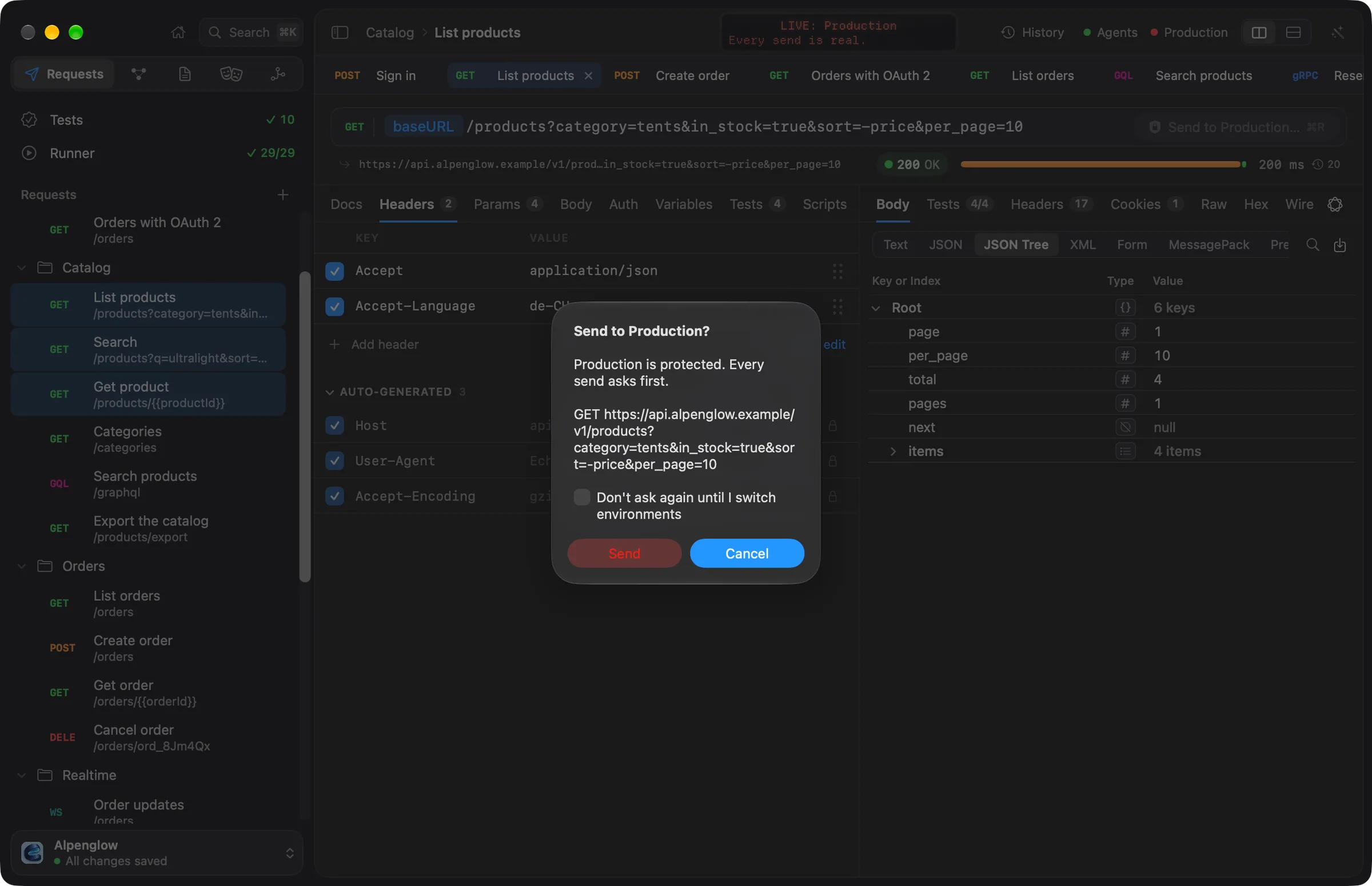
確認では、環境の名前と、送信される内容が表示されます。メソッドと解決済みのアドレスで、シークレットはマスクされます。たとえば次のとおりです。
Productionに送信しますか?
Productionは保護されています。送信のたびに確認します。
GET https://api.alpenglow.example/v1/products?category=tents&in_stock=true&sort=-price&per_page=10
- キャンセルがデフォルトのボタンです。↩でもEscでもキャンセルされます。保護された環境に、誤って何かが送られることはありません。
- 送信(または接続、実行)で送信されます。マウスでクリックしてください。
- 環境を切り替えるまで確認しないを選ぶと、別の環境を選ぶまで、このウインドウでの確認がなくなります。Echolotはこれをメモリ内にだけ保持します。ディスクには書き込まれず、環境を切り替えるか、ウインドウを閉じるか、終了すると終わります。
エージェントの場合
AIエージェントは、保護された環境を自力で通過することはできません。メソッドやワークスペースのエージェントのルールにかかわらず、そこへのすべての送信は、エージェントの承認シートであなたに確認されます。シートには「環境が保護されているため、メソッドやポリシーにかかわらず、すべての送信の前に確認します。」と表示されます。そこでは1回だけ許可はデフォルトのボタンではないので、↩で承認されることはありません。このセッションでは許可を選ぶと、ウインドウを閉じるまで、同じ呼び出しは確認なしで行われます。拒否は拒否します。
これは、内蔵のアシスタントと、EcholotのMCPサーバを通じた外部エージェントの両方に当てはまります。ワークスペースのエージェントのルールで、保護された環境への送信を無条件に許可することはできません。echolot mcp serveが、確認する相手のいないヘッドレスで動いているときは、それらの送信は拒否されます。
コマンドライン
echolot run、echolot send、そのほかのコマンドは確認しません。コマンドラインで--env productionを選ぶこと自体が、判断だからです。CIが本番に到達してはならない場合は、本番の認証情報をCIのシークレットに入れないでください。
ヒント
- 本番だけでなく、実際のデータを指しているすべての環境を保護してください。
- ステータス画面のEchoは、保護された環境がアクティブな間、赤いリマインダーを表示します。
- しばらく確認なしで本番に対して作業したいときは、保護をオフにするのではなく、環境を切り替えるまで確認しないを使ってください。チームメンバーとエージェントに対しては、保護が残ります。