 Echolot
ワークスペース
ワークスペースとは何か、ワークスペースの作成、開き方、切り替え方、どのファイルに何が入るのかを説明します。
ワークスペースには、1つのAPIまたはプロジェクトに必要なものがすべて入ります。リクエストとフォルダ、環境、MCPサーバ、仕様、モック、フローです。プレーンなTOMLファイル(リクエスト1件につき1ファイル)を入れたフォルダなので、読んだり、レビューしたり、Gitで管理したりできます。
ワークスペースを作成する
- ファイル › 新規ワークスペース…(⌥⌘N)を選ぶか、ようこそウインドウの新規ワークスペース…を選びます。
- 場所と名前を指定します。名前のフィールドには、最初
My API.echolotと入っています。 - 作成をクリックします。
Echolotは、workspace.tomlと空のrequestsフォルダを含むフォルダを作成し、専用のウインドウで開きます。ワークスペースの名前は、フォルダの名前から.echolotを除いたものです。
何も作らずにEcholotを試すには、ようこそウインドウまたはファイルメニューのサンプルを開くを選びます。公開APIへのリクエスト、リダイレクト、大きなレスポンスが入った、できあいのワークスペースが開きます。デモAPIには、より充実したサンプルのAlpenglowがあります。
ワークスペースを開く
- ファイル › ワークスペースを開く…(⌘O)を選ぶか、ようこそウインドウのワークスペースを開く…を選びます。
.echolotパッケージ、またはworkspace.tomlを含む通常のフォルダを選びます。 - Finderで
.echolotパッケージをダブルクリックするか、Dockのブックの上にドラッグします。 - ファイル › 最近使った項目を開くには、最後に開いた10個のワークスペースが並びます。メニューを消去は一覧を消去します。ワークスペース自体は、もとの場所に残ります。
- ターミナルからは
open "My API.echolot"と入力します。
ワークスペースは、それぞれ専用のウインドウで開きます。すでに開いているワークスペースを開くと、そのウインドウが前面に表示されます。
Finderでワークスペースを移動したり名前を変更したりしても、Echolotは追従します。最近使った項目に残り、新しい場所から開き直せます。
ようこそウインドウ
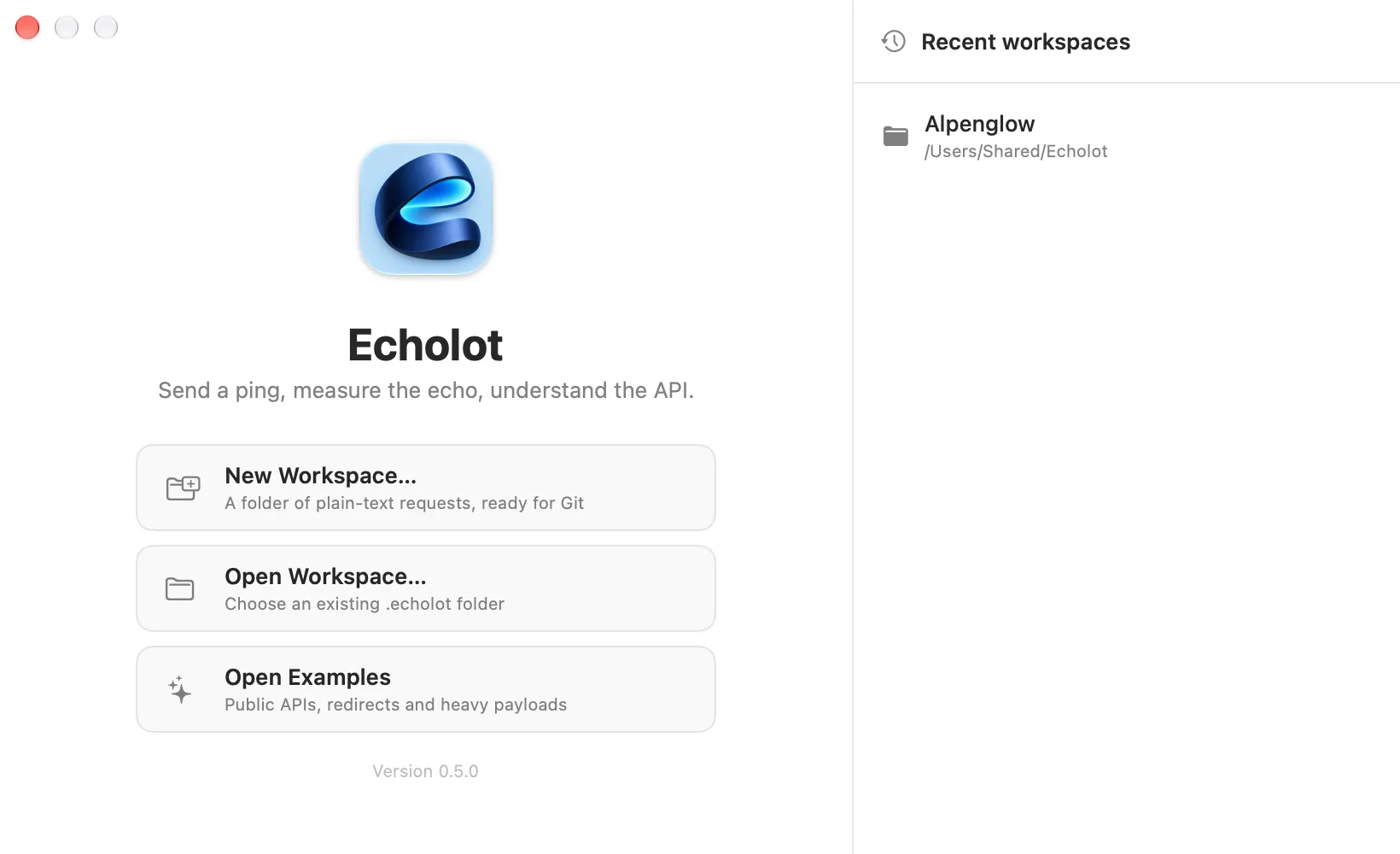
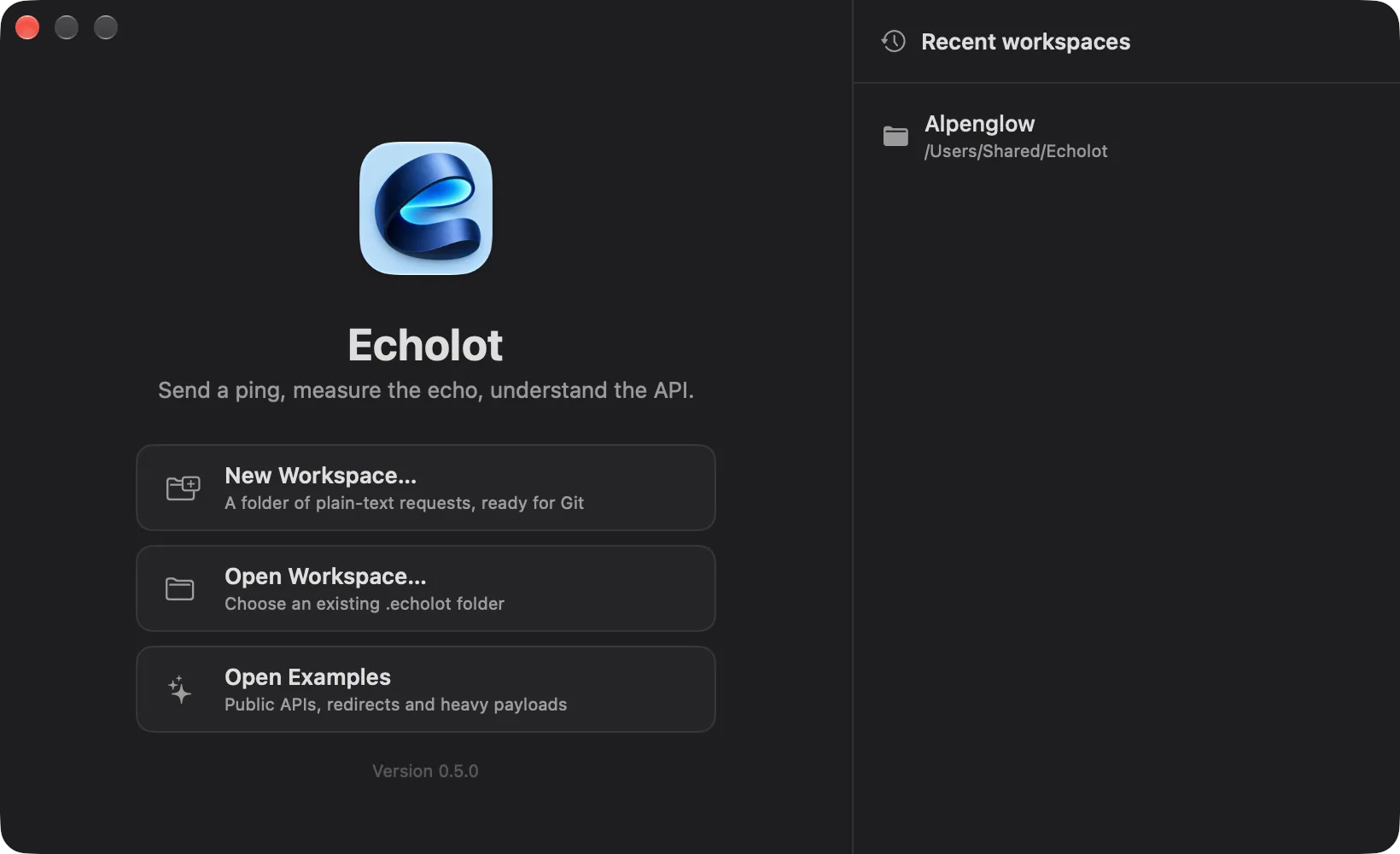
ワークスペースが1つも開いていないとき、Echolotはようこそウインドウを表示します。左には、新規ワークスペース…、ワークスペースを開く…、サンプルを開くがあります。右には最近使ったワークスペースがあり、それぞれ保存されているフォルダが付いています。クリックすると開きます。
ワークスペースを切り替える
- ファイル › ワークスペースを切り替える…(⌘P)を選ぶと、最近使ったワークスペースのフローティングリストが表示されます。入力して絞り込み、↩を押します。
- サイドバーの下部にあるワークスペースの切り替えには、ワークスペースの名前と、すべて保存されているかどうかが表示されます。クリックすると、最近使ったワークスペース、新規ワークスペース…、ワークスペースを開く…、ワークスペース設定…、Finderに表示が表示されます。
保存
保存コマンドはありません。Echolotは、入力が止まった少し後に、変更を各ファイルに書き込みます。保存の状況は、ワークスペースの切り替えに表示されます。
| 表示 | 意味 |
|---|---|
| すべて保存済み | すべての編集がファイルに入っています。 |
| 保存中… | 書き込み中です。 |
| 未保存のリクエスト1件(または複数) | 編集が書き込み待ちです。サイドバーのリクエストの横に付く点が目印です。 |
| 保存できませんでした | 書き込みに失敗しました。Echolotは編集を保持し、何が起きたかを伝えます。 |
ウインドウを閉じるときやEcholotを終了するときは、残っている内容が先に書き込まれます。書き込めない編集がある場合、Echolotは破棄する前に確認します。
取り消しとやり直し
すべての編集は、編集 › 取り消す(⌘Z)で取り消し、編集 › やり直す(⇧⌘Z)でやり直せます。対象は、リクエストでの入力、名前の変更、項目の移動と削除、変数、環境、フォルダとワークスペースの設定、仕様、モック、フローです。入力は、手を止めるまでが1ステップとして数えられます。取り消しはウインドウに属しているので、どのページでも同じように動作します。
確認なしでは何も削除されません
削除はすべて、先に確認されます。リクエスト、フォルダ、環境、MCPサーバ、仕様、モックが対象です。確認ダイアログの赤いボタンにはキーボードショートカットがないので、↩で削除されることはありません。Escでキャンセルします。サイドバーの⌫で削除できるのは、リクエスト1件だけです。フォルダや複数の項目は、コンテキストメニューから削除します。
削除したものは、ディスクから直接消えるのではなく、Finderのゴミ箱に入ります。元に戻すには、編集 › 取り消すを選ぶか、ゴミ箱からファイルをワークスペースフォルダに戻します。
Finderで
.echolotワークスペースはパッケージです。Finderでは、Echolotのアイコンが付いた1つの項目として表示され、ダブルクリックで開きます。中のファイルを見るには、Controlキーを押しながらクリックしてパッケージの内容を表示を選ぶか、ワークスペースの切り替えのFinderに表示を使います。
Finderでワークスペースを選んでSpaceを押すと、クイックルックが表示されます。名前、変更日、リクエスト、フォルダ、環境、変数、チェックの数、環境の名前が表示されます。
ワークスペースの名前が.echolotで終わる必要はありません。Gitリポジトリのルートなど、workspace.tomlを含むフォルダなら何でも開けます。
何がどこにあるか
Alpenglow.echolot/
  workspace.toml               名前、ID、ワークスペースの変数、デフォルトの認証、エージェントのルール、プロキシ、証明書
  environments/
    staging.toml               環境: 名前、保護されているか、変数
    production.toml
  requests/
    _folder.toml               最上位の項目の順序
    _folder.pre.js             すべてのリクエストのスクリプト(と_folder.test.js)
    auth/
      _folder.toml             フォルダの名前、順序、ドキュメント、認証、変数
      sign-in.req.toml         HTTPリクエスト
      sign-in.body.json        そのボディ(隣に置かれます)
    catalog/
      search-products.gql.toml GraphQLリクエスト
      search-products.graphql  そのクエリ
    inventory/
      list-warehouses.grpc.toml
    realtime/
      order-updates.ws.toml    WebSocket(.sio.tomlはSocket.IO、.mqtt.tomlはMQTT)
    agent-tools/
      search-catalog.mcp.toml  保存済みのMCP呼び出し
  mcp-servers/                 MCPサーバ(1つにつき1ファイル)
  specs/                       OpenAPI、GraphQL、.protoファイル
  mocks/                       モックサーバ(1つにつき1ファイル)とスクリプト付きのルート
flows/ フロー(.flow.toml)リクエストの種類ごとに、ファイルの拡張子が決まっています。.req.toml(HTTP)、.gql.toml(GraphQL)、.grpc.toml、.ws.toml、.sio.toml、.mqtt.toml、.mcp.tomlです。スクリプトは、リクエストの隣に<name>.pre.jsと<name>.test.jsとして置かれます。詳しい形式はワークスペースのファイルにあります。
ワークスペースフォルダに入らないものもあります。
- シークレットの値。 シークレット変数は名前だけが書き込まれ、値はあなたのMacのキーチェーンに残ります。シークレットを参照してください。
- 履歴とレスポンスボディ。 これらはEcholot自身のストレージにあります。ストレージと暗号化を参照してください。
- このMacでの選択内容: アクティブな環境、ペインのレイアウト、信頼したスクリプト、グローバル変数。
そのため、ワークスペースフォルダは安全に共有できます。開いたチームメンバーは、同じリクエストから始め、自分のシークレットを使います。Gitとチームを参照してください。