 Echolot
履歴
ワークスペースが受け取ったあらゆるレスポンスを探し、誰が送信したかを確認し、2つのレスポンスを比較し、不要になったものを消去する方法を説明します。
Echolotは、ワークスペースが行ったすべてのやり取りを保持します。送信した各リクエストと、返ってきたレスポンス、そして誰が送信したかです。あなた、ランナー、フロー、エージェントのものが、すべて同じ場所に記録されます。履歴は、以前のレスポンスに戻りたいとき、ある値を返したリクエストを探したいとき、エージェントが何をしたかを確認したいときに使います。
履歴ページを開く
- 表示 › 履歴(⌘Y)。
- ページヘッダーの履歴。もう一度クリックすると、元のページに戻ります。
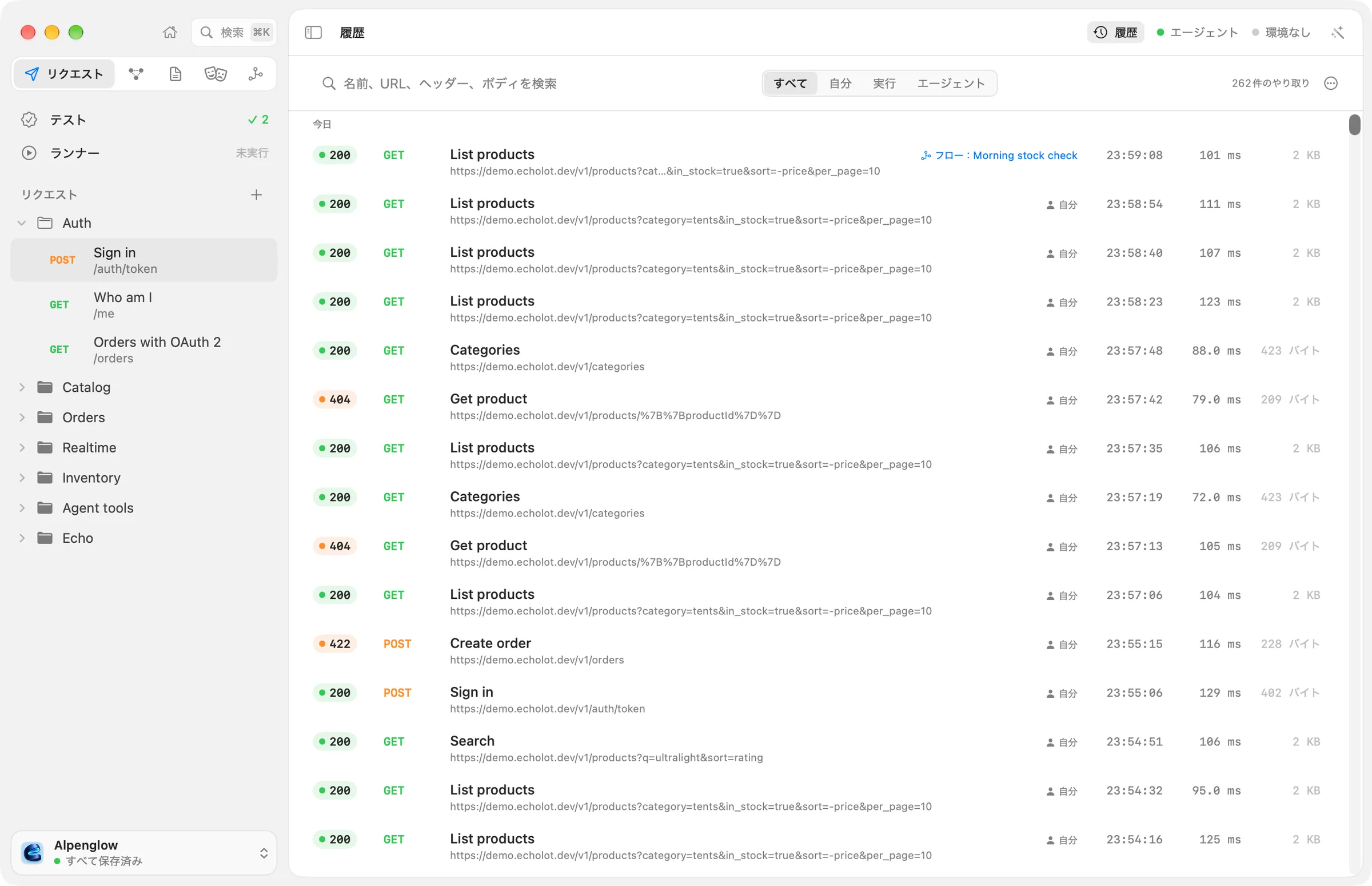
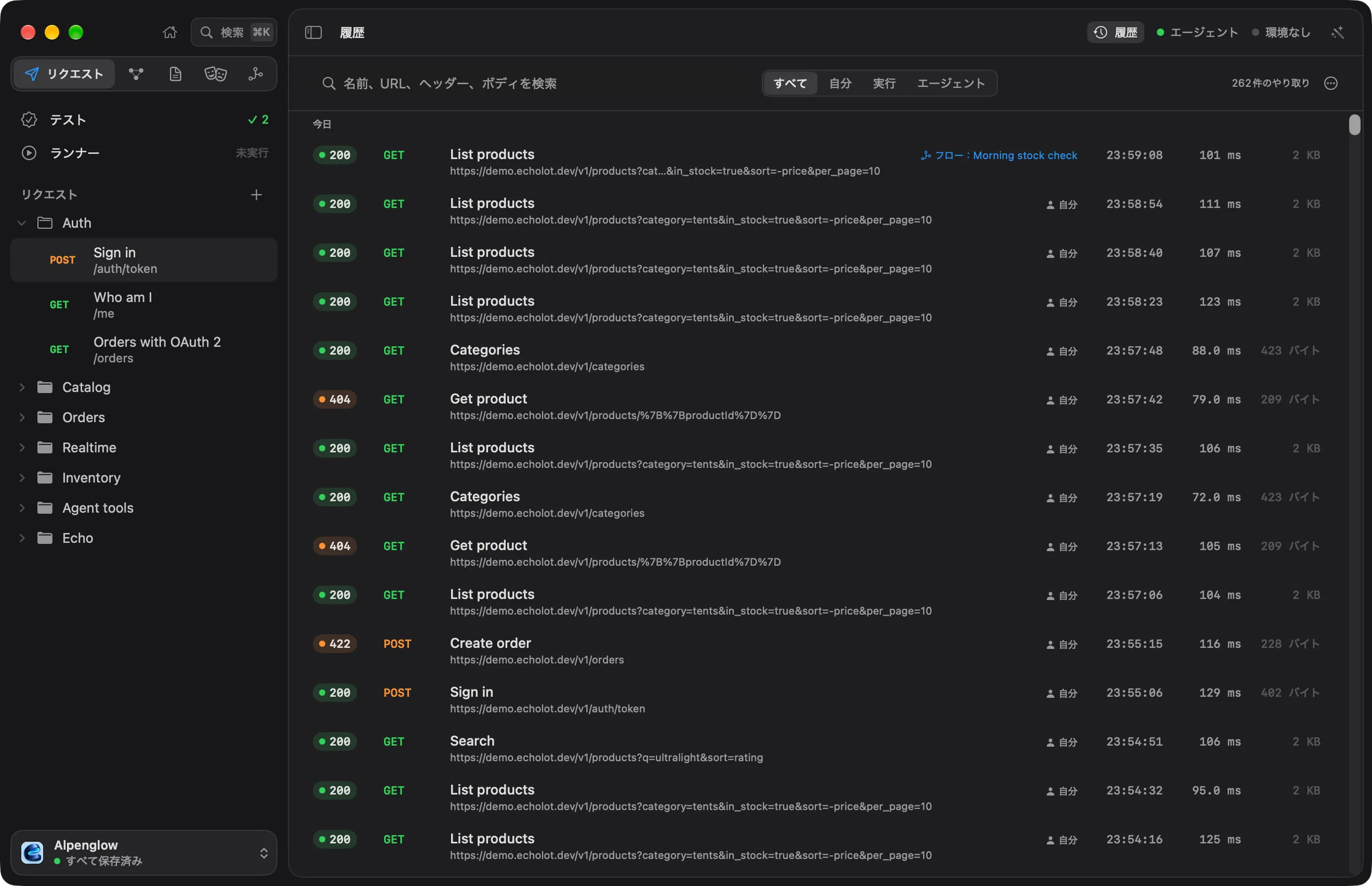
ページには、やり取りが日ごとに、新しいものが先頭で並びます。各行には、ステータス(レスポンスが返らなかった送信は失敗)、メソッド、リクエストの名前、アドレス、送信した人、時刻が表示されます。未保存は、一度も保存されなかったリクエストのやり取りを示し、削除済みは、そのリクエストがその後に削除されたものを示します。
記録されるもの
- リクエストページ、ランナー、フロー、クイック送信、ショートカット、アシスタント、外部エージェントからの、すべての種類のリクエストのすべての送信。
- レスポンスなしで失敗した送信と、そのエラー。
- WebSocket、Socket.IO、MQTTのセッション。閉じた時点で、接続とすべてのメッセージのログが記録されます。
GraphQLスキーマや仕様の取得など、Echolotが自身のために行う送信は記録されません。コマンドラインツールは履歴を保持しません。
誰が送信したかは、各行に表示されます。
| 表示 | 送信元 |
|---|---|
| 自分 | あなたが、アプリから送信しました。 |
| ランナー | ランナーでの実行。 |
| フロー: 名前 | フロー。 |
| エージェント | 内蔵のアシスタント。 |
| クライアントの名前 | EcholotのMCPサーバを通じた外部エージェント(Claude Codeなど)。 |
検索とフィルタ
名前、URL、ヘッダー、ボディを検索に入力します。2文字では名前とアドレスを、3文字以上ではボディも検索します。一致は、単語の先頭だけでなく、テキストのどこにあっても見つかります。
送信元で一覧を絞り込めます。すべて、自分、実行(ランナーとフロー)、エージェント(アシスタントと外部エージェント)です。横の数は、やり取り、または一致した件数を示します。
検索の対象は次のとおりです。
- 各テキストボディの先頭256 KB。JSON、XML、HTML、テキスト、フォームデータ、イベントストリームなどです。画像、アーカイブ、その他のバイナリのボディは検索されません。
- 暗号化がオンの間は、ボディのテキストは一切対象になりません。その場合、検索で見つかるのは名前、アドレス、ヘッダーだけです。
- シークレットの値は対象外です。履歴の一覧と検索ではマスクされているので、検索で値を推測することはできません。
やり取りを見る
行をクリックすると選択されます。↑と↓で一覧内を移動します。
- Spaceでクイックルックが表示されます。ステータス、送信時刻、所要時間、サイズと種類、送信した人、環境、リクエストが表示され、表示、アドレスのコピー、比較のボタンがあります。
- ↩またはダブルクリックで開きます。保存済みリクエストのやり取りは、そのリクエストの、そのレスポンスで開きます。保存済みリクエストがないやり取りは、レスポンスのヘッダーとボディを表示するシートで開きます。
行をControlキーを押しながらクリックすると、次のコマンドが表示されます。
| コマンド | 内容 |
|---|---|
| リクエストで表示 | このレスポンスで、リクエストを開きます。 |
| やり取りを表示 | やり取りをシートで開きます。 |
| 前のレスポンスと比較 | そのリクエストの、1つ前のレスポンスと比較します。 |
| OpenAPI仕様に追加… | レスポンスを仕様に記述します。トラフィックからの仕様を参照してください。 |
| モックの例として保存… | レスポンスを、そのリクエストが従う仕様に、名前付きの例として保存します。モックを参照してください。 |
| URLをコピー | アドレスをコピーします。 |
| 削除 | このやり取りを履歴から削除します。 |
リクエスト自身の履歴
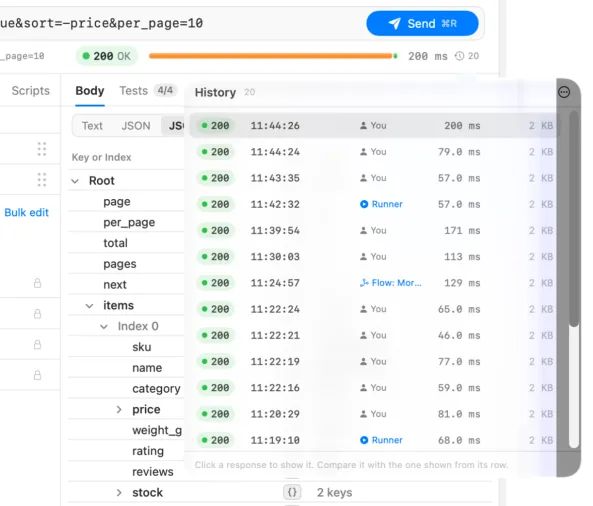
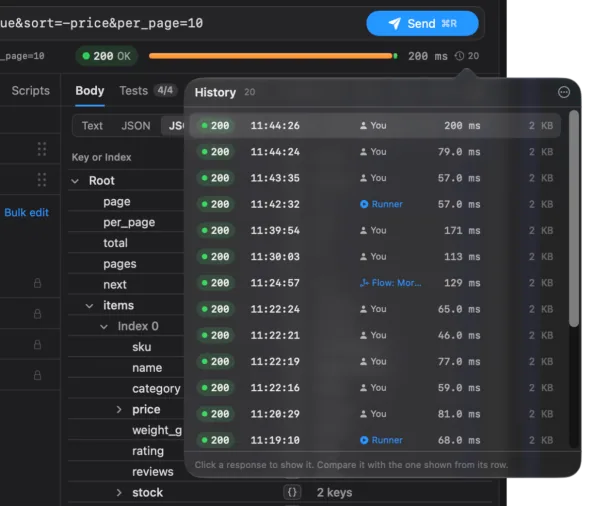
リクエストページでは、レスポンスペインのストリップにある時計ボタンに、そのリクエストのレスポンスの数が表示されます。クリックすると、ステータス、時刻、送信した人、所要時間、サイズの一覧が表示されます。
- レスポンスをクリックすると、レスポンスペインに表示されます。その上のバーに、過去のレスポンス、時刻、送信した人が表示され、最新と比較と最新を表示があります。
- 行にポインタを置いて矢印をクリックすると、表示中のレスポンスと比較できます。
- ⋯ › このリクエストの履歴を消去…は、確認してから、そのリクエストの過去のレスポンスを削除します。リクエストはそのまま残ります。
2つのレスポンスを比較する
比較は、リクエストの履歴の一覧、最新と比較、または履歴ページの前のレスポンスと比較から行います。シートの上部には2つのレスポンスが並んで表示され、古いほうに−、新しいほうに+が付きます。その下に、2つの間で変わった行が、変更ごとに前後3行とともに表示されます。
- ボディは、ボディを比較します。違いがないときは「ボディはバイト単位で同一です。」、レイアウトだけが違うときは「ボディの違いは書式だけです。」と表示されます。
- ステータスとヘッダーは、ステータス行とヘッダーを比較します。
下部の数は、追加された行と削除された行の数を示します。変更された行は最大20,000行まで表示されます。
履歴が保持される期間
履歴は、各リクエストの新しいレスポンスを保持します。件数は設定 › ストレージ › リクエストごとの履歴で、10、25、50(デフォルト)、100、200から選びます。古いものから順に削除されます。各リクエストの最新のレスポンスはボディが保持されるので、再起動後も再び表示されます。
ボディは別に保存され、独自のサイズ上限(レスポンスのボディを保持する上限、デフォルトは5 GB)があります。上限を超えると、最近使われていないボディから削除されるので、古いエントリーには「このボディはもう保存されていません。」と表示されることがあります。ストレージと暗号化を参照してください。
履歴を消去する
- やり取り1件: コンテキストメニューの削除。
- 1つのリクエストの履歴: 履歴の一覧のこのリクエストの履歴を消去…。
- ワークスペースの履歴すべて: 履歴ページの⋯ › 履歴を消去…。先に確認されます。「このワークスペースの履歴をすべて消去しますか?」リクエストはそのまま残り、過去のレスポンスが削除されます。
履歴を消去しても、リクエストやワークスペースのファイルには影響しません。
履歴の保管場所
各ワークスペースには、それぞれ専用の履歴があります。あなたのMac上のEcholotのストレージに保存され、ワークスペースフォルダには保存されません。Gitでは共有されず、チームメンバーの履歴はそれぞれのものです。エージェントはEcholotを通じて履歴を読み取り、認証情報のヘッダーとシークレットはマスクされます。
履歴を開けないときは、ページに「履歴を利用できません」と、その理由が表示されます。送信は引き続き動作しますが、ファイルを開けるようになるまで、何も記録されません。