 Echolot
はじめに
ホームとSonar
ホームはワークスペースの概要です。Sonarカードは、直近1時間・1日・1週間・1か月のすべての送信を、応答にかかった時間に応じてプロットします。
ホームは、ワークスペースのウインドウで最初に表示されるページです。ワークスペースの中身、確認が必要なもの、リクエストの応答状況がわかります。 サイドバーのホームボタンか、⇧⌘Hで開きます。
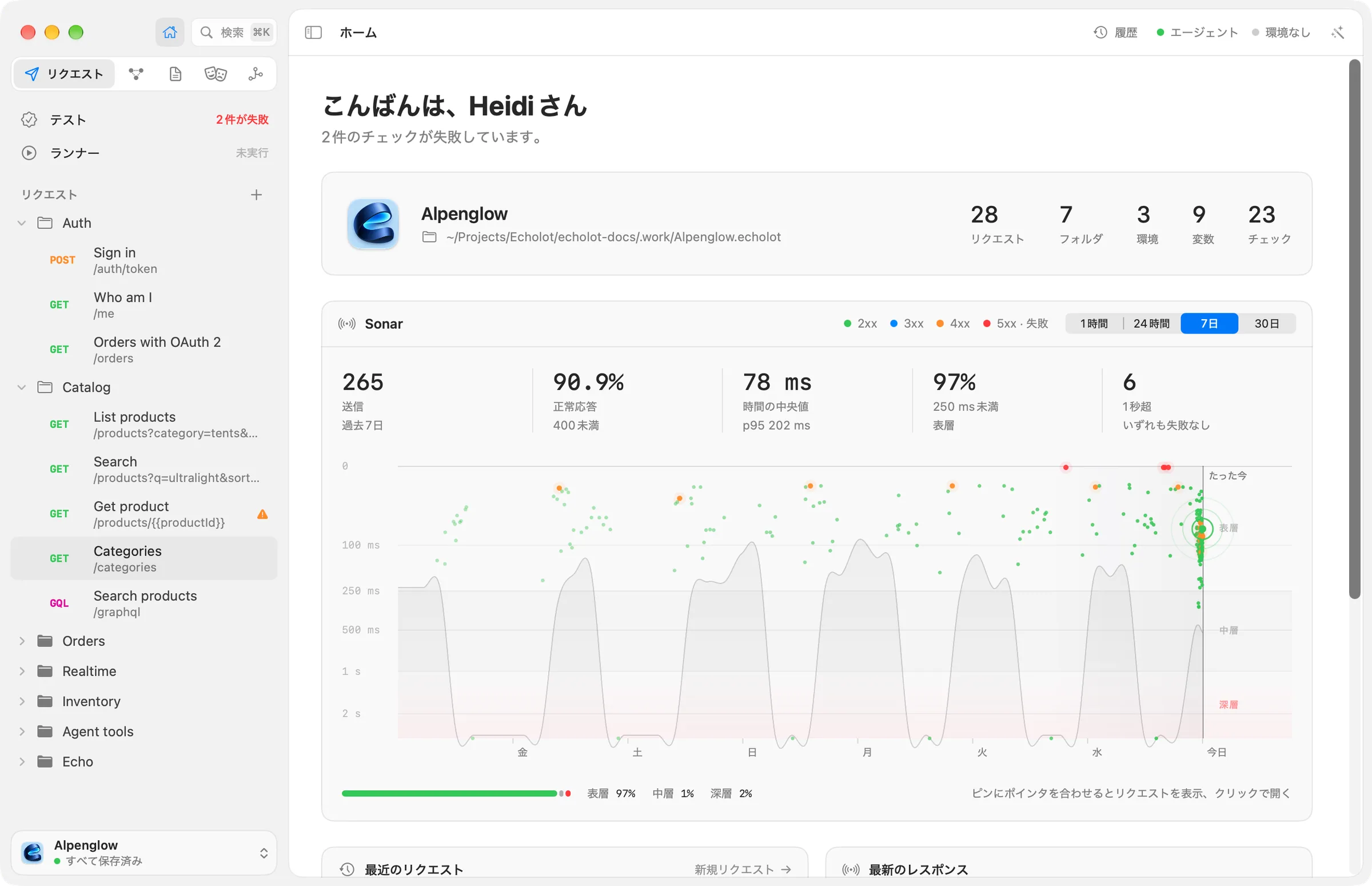
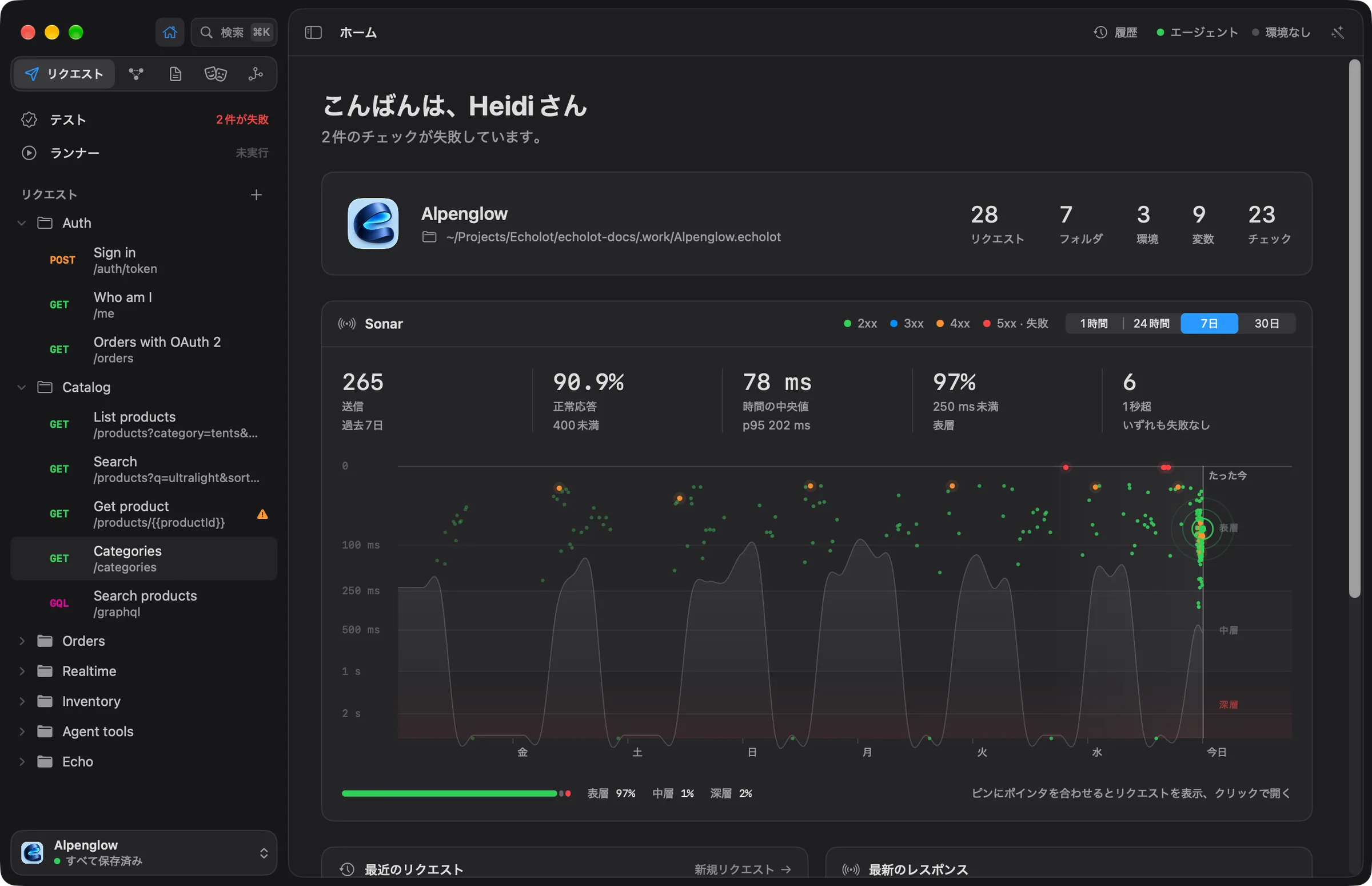
ホームの内容
上から順に説明します。
- あいさつと、ひとこと。 失敗しているチェックの数、または未保存の変更があるリクエストの数を伝えます。どちらもなければ対応待ちの項目はありません。と表示されます。 リクエストのない新しいワークスペースでは、コレクションの読み込みか最初のリクエストの作成を案内します。
- ワークスペース:名前とフォルダ、そしてリクエスト、フォルダ、環境、変数、チェックの件数。
- Sonar:次のセクションで説明します。
- 最近のリクエスト(新規リクエスト付き)、最新のレスポンス、テスト(チェックのあるリクエストの数、失敗しているもの、すべて表示)、そして環境(管理と、保護された環境の印付き)。
カードのリクエストやレスポンスをクリックすると開きます。
Sonar
Sonarは、ソナーがエコーを描くように、ある期間のすべての送信をピンとして描きます。横軸は時間で、左が期間の始まり、右がたった今です。 深さは応答にかかった時間です。速い応答は水面近くにとどまり、遅い応答は沈みます。ひと目で、APIが速かったか、どこで遅くなったか、失敗があったかがわかります。
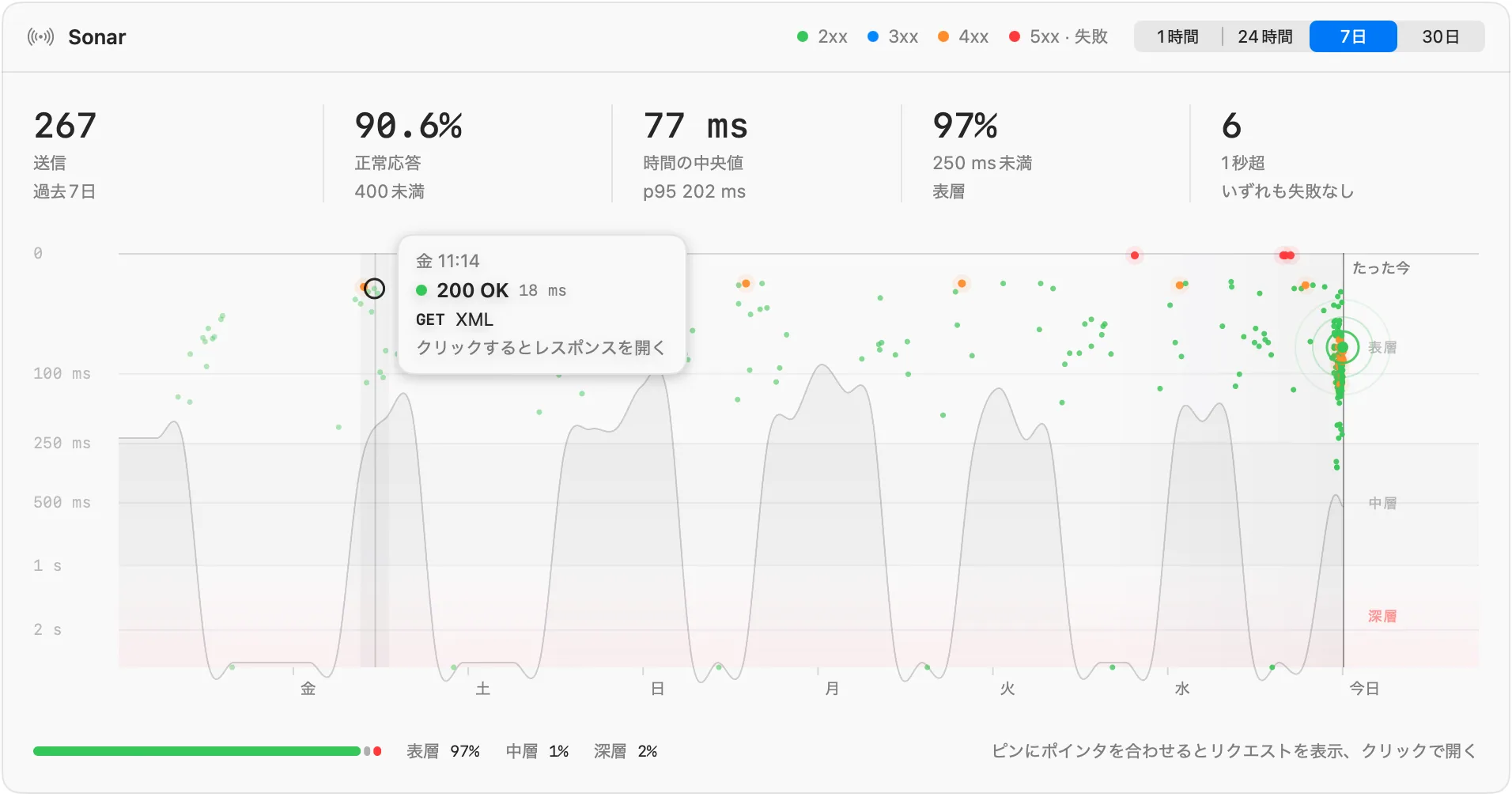
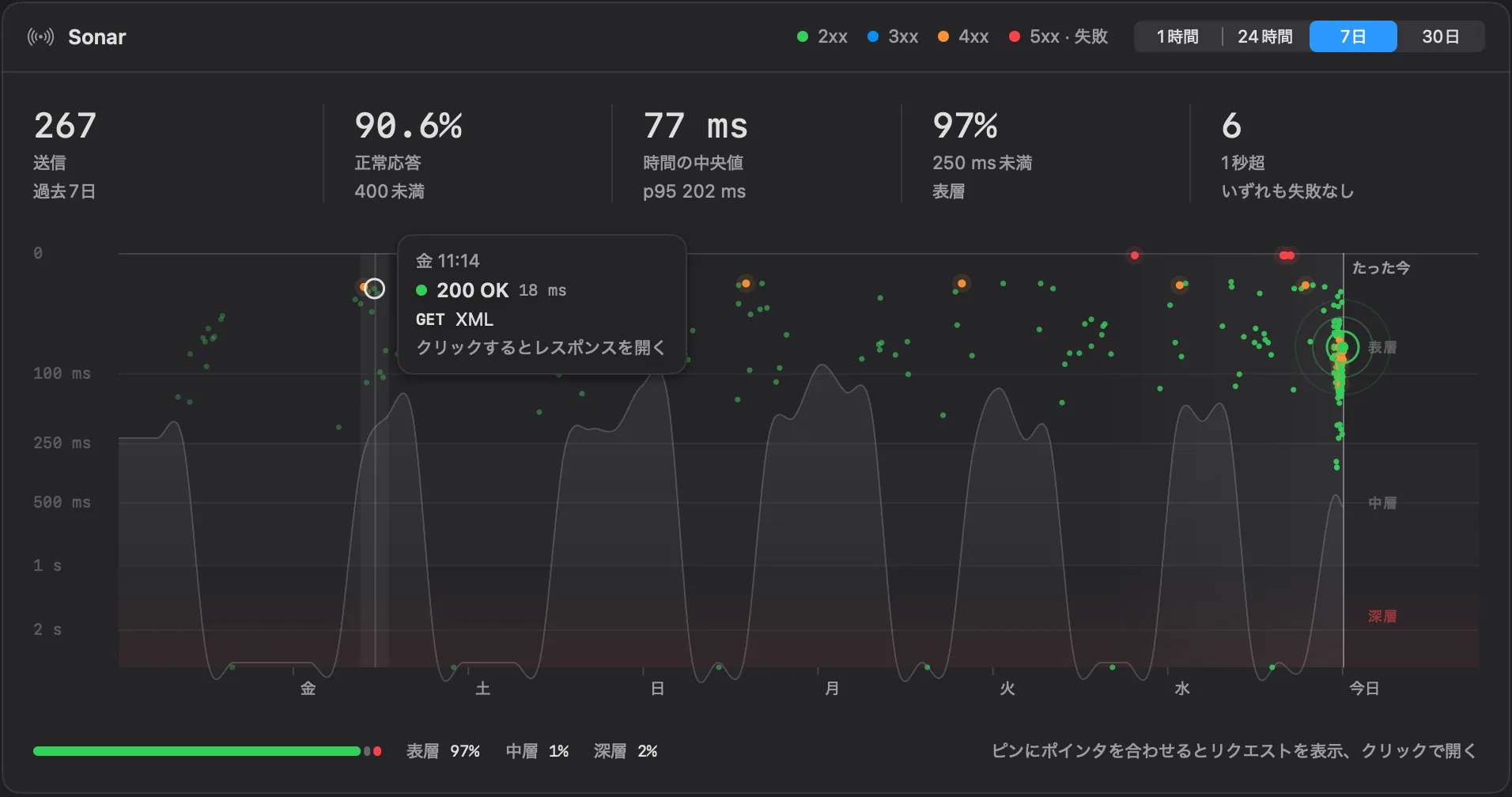
グラフの読み方
- ゾーン。 深さの目盛りは対数なので、速い側も遅い側も読み取れます。表層は250 ms未満、中層は250 msから1 s、深層は1 sを超えるものです。
- ピンの色は、ステータスの種類です。カードのヘッダーの凡例に、2xx、3xx、4xx、5xx · 失敗が示されます。応答がまったくなかった送信も、5xx · 失敗に含まれます。
- 海底は、各時間帯で最も遅い応答の下にある、影付きの床です。応答に合わせて上下します。
- 右側の線は現在を示します。ホームを表示している間に送信が完了すると、そのピンから波紋が広がります(視差効果を減らすがオンのときは広がりません)。
- グラフの下のバーは、期間内の送信がゾーンごとにどう分かれるかを、パーセントで示します。
ピンにポインタを重ねると、そのリクエストが表示されます。送信した時刻、ステータスと時間、メソッドと名前です。クリックすると、そのレスポンスを表示した状態でリクエストが開きます。 開くものがない場合(リクエストが削除された、まだ保存されていない、または送信にレスポンスがなかった場合)、ヒントにクリックすると履歴で表示と出て、クリックするとリクエスト名で検索した履歴が開きます。
期間を選ぶ
カードのヘッダーにあるコントロールで、1時間、24時間、7日(デフォルト)、30日を選びます。グラフと数値が期間に合わせて変わります。送信のない期間には、リクエストを送るとそのエコーがここに現れるというメッセージが表示されます。
数値
グラフの上に5つの数値が並び、それぞれの横に直前の同じ長さの期間との比較が表示されます(「前の週より+12%」)。
| 数値 | 数える内容 |
|---|---|
| 送信 | 期間内に送信したリクエスト。 |
| 正常応答 | ステータスが400未満で応答された送信の割合と、パーセントポイントでの変化。 |
| 時間の中央値 | 応答時間の中央値とp95(100回の送信のうち95回はこれより速かった時間)。 |
| 250 ms未満 | 表層に入った送信の割合。 |
| 1秒超 | 深層に入った送信の数と、そのうち失敗した数。 |
幅の狭いカードでは、最初の3つだけが表示されます。
Sonarが数えるもの
- 数値は、ワークスペースの履歴に残っているすべての送信を数えます。消去した送信や、履歴の上限で削除された送信は数えません。グラフには最新の送信が描かれます。
- Sonarが数えるのは、HTTP、GraphQL、gRPC、MCPのリクエストです。送信したのが自分でも、ランナーでも、フローでも、エージェントでも数えます。 WebSocket、Socket.IO、MQTTのセッションは好きなだけ開いたままにできるため、応答時間がなく、描かれません。