 Echolot
インストール
Echolotをダウンロードして初めて開き、最新の状態に保ち、コマンドラインツールをPATHに追加し、削除する方法。
Echolotはecholot.devから直接ダウンロードできます。このページではそのエディションを説明します。 同じコードから作られたMac App Store版もあります。2つの比較はエディションにあります。
動作条件
- macOS 15以降。
- Appleシリコンを搭載したMac。
- 一部の機能にはより新しいmacOSが必要です。アシスタントのAppleオンデバイスモデルにはmacOS 26、HTTP/3にはmacOS 27が必要です。それ以外はすべてmacOS 15で動作します。
ダウンロードとインストール
echolot.devを開いて、ダウンロードを選びます。最新のリリースがあるGitHubに移動します。リリースごとに、次のファイルが用意されています。
| ファイル | 内容 |
|---|---|
Echolot-<version>.dmg | ディスクイメージに入ったアプリ。通常はこれを使います。 |
Echolot-<version>.zip | 同じアプリをzipにしたもの。 |
echolot-<version>-macos.zip | コマンドラインツール単体。アプリがないMac用です。 |
Echolot-<version>.mcpb | Claude Desktopをワークスペースに接続する拡張機能。エージェントを参照してください。 |
ディスクイメージを開き、Echolotを横にあるアプリケーションフォルダにドラッグします。
アプリケーションフォルダからEcholotを開きます。アプリは開発元によって署名され、Appleによって公証されているため、macOSが確認するのは、インターネットからダウンロードしたアプリを開くかどうかの1回だけです。
初回起動
Echolotは、ようこそウインドウで始まります。
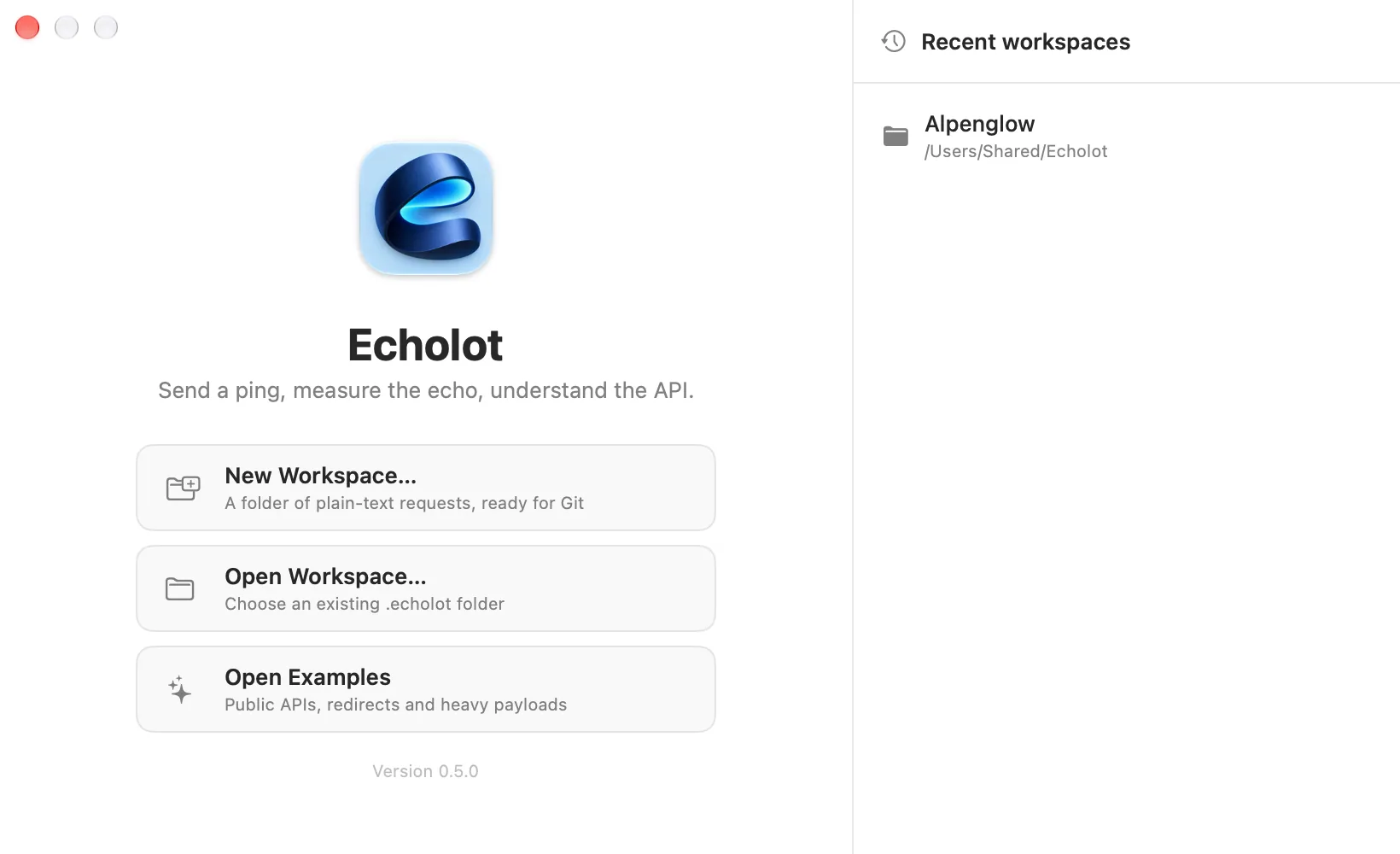
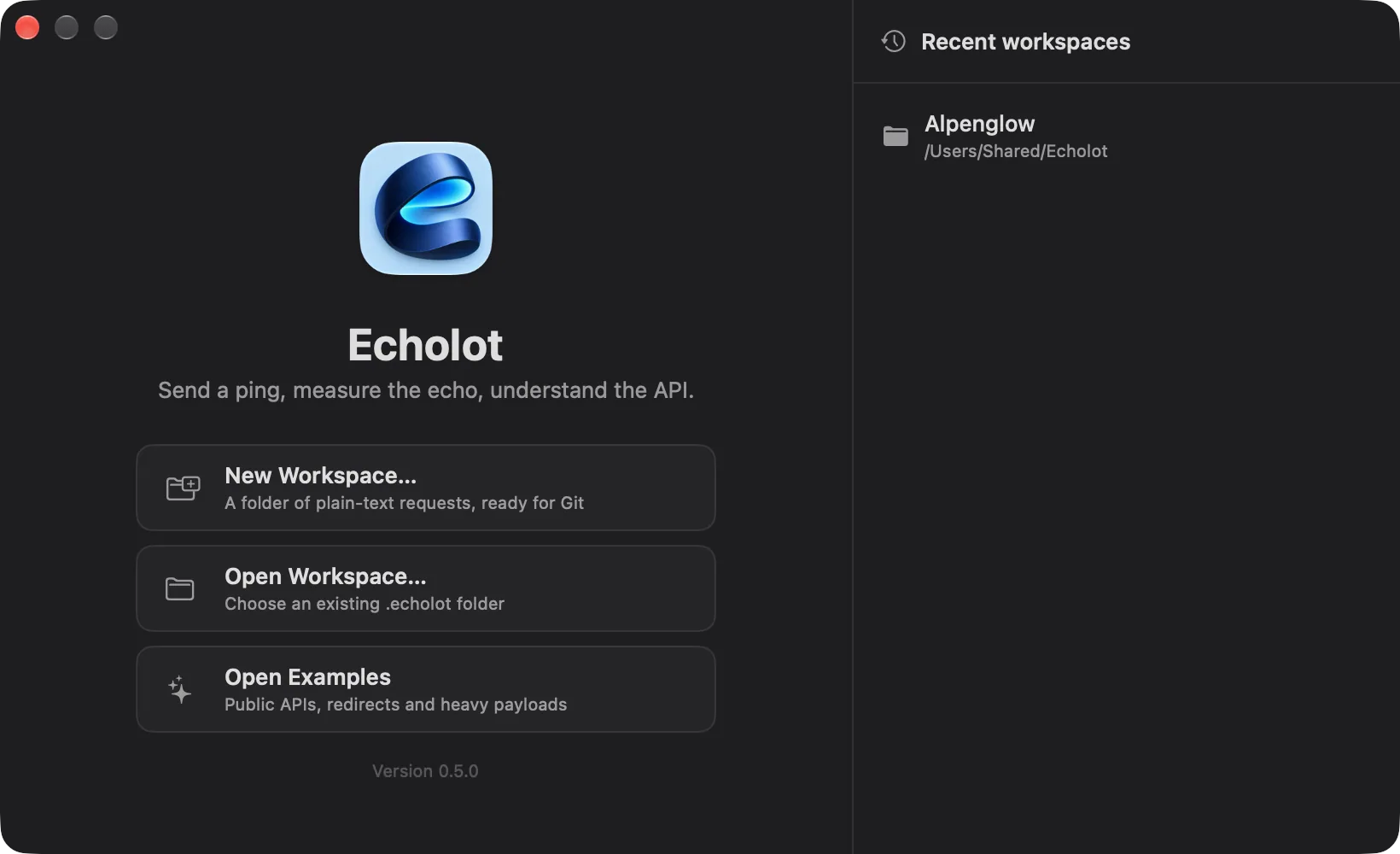
| 選択肢 | 動作 |
|---|---|
| 新規ワークスペース… | ワークスペースを作成します。保存先は自由で、.echolotで終わるフォルダになります(名前はMy API.echolotから始まります)。 |
| ワークスペースを開く… | 既存の.echolotフォルダを開きます。 |
| サンプルを開く | サンプルのリクエストが入った、用意済みのワークスペースを開きます。公開API、リダイレクト、サイズの大きいペイロードなどです。Echolotは初回に、自身のデータフォルダ内に作成します。 |
開いたワークスペースは最近使ったワークスペースに表示されます。クリックするともう一度開きます。ワークスペースはそれぞれ専用のウインドウで開き、Echolotを再び起動すると、ウインドウはワークスペースとともに復元されます。
最初に開いたワークスペースのウインドウでは、1分間のガイドツアーが案内されます。ヘルプ › ツアーを表示でもう一度開始できます。 Echolotは、対応していればMacの言語で表示されます。変更は設定で行います。
ここから、最初のリクエストを送信するか、すでにあるコレクションを読み込みます。
アップデート
直接ダウンロード版は自動でアップデートします。1日に1回、GitHubに新しいリリースがあるかを確認し、インストールする前に確認を求めます。アップデートは署名されており、Echolotは開発元が署名したアップデートだけをインストールします。 アップデートをインストールすると、アプリが置き換わり、アプリ内のコマンドラインツールも置き換わります。
- Echolot › アップデートを確認…で、すぐに確認します。
- 設定 › 一般 › アップデートに、次の選択肢があります。
| 設定 | 意味 |
|---|---|
| アップデートを自動的に確認 | 1日に1回確認します。デフォルトでオンです。 |
| アップデートを自動的にダウンロードしてインストール | 確認なしでインストールします。上の設定がオンである必要があります。 |
| 最終確認 | 最後に確認した日時と、今すぐ確認。 |
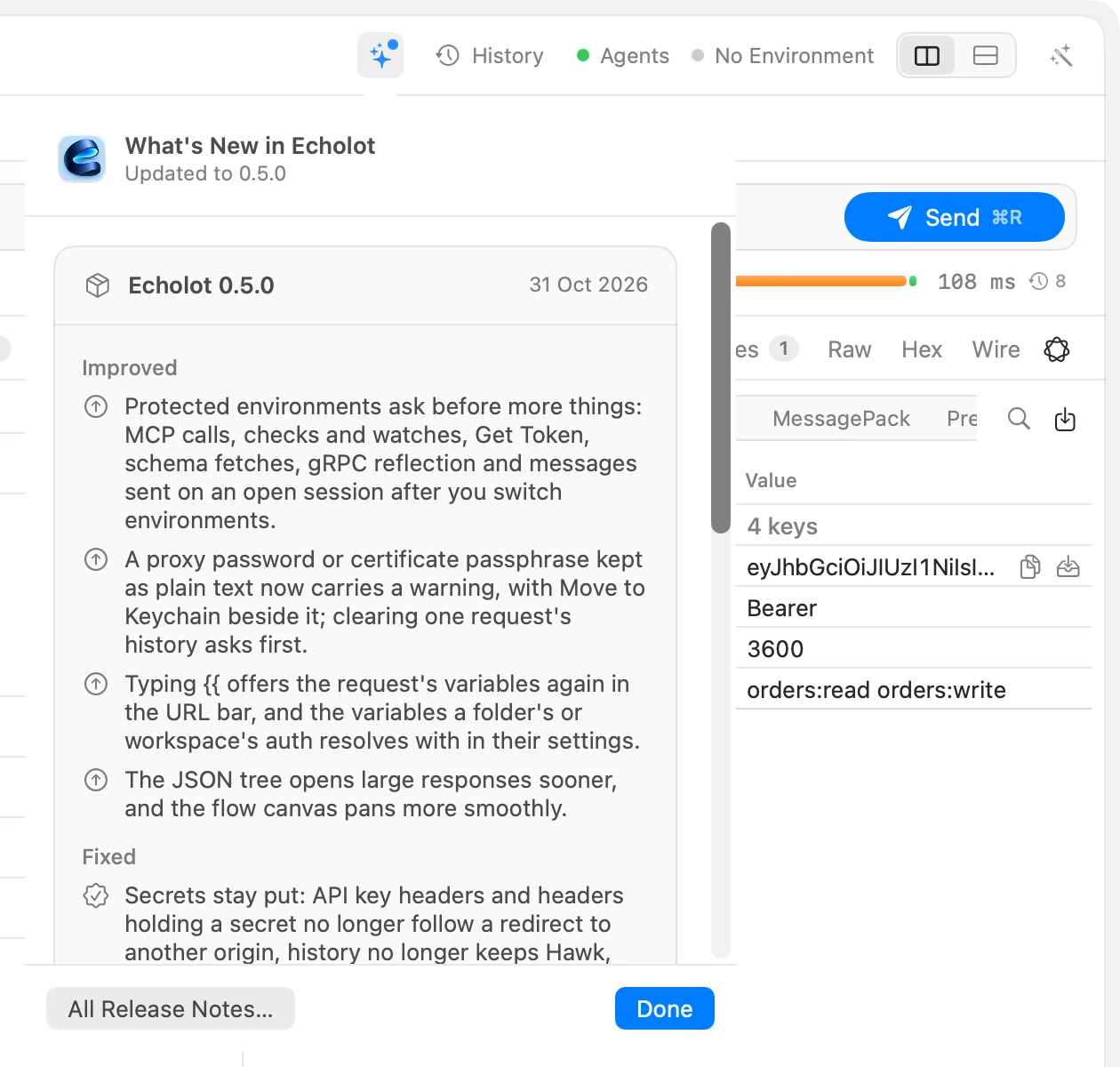
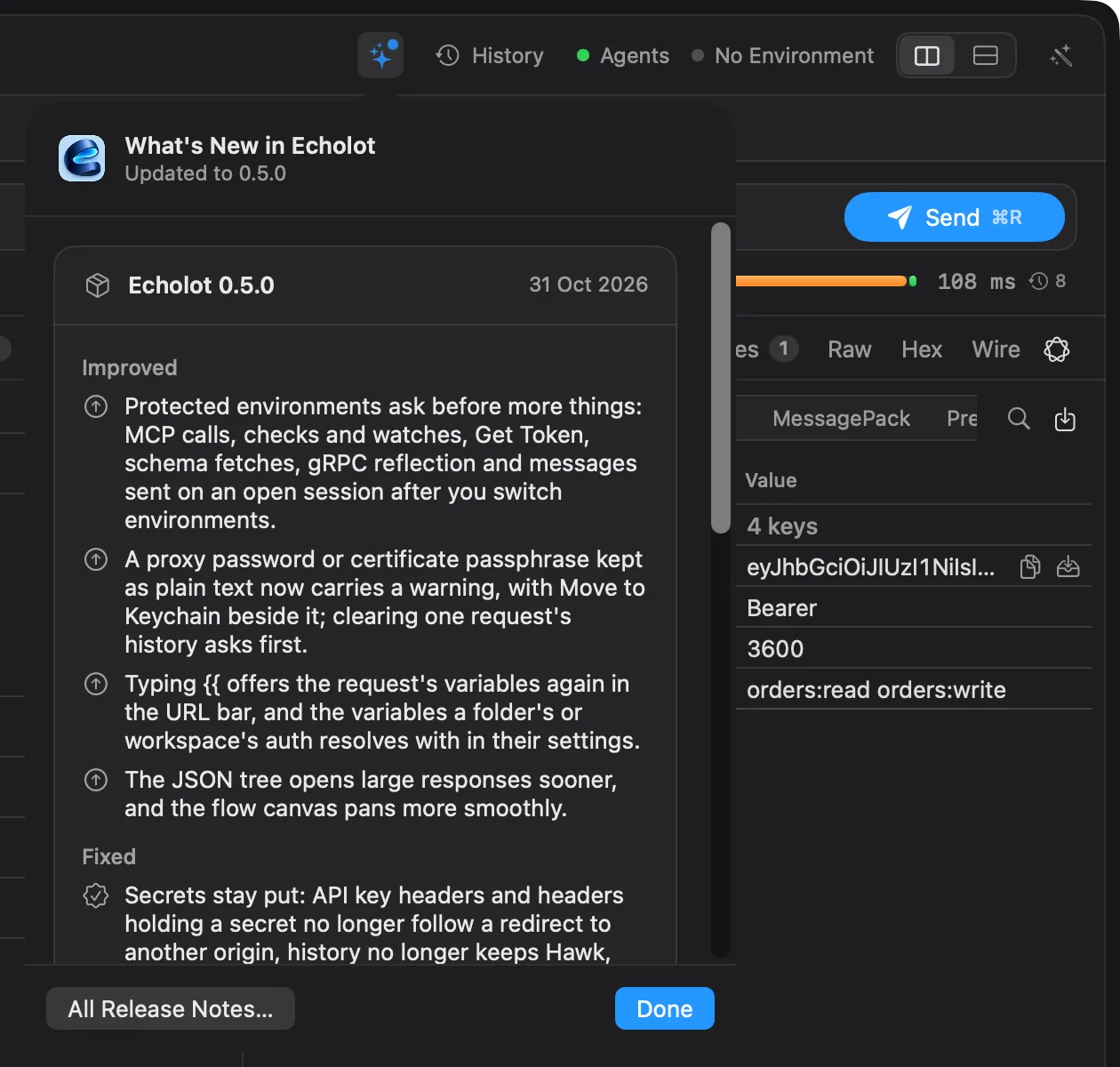
アップデート後、自動で開くものはありません。ウインドウの右上にあるボタンの先頭に、新機能ボタン(きらめきのアイコンとドット)が表示されます。クリックするとリリースノートを読めます。次のアップデートまで非表示を選ぶこともできます。 ヘルプ › Echolotの新機能ではいつでもすべてのリリースのノートを表示でき、新機能でも読めます。
Mac App Store版
App Store版は、App Storeが最新の状態に保ちます。アップデートを確認…の項目はなく、設定 › 一般 › アップデートにもその旨が表示されます。
エディションを比較ベータ版は期限が切れる
Echolotは公開ベータ中で、リリースされたベータ版のアプリは、リリースから30日で期限が切れます。 それまでにEcholotは自動でアップデートされるため、自動確認がオンなら気づくことはありません。 開発者は、署名されたステータスファイル(Echolotが起動時と1日に1回読み取ります)を通じて、ビルドの期限を早めたり(たとえば重大な不具合があるものを)、延長したりすることもできます。
ビルドの期限が切れると、どのウインドウも開く前に、このベータ版は有効期限が切れましたというアラートが1回表示されます。バージョンとビルド、期限が切れた日、そしてecholot.devに新しいベータ版があることが示されます。 OKを押すと、未保存の編集を書き込んでからEcholotが終了します。実行中に期限が切れた場合も、同じアラートが表示されます。 echolot.devから最新のリリースをダウンロードし、古いものに上書きインストールしてください。
影響を受けないもの:
- ワークスペース。 通常のファイルなので、次のビルドでもそのまま開けます。
- コマンドラインツールは、アプリ内のものも単体でダウンロードしたものも期限がなく、CIは動き続けます。
- Finderでのワークスペースのクイックルックプレビューは、引き続き使えます。
期限が切れたビルドのショートカットのアクションは、エラーで失敗し、何も送信しません。
Macの時計を戻しても、期限が切れたビルドは復活しません。時計が、Echolotがすでに確認した日付より1日以上遅れている場合は、このMacの日付がおかしいというアラートが表示されます。日付と時刻を設定するか、新しいビルドを入手してください。
直接ダウンロード版のみ
期限が切れるのは、直接ダウンロード版のベータ版だけです。App Store版は期限が切れません。ベータ版はTestFlightで配布されます。
エディションを比較コマンドラインツールをインストールする
直接ダウンロード版には、アプリの中にecholotコマンドラインツールが含まれています。ターミナルで使うには、PATHに追加します。
- Echolot › コマンドラインツールをインストール…を選びます。または設定 › 一般を開き、コマンドラインツールのコマンドラインツールをインストール…を選びます。
- Echolotは、
echolotという名前のリンクを/opt/homebrew/binまたは/usr/local/binに作成します。どちらのフォルダにも書き込めない場合は、macOSが管理者のパスワードを求めます。 - ターミナルの新しいウインドウを開いて、
echolot --helpと入力します。
echolot --version
echolot send https://demo.echolot.dev/v1/products -i
設定 › 一般 › コマンドラインツールには、内蔵ツールの場所とPATHに入っているかどうかが表示され、再インストールと削除があります。
Echolotが作成したものではないecholotという名前のファイルが邪魔をしている場合は、置き換える前に確認が表示され、古いファイルはゴミ箱に入ります。リンクはアプリの中を指しているため、ツールはアプリとともにアップデートされます。
ツールとそのコマンドは、コマンドラインツールで説明しています。
Mac App Store版
App Store版には、コマンドラインツールが含まれていません。リリースページからツールを単体でインストールしてください(echolot-<version>-macos.zip)。コマンドラインツールを参照してください。
アンインストール
- コマンドラインツールをインストールした場合は、先に設定 › 一般を開き、コマンドラインツールの削除を選びます。
- Echolotを終了し、アプリケーションフォルダからゴミ箱にドラッグします。
- Echolot自身のデータ(保存済みのレスポンス、履歴、クラッシュレポート、サンプルワークスペース)も削除する場合は、アプリを削除する前に設定 › 情報を開き、レスポンスと履歴の横のFinderに表示を選んで、その
Echolotフォルダを削除します。場所は~/Library/Application Support/Echolotです。 - シークレット、モデルキー、ストレージキーは、ログインキーチェーンの、名前が
Echolotで始まる項目にあります(Echolot secret …、Echolot model API key)。削除するには、キーチェーンアクセスを開いてEcholotを検索します。 シークレットは、Echolotまたはそのコマンドラインツールのどのコピーもそれらをもう必要としない場合にだけ削除してください。
ワークスペースは影響を受けません。保存した場所にそのまま残ります。