 Echolot
最初のリクエスト
ワークスペースを作成し、デモAPIにリクエストを送ってレスポンスを読むまでを、数分で体験します。
このページでは、何もない状態のEcholotから、リクエストを送ってレスポンスを読むところまで進みます。
使うのはhttps://demo.echolot.devのデモAPIです。設定なしで応答する、架空のアウトドア用品店です。
1. ワークスペースを作成する
ワークスペースは、リクエストをファイル1つずつにして保存するフォルダです。まず1つ作成します。
ようこそウインドウで新規ワークスペース…を選びます(またはファイル › 新規ワークスペース…、⌥⌘N)。
Alpenglow.echolotなどの名前を付け、保存先を選んで、作成を選びます。
ワークスペースは専用のウインドウで開きます。中身は空なので、ページにはこのワークスペースは空ですと表示されます。
2. リクエストを作る
ページの新規リクエストを選ぶか、⌘Nを押します。新規リクエストという名前のリクエストがサイドバーに現れ、名前が選択された状態になります。
List productsと入力してReturnを押します。
ページ上部のアドレスフィールド(URLを入力({{variables}}を使用可能)と表示されています)をクリックして、次のように入力します。
https://demo.echolot.dev/v1/products?category=tents&per_page=5メソッドはGETで、今回はこれで問題ありません。パラメータタブにcategoryとper_pageが並びます。編集はそこでも、アドレスの中でもできます。
保存の操作は不要です。入力をやめて少しすると、Echolotはリクエストをワークスペースのフォルダ内の.req.tomlファイルに書き込みます。
サイドバーの下部にあるワークスペース名の横にすべて保存済みと表示されます。
cURLコマンドがすでにありますか?
アドレスフィールドにペーストしてください。Echolotがメソッド、アドレス、ヘッダー、ボディ、認証を取り込みます。使えなかった内容は、アドレスバーの下に一覧で表示されます。
3. 送信する
⌘Rを押すか、送信を選びます。⌘↩でも送信できます。実行中は送信がキャンセル(⌘.)に変わります。
4. レスポンスを読む
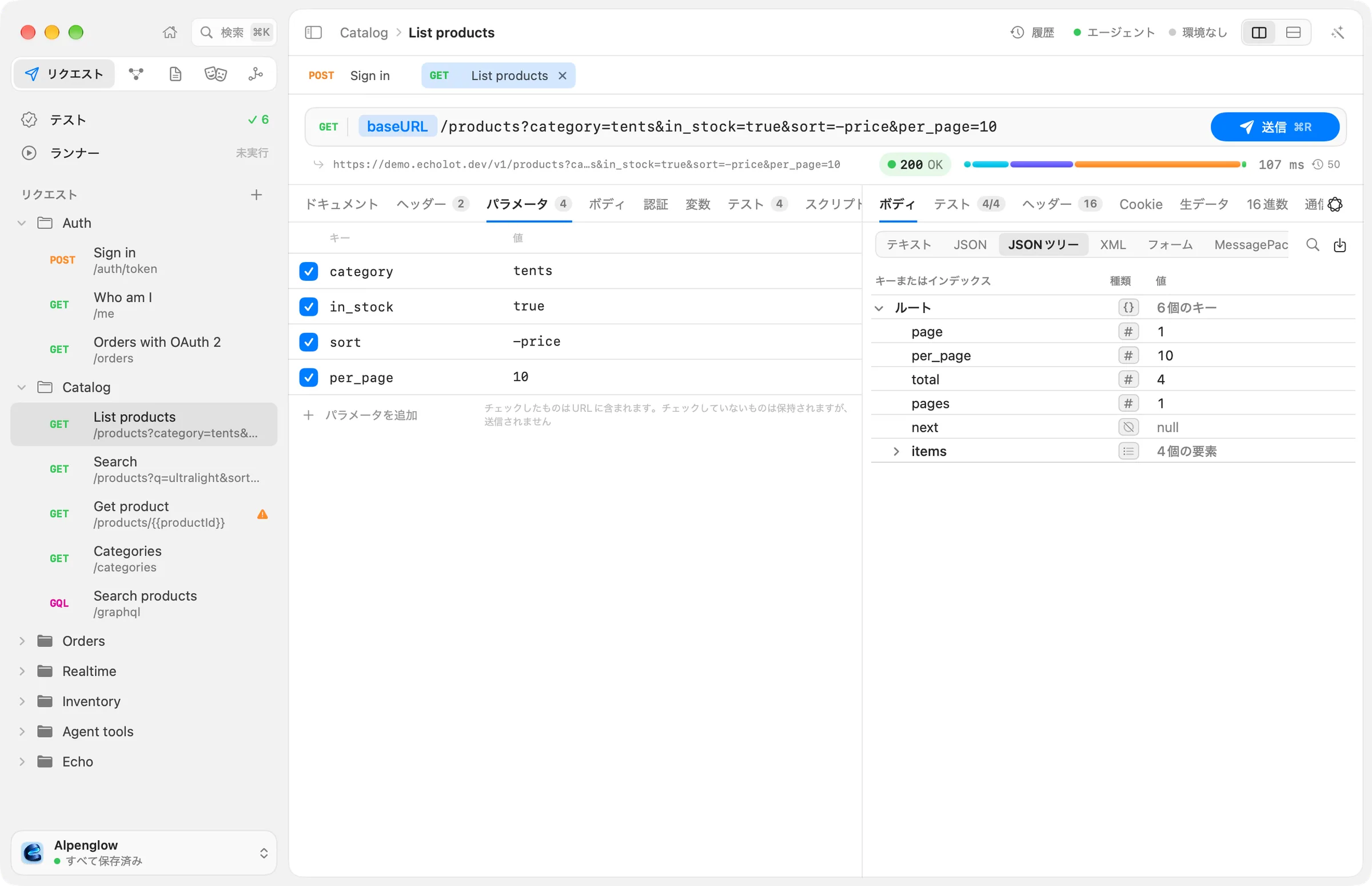
レスポンスペインはリクエストの横に表示されます(上下に並べるレイアウトを選んだ場合は下に表示されます)。
- レスポンスの上の行には、ステータス(
200 OK)、時間、サイズが表示されます。ポインタを重ねると詳細が表示されます。サイズ、各段階(DNS、接続、TLS、待機、転送)にかかった時間、TLS接続、リダイレクトです。 - ボディにはボディが表示されます。上にある表示の選択肢で、読み方を切り替えられます。テキスト、JSON(整形済み)、JSONツリー、そして他の内容の場合はXML、フォーム、MessagePack、プレビューです。 最初に選ばれるのは、コンテンツタイプに合ったものです。⌘Fでボディ内のテキストを検索できます。
- ヘッダーにはレスポンスヘッダーが並びます。デモAPIは、合計件数を
X-Total-Countに、次のページをLinkに入れます。 - Cookieには、レスポンスが設定したCookieが並びます。
- 生データと16進数は、受信したままのバイトを表示します。通信は、ネットワーク上でやり取りされた内容全体を、送信と受信の両方で表示します。
- テストには、リクエストのチェックの結果が表示されます(チェックがある場合)。
すべてのレスポンスは、リクエストの履歴(⌘Y)にも保存されます。後から開いて、次のレスポンスと比較できます。
5. チェックを追加する
チェックは送信のたびに実行され、APIが期待どおりに応答しなくなったときに知らせてくれます。
- リクエストのテストタブを開きます。
- レスポンスから生成…を選びます。Echolotが、今受け取ったレスポンスからチェックを提案します。ステータス、コンテンツタイプ、JSONの値などです。
- 使いたいものにチェックを入れて、N件のテストを追加を選びます(ボタンには、チェックを入れた数が表示されます)。
- もう一度送信します。レスポンスのテストタブに、各チェックの成功と失敗が表示されます。
チェックの種類は、スクリプトとテストで説明しています。
次のステップ
- ボディを送る:別のリクエストを作成し、メソッドをPOST、アドレスを
https://demo.echolot.dev/echo/anythingにして、ボディタブにJSONを入力します。デモは受け取った内容をそのまま返します。 - リクエスト › cURLとしてコピー(⌥⌘C)でリクエストをcURLコマンドとしてコピーするか、リクエスト › コードを生成…(⌥⌘G)でコードを生成します。
- サーバのアドレスを変数にして、環境を追加する:環境。
- 画面の見方を知る:ウインドウ。
- より長いチュートリアルに進む:最初のワークスペース。
デモAPIは共有です
1つのアドレスにつき、1分あたり120リクエストまで受け付けます(大きいレスポンス、遅いレスポンス、ストリーミングのエンドポイントは1分あたり10リクエスト)。上限を超えると、Retry-Afterヘッダー付きの429 Too Many Requestsが返ります。その秒数だけ待ってから、もう一度送信してください。