 Echolot
はじめに
ガイドツアー
Echolotのウインドウを1つずつコントロールを照らしながら案内する1分間のツアー。初回起動時に案内され、ヘルプメニューからいつでも開始できます。
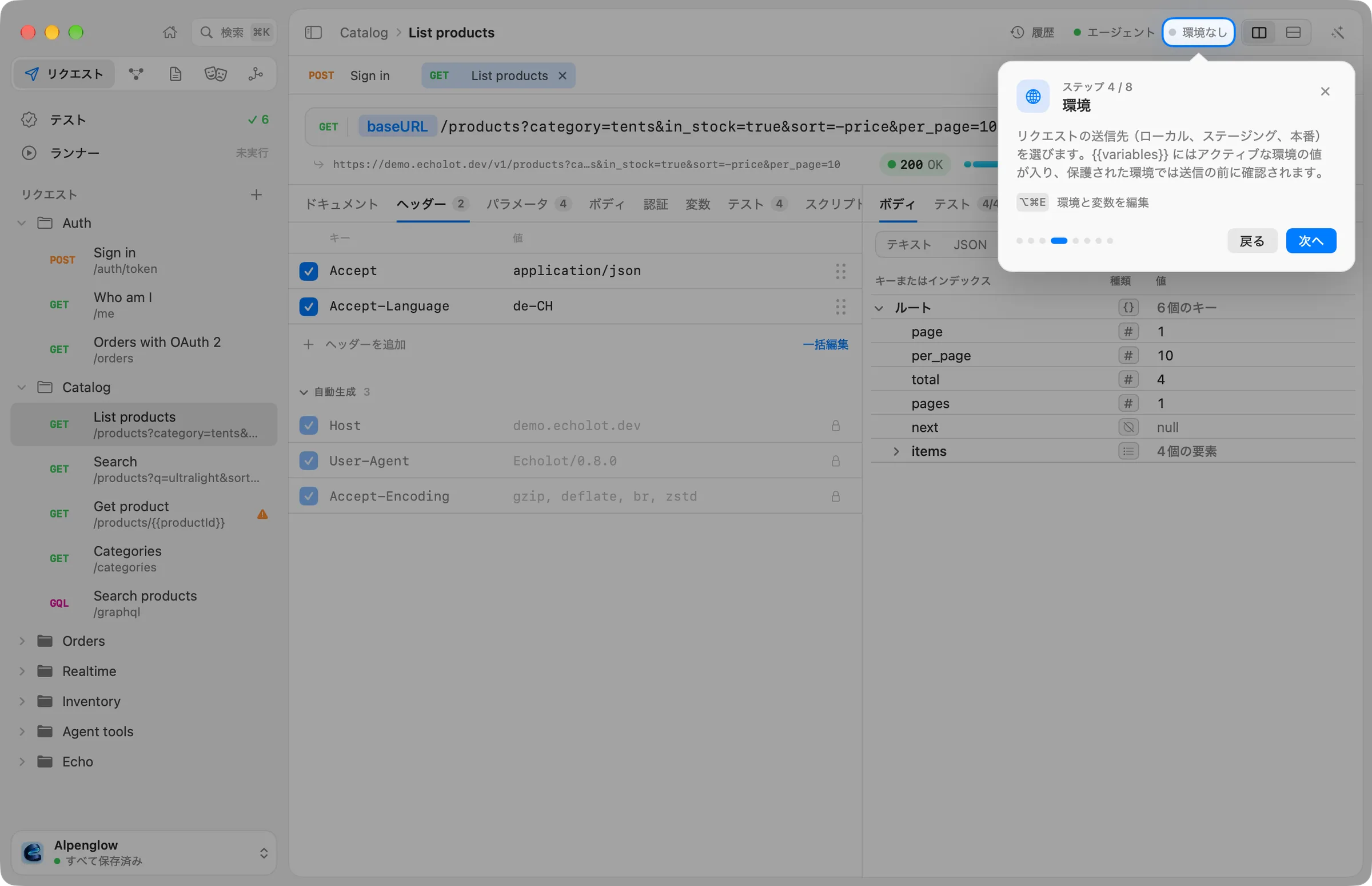
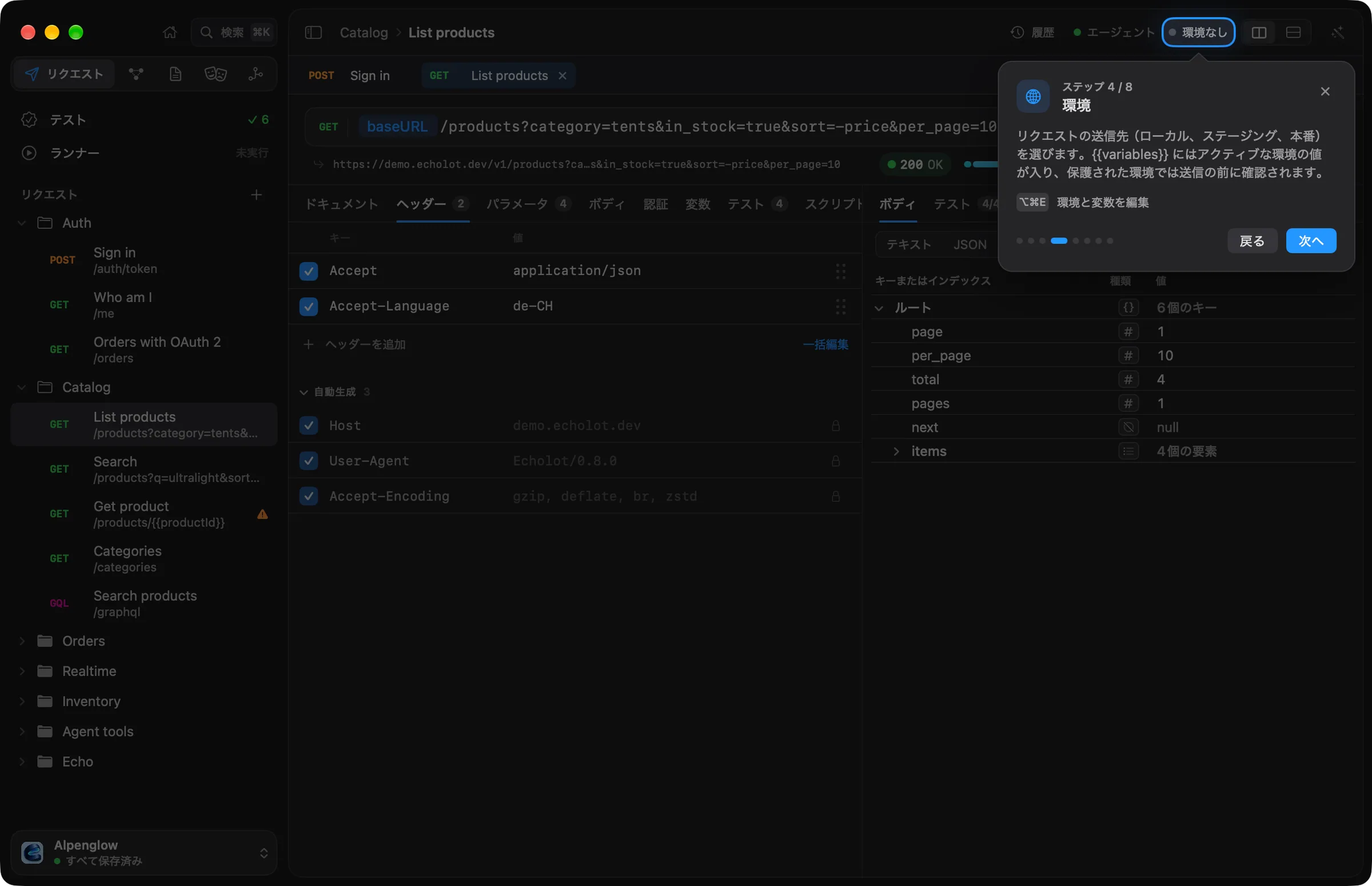
ツアーでは、何がどこにあるかを案内します。ウインドウを暗くして、コントロールを1つずつ照らし、その横のカードに用途を表示します。所要時間は1分ほどです。
ツアーを始める
Echolotがツアーを案内するのは、新しくインストールして最初のワークスペースのウインドウを開いたときの1回だけです。カードにEcholotへようこそと表示され、ツアーを始めると今はしないがあります。 今はしないは記憶され、Echolotは再び尋ねません。ツアーの追加前からすでに使っていたインストールには、案内されません。
もう一度ツアーを見るには、どのワークスペースのウインドウでもヘルプ › ツアーを表示を選びます。
進め方
各カードには1/8のようにステップが表示され、ドットで現在位置を示します。操作は次のとおりです。
| 目的 | 操作 |
|---|---|
| 進む | 次へをクリックするか、↩を押します。 |
| 戻る | 戻るをクリックします。 |
| 終了する | 閉じるボタンをクリックするか、escを押します。 |
照らされているコントロールは実際に操作でき、試すことができます。ウインドウの暗い部分をクリックしても、ツアーが終わるまで何も起こりません。 ツアーが終わると、ウインドウは以前表示していたページとモジュールに戻ります。視差効果を減らすがオンのときは、光は移動せずにフェードします。
ステップ
- 5つのモジュール、1つのワークスペース。 モジュールの切り替え:リクエスト、MCPサーバ、仕様、モック、フローを⌘1から⌘5で切り替えます。ウインドウを参照してください。
- リクエスト。 リクエストの一覧:すべてのリクエストはワークスペースのフォルダ内の通常のファイルで、Gitですぐ使えます。+でリクエストやフォルダを追加したり、Postman、Insomnia、OpenAPI、cURLから読み込んだりできます。
- テストとランナー。 一覧の上にある2つの行。スクリプトとテストとランナーを参照してください。
- 環境。 ページヘッダーの環境メニュー。環境を参照してください。
- 何でも見つかる。 検索フィールド(⌘K):リクエスト、環境、アクション、過去のレスポンスのボディ。
- フロー。 ウインドウがフローに切り替わり、そのタブが照らされます。フローを参照してください。
- アシスタントに質問。 ページヘッダーの魔法の杖(⌘J)と、3つの質問例。1つをクリックするとツアーが終了し、その質問がアシスタントに入力された状態になり、すぐに送信できます。アシスタントを参照してください。
- Echoを知ろう。 ページヘッダーの中央にあるステータス画面。このMacでEchoがオフのときは、カードでオンにするかを尋ねます。Echoを参照してください。
最後のカード準備完了には、覚えておくと便利な5つのキーが表示されます。⌘Kですべてを検索、⌘Nで新規リクエスト、⌘Rで開いているリクエストを送信、⌘Jでアシスタントの表示と非表示、⌘1–5でモジュールの切り替えです。 ツアーをもう一度見る方法も示されます。すべてのキーはキーボードショートカットにまとめられています。