 Echolot
ウインドウ
Echolotのウインドウ、サイドバー、ページ、タブ、パネルの紹介と、それぞれのショートカット。
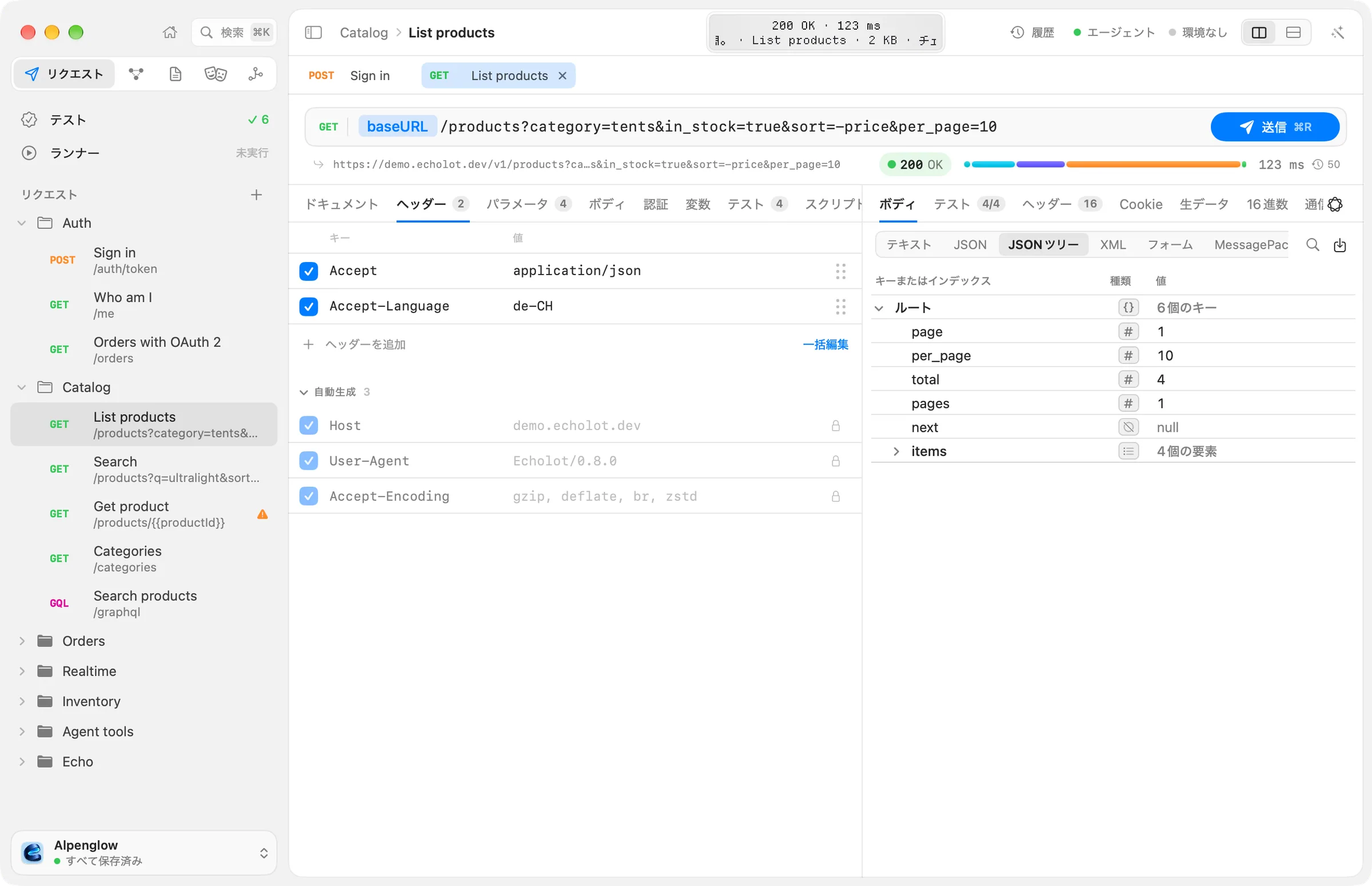
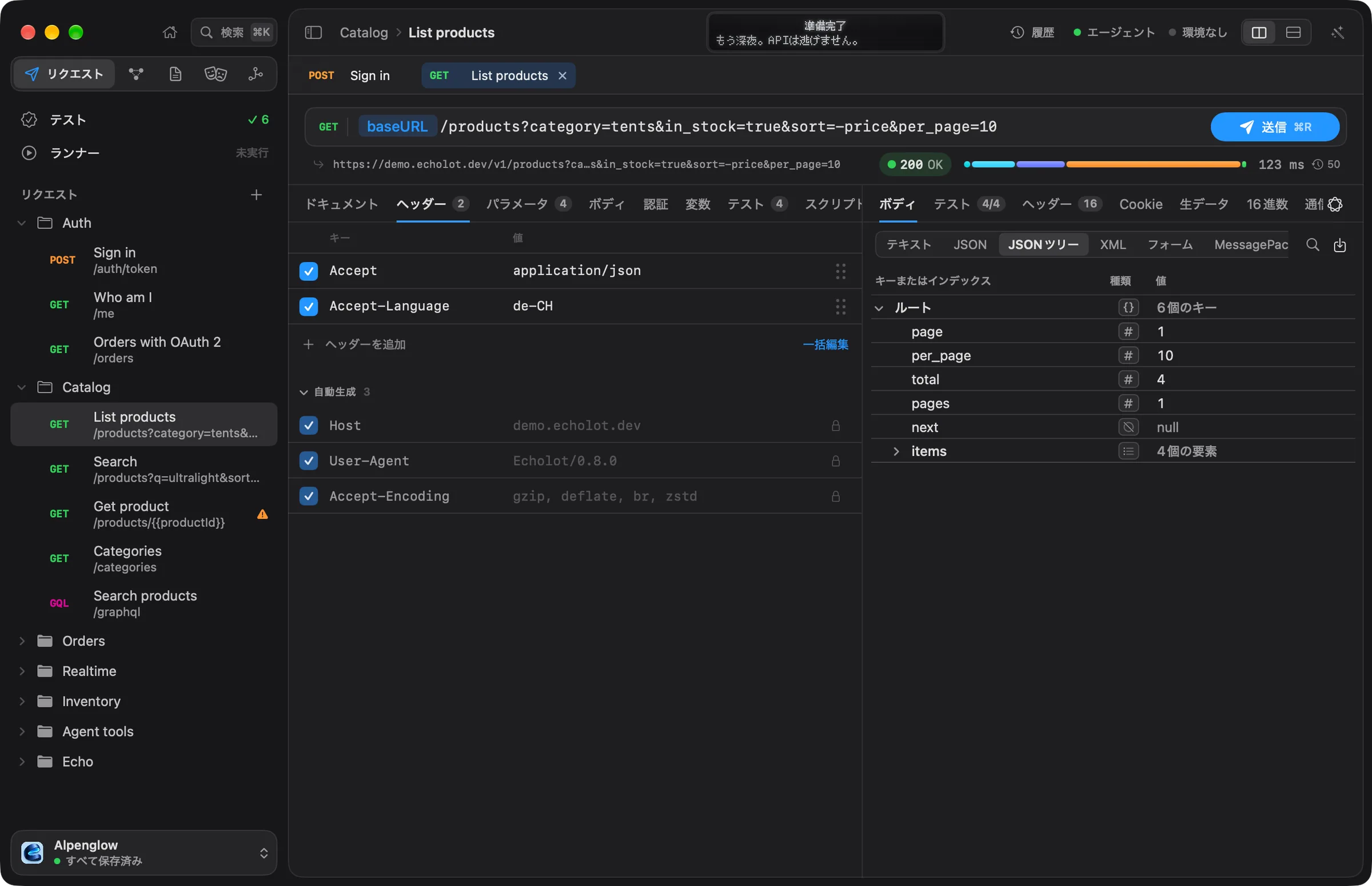
ワークスペースは、それぞれ専用のウインドウで開きます。ウインドウは2つの部分でできています。左のサイドバーと、右のコンテンツパネルです。コンテンツパネルには、ページヘッダーの下に1度に1つのページが表示されます。
ようこそウインドウ
ワークスペースのウインドウが1つも開いていないとき、Echolotはようこそウインドウを表示します。新規ワークスペース…、ワークスペースを開く…、サンプルを開く、そして最近使ったワークスペースが並びます。
名前の下にはバージョンと新機能のリンクが表示されます。Finderから開いたワークスペース(.echolotフォルダをダブルクリック)は、そのままワークスペースのウインドウで開きます。
サイドバー
上から順に説明します。
- ウインドウのボタンの横にあるホームと検索。ホーム(⇧⌘H)はワークスペースの概要で、リクエスト、フォルダ、環境、変数、チェックの件数、最近のリクエスト、最新のレスポンス、テストの状況、環境が表示されます。 先頭にはSonarカードがあり、直近1時間・1日・1週間・1か月のすべての送信を、かかった時間に応じてプロットします。ホームとSonarを参照してください。 検索はコマンドパレット(⌘K)を開きます。
- サイドバーに何を一覧表示するかを選ぶモジュールの切り替え。モジュールごとに専用のページがあります。
- モジュールの一覧。
- 下部にあるワークスペースの切り替え。
⌘B(表示 › サイドバーを非表示)で、サイドバーの表示と非表示を切り替えます。右端をドラッグすると幅を変更できます。
モジュール
| モジュール | ショートカット | サイドバーの内容 | 詳細 |
|---|---|---|---|
| リクエスト | ⌘1 | テストとランナー(状況つき)、続いてフォルダとリクエスト | リクエスト |
| MCPサーバ | ⌘2 | ワークスペースのMCPサーバ | MCPサーバ |
| 仕様 | ⌘3 | OpenAPIドキュメントと.protoファイル | 仕様 |
| モック | ⌘4 | モックサーバ | モック |
| フロー | ⌘5 | フロー | フロー |
モジュールに切り替えると、前回表示していた内容に戻ります。一覧の行をクリックすると、そのモジュールのページで開きます。
リクエストのツリー
リクエストモジュールでは、リクエストの横の+ボタンから、あらゆる種類のリクエスト(HTTP、GraphQL、WebSocket、Socket.IO、MQTT、gRPC、MCP呼び出し)、フォルダの追加、読み込みと書き出しができます。 フォルダとリクエストの行にはそれぞれメニュー(右クリック)があり、新規リクエスト、新規フォルダ、フォルダ設定…、名前を変更、複製、上へ移動、下へ移動、Finderに表示、ゴミ箱に入れる…が並びます。
- 行をドラッグして並べ替えたり、フォルダに移動したりできます。移動先には隙間が開き、閉じたフォルダの上で止まるとそのフォルダが開きます。
- ⌘または⇧で複数の行を選択して右クリックすると、N個の項目を実行、N件のリクエストを編集…、N個の項目から新規フォルダ、移動先、N個の項目をゴミ箱に入れる…が使えます。
- cURLコマンド、コレクション、仕様をサイドバーにペーストして読み込むか、ファイルをウインドウにドロップします。
- 編集 › 複製(⌘D)と編集 › 名前を変更は、選択している行に対して実行されます。
- リクエストの横の点は、まだ書き込まれていない変更があることを示します。
- リクエストの横の警告マークは、直近の送信が失敗したことを示します。レスポンスがない、ステータスが400以上、またはgRPCのステータスがOK以外の場合です。ポインタを重ねると、何が問題だったかが表示されます。その後の送信が成功すると消えます。
確認なしに削除されるものはなく、削除した項目はゴミ箱に入ります。詳しくはフォルダを参照してください。
ワークスペースの切り替え
ワークスペースの名前と、その下に保存の状態が表示されます。すべて保存済み、保存中…、保存できませんでしたのいずれかです。 クリックすると、最近使ったワークスペース、新規ワークスペース…、ワークスペースを開く…、ワークスペース設定…、Finderに表示が表示されます。 ファイル › ワークスペースを切り替える…(⌘P)は、最近使ったワークスペースを浮動パネルに一覧表示します。入力で絞り込み、Returnで開きます。
ページヘッダー
コンテンツパネルの上部の帯に、ページの名前が表示されます。リクエストでは、リクエストのフォルダと名前が表示されます。右側にはウインドウのボタンがあります。
| ボタン | 動作 |
|---|---|
| 新機能(きらめき) | アップデート後に、新しいリリースノートとともに表示されます。 |
| 履歴 | すべてのレスポンスと、送信者(自分、実行、エージェント)(⌘Y)。履歴を参照してください。 |
| エージェント | 外部のAIエージェントが、EcholotのMCPサーバを通じてこのワークスペースを使えるようにします。エージェントを参照してください。 |
| 環境 | 有効な環境、または環境なしを選びます。環境を管理…で環境のページが開きます。保護された環境には盾のマークが付きます。環境を参照してください。 |
| レイアウト | リクエストで、左右に並べるか上下に並べるかを選びます。ペインを参照してください。 |
| エディタ | 仕様で、ビジュアルエディタとテキストエディタを切り替えます。 |
| アシスタント(魔法の杖) | アシスタントを開きます(⌘J)。 |
ヘッダーはタイトルバーの代わりです。ドラッグするとウインドウを移動でき、ダブルクリックすると、システム設定 › デスクトップとDockでタイトルバーに設定した動作(デフォルトでは拡大/縮小)になります。
ページ
モジュールのページのほかに、表示メニューから次のページを開けます。
| ページ | ショートカット |
|---|---|
| ホーム | ⇧⌘H |
| テスト:すべてのリクエストのチェック | ⌥⌘T |
| ランナー:フォルダまたはワークスペースの実行 | ⌥⌘R |
| 環境 | ⌥⌘E |
| 履歴 | ⌘Y |
表示 › 変数を表示(⌥⌘V)は変数パネルを開きます。ワークスペース、フォルダ、環境にあるすべての変数が、使用中の値の印付き、シークレットはマスクされた状態で表示されます。コンテンツの横に列として固定することも、浮かせておくこともできます。
ヘルプ › このページのヘルプは、表示しているページに関するこのドキュメントのページを開きます。
タブ
開いたリクエストは、リクエストページの上にタブとして並びます。
| 操作 | ショートカット |
|---|---|
| タブを閉じる | ⌘W |
| ウインドウを閉じる | ⇧⌘W |
| タブ › 次のタブを表示 | ⇧⌘] |
| タブ › 前のタブを表示 | ⇧⌘[ |
| タブ › 閉じたタブを再度開く | ⇧⌘T |
⌘Wは、ブラウザと同じように、表示中のタブを閉じるだけで、ウインドウは閉じません。
リクエストページ
リクエストページは、リクエストエディタとレスポンスの2つのペインでできています。
- 上部のリクエストヘッダー:メソッド、アドレス、送信(⌘Rまたは⌘↩)。保護された環境が有効なときは、送信が環境に送信…になり、先に確認が表示されます。 セッション(WebSocket、Socket.IO、MQTT)には、代わりに接続と接続解除があります。
- エディタのタブは、リクエストの種類によって変わります。HTTPリクエストには、ドキュメント、ヘッダー、パラメータ、ボディ、認証、変数、テスト、スクリプト、設定があります。リクエストを参照してください。
- レスポンスのタブ:ボディ、テスト、ヘッダー、Cookie、生データ、16進数、通信。さらに、スクリプトが実行されたときはコンソール、ストリームではイベント、セッションではメッセージ、GraphQLではスキーマが加わります。レスポンスを参照してください。
ペインのレイアウト
ペインは左右に並べるか上下に並べる(レスポンスが下)ことができます。ページヘッダーのレイアウトボタン、または表示 › ペインで選びます。 レイアウトと仕切りの位置は、リクエストの種類ごとに、このMacだけに保存されます。HTTPリクエストは左右に並べ、WebSocketリクエストは上下に並べることもできます。 仕切りをドラッグするとサイズを変更できます。表示 › ペイン › ペインのサイズをリセットで、すべての種類が元に戻ります。 左右に並べるにはウインドウが狭すぎる場合、余裕ができるまでペインは上下に並びます。
リクエストメニュー
| 項目 | ショートカット |
|---|---|
| 送信 | ⌘R |
| キャンセル | ⌘. |
| cURLとしてコピー | ⌥⌘C |
| コードを生成… | ⌥⌘G |
| やり取りをHARとして書き出す… | |
| ボディ内を検索 | ⌘F |
| コマンドパレット… | ⌘K |
表示 › コードを拡大(⌘+)、コードを縮小(⌘-)、実際のコードサイズ(⌘0)で、レスポンスのボディ、ツリー、コードエディタの文字サイズを変更します。 表示 › 長い行を折り返すで折り返します。
コマンドパレット
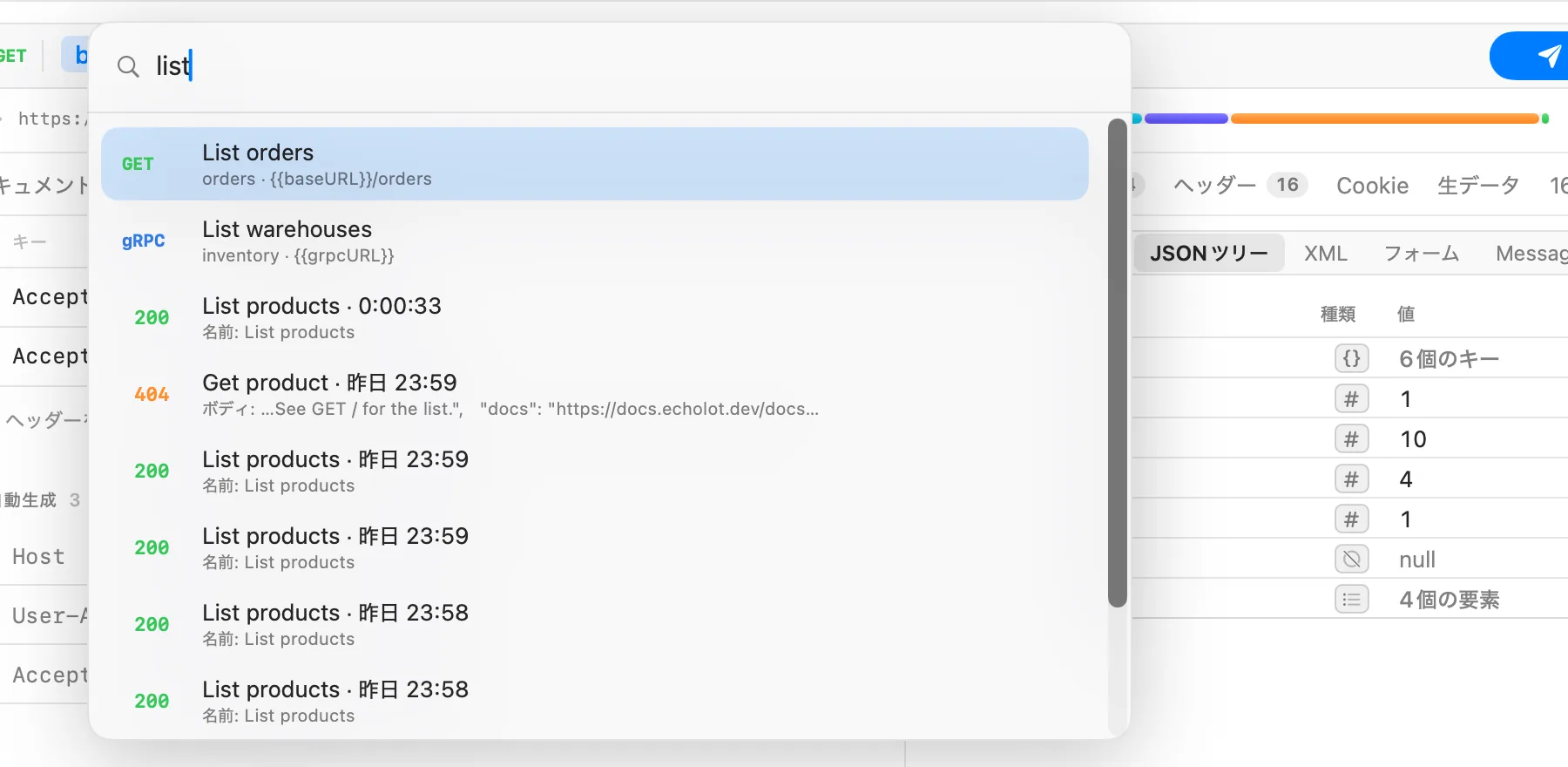
⌘K、またはサイドバーの検索で、ワークスペース全体を検索します。数文字入力して、結果でReturnを押します。
- リクエスト:フォルダとアドレスとともに表示されます。
- アクション:任意のページへの移動、新規リクエストとその他の種類、新規フォルダ、新規仕様、読み込む…、ワークスペースを書き出す…、ワークスペース設定…、変数を表示、ワークスペースを実行。リクエストでは、送信、cURLとしてコピー、コードを生成…、レイアウトを切り替える、ペインのサイズをリセットも使えます。
- 環境:環境を使用で、その環境に切り替えます。
- レスポンス:3文字以上入力すると、履歴のレスポンスも検索します。
アシスタントパネル
⌘J(表示 › アシスタントを表示)、またはページヘッダーの端にある魔法の杖で、どのページでも右側にアシスタントが開きます。 アシスタントはEcholotに内蔵されたAIエージェントです。リクエストの送信、チェックの作成、フロー・仕様・モックの構築ができ、何かを変更する前に確認を求めます。 モデルは設定 › アシスタントで設定します。アシスタントを参照してください。
Echo
Echoは、ページヘッダーの中央にある小さなステータス画面です。送信とその所要時間、エラー、実行、フロー、モック、エージェント、有効な環境など、今起きていることを伝え、ときどき冗談も言います。 クリックすると、セッションのレポートが表示されます。デフォルトではオフです。設定 › 一般 › EchoのページヘッダーにEchoのステータス画面を表示でオンにします。Echoを参照してください。
設定
Echolot › 設定…(⌘,)には、一般、ネットワーク、ストレージ、アシスタント、エージェント、プライバシー、情報のペインと、名前で設定を探せる検索フィールドがあります。設定を参照してください。 1つのワークスペースまたはフォルダの設定は、ワークスペース設定…(認証、変数、スクリプト、エージェント、プロキシ、証明書)とフォルダ設定…(認証、変数、スクリプト、ドキュメント)にあります。
すべてのキーボードショートカットは、キーボードショートカットにまとめられています。