 Echolot
MCPサーバ
MCPサーバに接続し、提供されるツール・リソース・プロンプトを確認し、呼び出して、変化を監視します。
MCPサーバのページは、Model Context Protocolサーバを調べてデバッグする場所です。自分で作るサーバも、AIクライアントが使うサーバも対象です。 Echolotは接続し、サーバが使うプロトコルのバージョンを判別し、各手順が動作することをチェックし、提供されている内容を一覧表示します。ツール、リソース、プロンプトのどれでも呼び出せて、 その呼び出しをリクエストとして保存できます。
サイドバーのモジュール切り替えでMCPサーバを選ぶか、⌘2で開きます。サイドバーにはワークスペースのサーバが一覧表示され、ページには選択したサーバが表示されます。
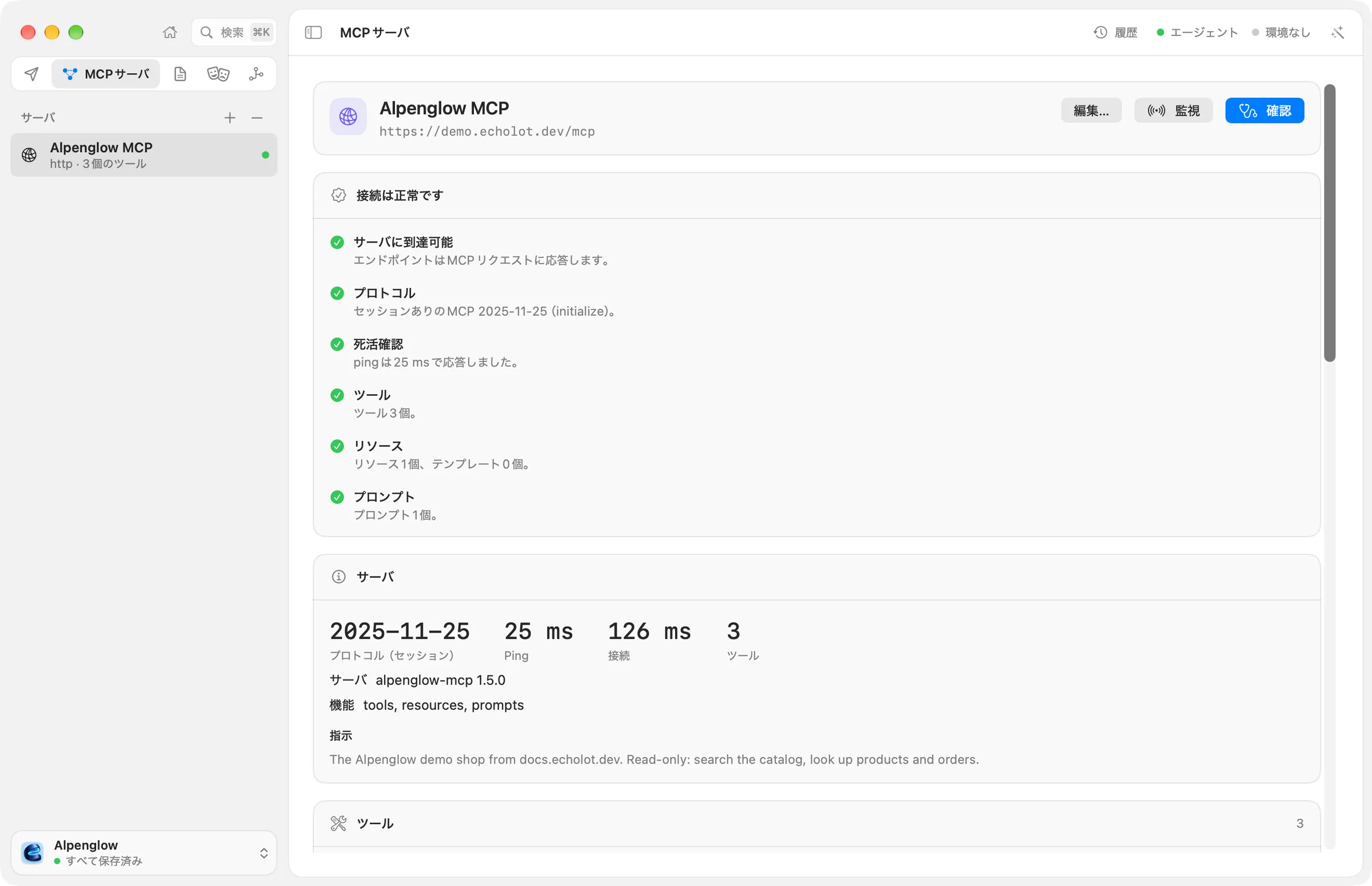
デモサーバで試す
デモAPIは、https://demo.echolot.dev/mcp でMCPサーバを動かしています。Alpenglowのサンプルワークスペースには、すでに Alpenglow MCP として登録されています。別のワークスペースに追加するには、次のようにします。
- サイドバーのサーバヘッダーで+をクリックし、MCPサーバを追加…を選びます。
- 名前(
Alpenglow MCPなど)を入力し、トランスポートをHTTP(Streamable HTTP)に設定します。 - URLに
https://demo.echolot.dev/mcpを入力し、追加をクリックします。
Echolotはすぐにサーバをチェックします。サーバは3つのツール(search_catalog、get_product、order_status)と、リソースとプロンプトを1つずつ提供しています。
ローカルサーバ、ほかのアプリからのサーバの読み込み、ヘッダー、OAuthについては、サーバの追加を参照してください。
サーバの一覧
各行には、サーバの名前、接続方法、チェック後はツールの数が表示されます:最初のチェックの前は http · demo.echolot.dev、チェック後は http · 3 tools、ローカルコマンドなら stdio · npx です。
緑のドットは前回のチェックに成功したこと、赤は失敗したことを示します。
サーバを右クリックすると、編集…、接続を確認、削除…が選べます。ヘッダーの−ボタンは、選択中のサーバを削除します。Echolotは先に確認し、サーバのファイルはゴミ箱に入ります。
各サーバはワークスペースの mcp-servers フォルダ内のファイルなので、Gitでワークスペースとともに受け渡されます。シークレットは対象外です。
値とシークレットを参照してください。
サーバをチェックする
Echolotは、サーバを開いたときと、チェックをクリックしたときにチェックします。チェックでは、接続し、プロトコルを検出し、サーバにpingを送り、ツール、リソース、プロンプトを一覧表示します。 例外は、Echolotがまだ起動したことのないローカルサーバです。そのコマンドを確認するまで待機します(実行前に確認を参照)。
結果は、上から順にカードとして表示されます。
| カード | 表示される内容 |
|---|---|
| 接続は正常ですまたは接続の問題 | チェックの各手順の成功と失敗:サーバの起動(ローカルサーバ)、サーバに到達可能、認可、プロトコル、死活確認(ping)、ツール、リソース、プロンプト。失敗した手順には、何が問題かと対処方法が表示されます。 |
| サーバ | プロトコルのバージョン(プロトコル(ステートレス)またはプロトコル(セッション))、Pingと接続の所要時間、ツールの数、サーバの名前とバージョン、機能、複数のバージョンを挙げている場合は対応バージョン、モデル向けの指示。 |
| ツール、リソース、プロンプト | サーバが提供するもの。各項目の説明付きです。クリックすると呼び出せます。 |
| モデルから見たこのサーバ | ツールの一覧が毎ターンモデルに与える負荷と、モデルがつまずきそうな点。ツールと品質を参照してください。 |
| モデルで試す | 入力したプロンプトに対して、モデルがどのツールを選ぶか。ツールと品質を参照してください。 |
| ライブ | 監視中のサーバが通知した内容。サーバを監視するを参照してください。 |
| メッセージ | 前回のチェックのすべてのメッセージ。メッセージログを参照してください。 |
サーバがOAuthを要求する場合は、サインインが必要ですのカードが最初に表示されます。 OAuthでサインインするを参照してください。
サーバが定義を誤っているツールはツールの手順で数えられ、その手順は失敗して、ツールの名前とどこに問題があるかが示されます。
ツール、リソース、プロンプトを呼び出す
ツール、リソース、プロンプトのカードで、呼び出したい項目をクリックします。名前と引数が表示されたパネルが開きます。
- 入力スキーマのあるツールには、パラメータごとに1つのフィールドがあるフォームが表示されます。必須のフィールドは、名前の後ろに
*が付きます。 フィールドにポインタを置くと、その説明が表示されます。引数をJSONに切り替えると、引数を自分で書けます。JSONには、スキーマのすべてのフィールドが最初から入っています。 - プロンプトには、引数ごとにフィールドがあります。
- リソースには引数は不要です。
呼び出すをクリックするか、↩を押します。引数の下に応答と所要時間が表示されます。エラーを報告したツールは、赤で表示されます。
リクエストとして保存を押すと、呼び出しが引数付きのMCPリクエストとしてワークスペースに保存されるので、もう一度実行したり、チェックを追加したり、 ランナーで実行したりできます。MCPリクエストを参照してください。閉じる(esc)は、保存せずに閉じます。
引数の値には、有効な環境の {{variables}} が使えます。呼び出しはすべてのリクエストと同じエンジンを通るので、ワークスペースのプロキシ設定と証明書設定が適用され、
各呼び出しは履歴に保存されます。
サーバがあなたに質問してきたとき
ツールの呼び出し中に、サーバが何かを返すよう求めてくることがあります。Echolotはシートを表示します。
| シートの内容 | 操作 |
|---|---|
| サーバが情報を求めています | サーバが送ってきたフォームに入力して送信をクリックするか、拒否またはキャンセルを選びます。 |
| サーバがページを開くよう求めています | ブラウザで開くをクリックし、そこで操作を終えてから、完了をクリックします。 |
| サーバがモデルの応答を求めています | サーバがモデルに答えさせたいメッセージがシートに表示されます。応答を自分で書いて応答を送信をクリックするか、拒否します。 |
あなたの答えを受け取るのは、質問したサーバだけです。
サーバを監視する
監視をクリックすると、接続が開いたままになります。ボタンは監視中に変わり、ライブカードに、サーバが通知した内容が新しい順に表示されます: ツール、リソース、プロンプトの一覧の変化と、リソースの更新です。一覧が変わると、Echolotはそれを読み込み直すので、カードは常に最新です。止めるには監視中をクリックします。
メッセージログ
メッセージカードには、前回のチェックのJSON-RPCメッセージがすべて、チェック開始からの経過時間とともに一覧表示されます:サーバに送信したメッセージ、受信したメッセージ、 接続のイベント、そしてローカルサーバの場合はエラー出力に書かれた内容です。最初の12件が表示され、残りはすべてを表示で一覧表示されます。
メッセージにポインタを置くと、整形された全体と、メソッド、ID、結果・エラー・通知のどれか、サイズが表示されます。コピーでコピーできます。
チェックが失敗したときは、ここを見てください。ローカルサーバのエラー出力に、停止した理由が書かれていることが多く、OAuthの問題では各ディスカバリーの手順が表示されます。
保護された環境
保護された環境が有効な間は、本番のサーバである可能性があるため、チェック、監視、すべての呼び出しが事前に確認されます。 その環境が有効な間、Echolotは自動ではサーバをチェックしません。チェックしたいときはチェックをクリックしてください。
プロトコルのバージョン
Echolotは、2種類のMCPの両方に対応しています。
server/discoverで見つかる、ステートレスなMCPのリビジョン2026-07-28。サーバカードにはプロトコル(ステートレス)と表示されます。- ハンドシェイク方式のリビジョン
2025-11-25、2025-06-18、2025-03-26、2024-11-05。initializeでセッションを開始します。カードにはプロトコル(セッション)と表示されます。
HTTPでは、EcholotはStreamable HTTPを使います。サーバがこれを拒否すると、Echolotは 2024-11-05 の古いHTTP+SSEトランスポートを自動で試します。/sse で終わるURLは、最初にHTTP+SSEとして試されます。
コマンドラインから
echolot mcp check は、同じチェックをターミナルやCIで実行し、echolot mcp sign-in は、OAuthを要求するサーバにサインインします。echolot mcpを参照してください。
AIクライアントにEcholot自身のMCPサーバを通じてワークスペースを使わせるには、エージェントを参照してください。チュートリアル MCPサーバを調べてデバッグするでは、このページを順を追って説明しています。