 Echolot
MCPリクエスト
MCPサーバのツールの呼び出し、リソースの読み取り、プロンプトの取得、任意のJSON-RPCメソッドの送信を、チェック付きのリクエストとして保存します。
MCPリクエストは、ワークスペースのMCPサーバの1つに対する保存された呼び出しです。ツールの呼び出し、リソースの読み取り、プロンプト、または任意のJSON-RPCメソッドです。 よく行う呼び出しを保存してチェックを追加すれば、ほかのリクエストと同じようにランナーで実行できます。
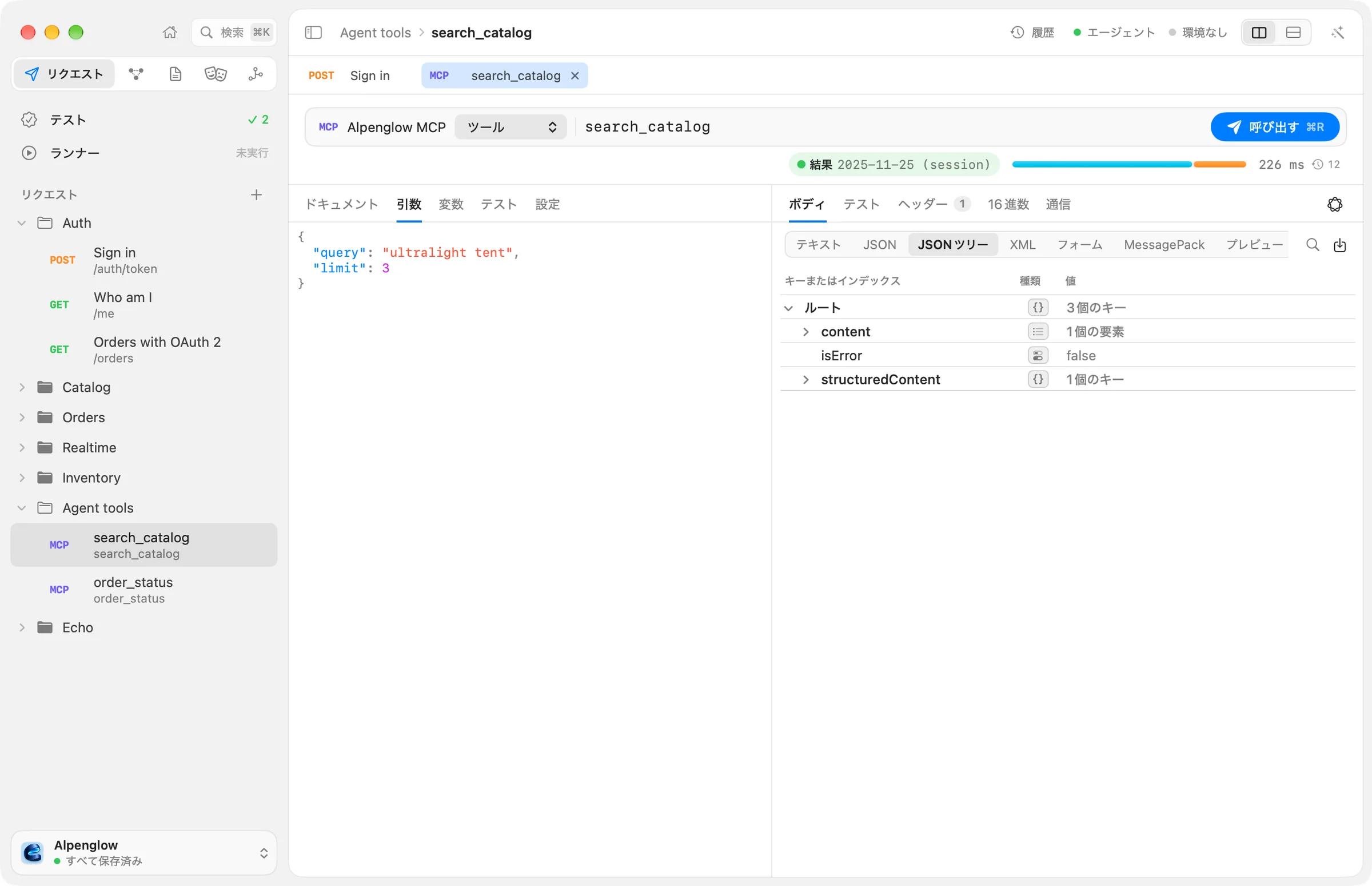
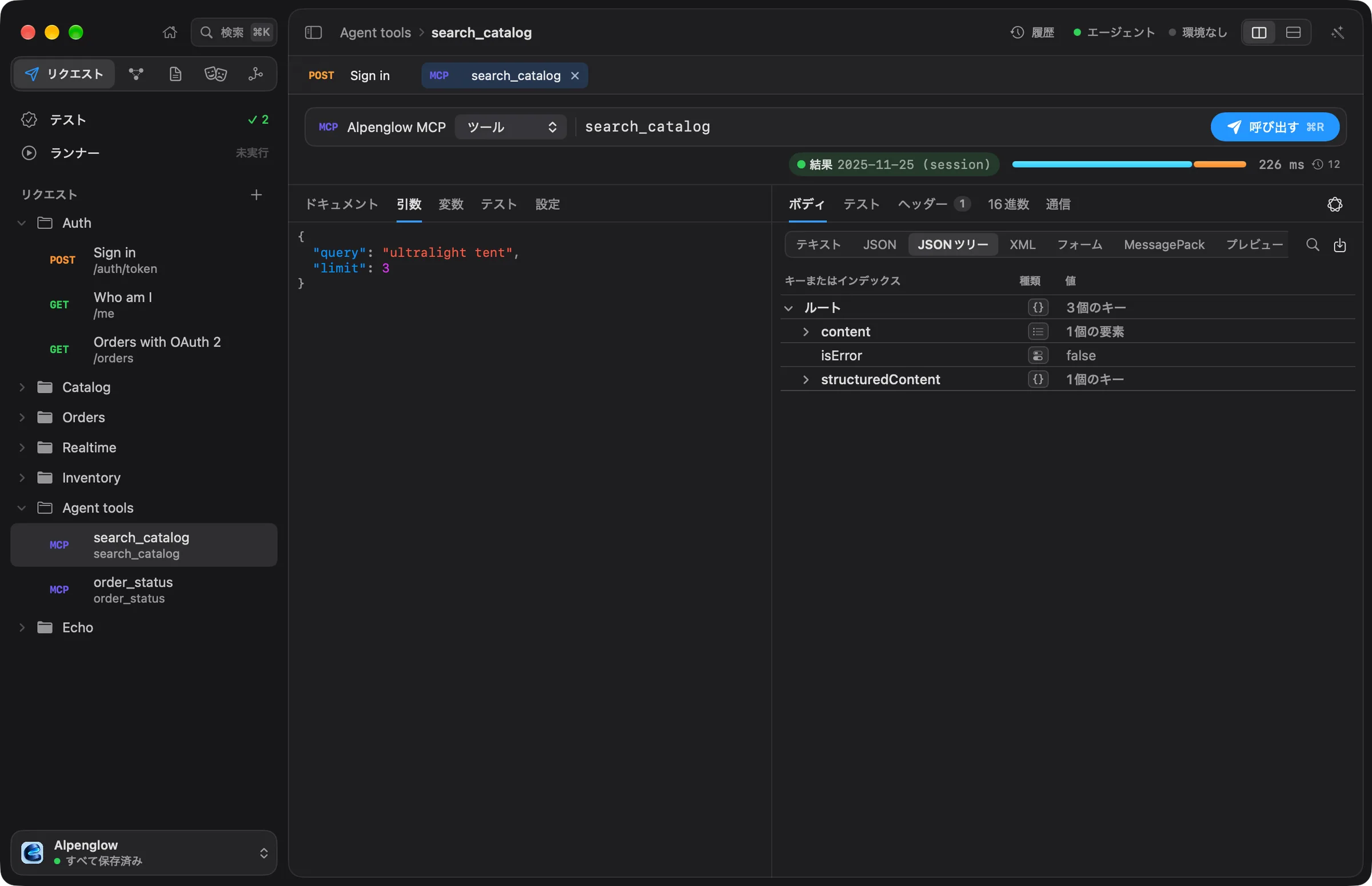
MCPサーバのページで呼び出しを試す
最も手早い始め方は、サーバそのもので試すことです:
- MCPサーバページを開いて、サーバを選びます。たとえば、
https://demo.echolot.dev/mcpを指すAlpenglow MCPです。 - まだチェックしていなければ、チェックを選びます。ページには、サーバのツール、リソース、プロンプトが一覧されます。
- ツール、リソース、プロンプトのいずれかをクリックします。引数を入力するシートが開きます。
- 入力スキーマから作られたフォームかJSONで引数を入力して、呼び出すを選びます。
- 下に結果が表示され、結果またはエラーと、かかった時間が示されます。
- リクエストとして保存を選ぶと、呼び出しが引数付きでMCPリクエストとして保存されます。
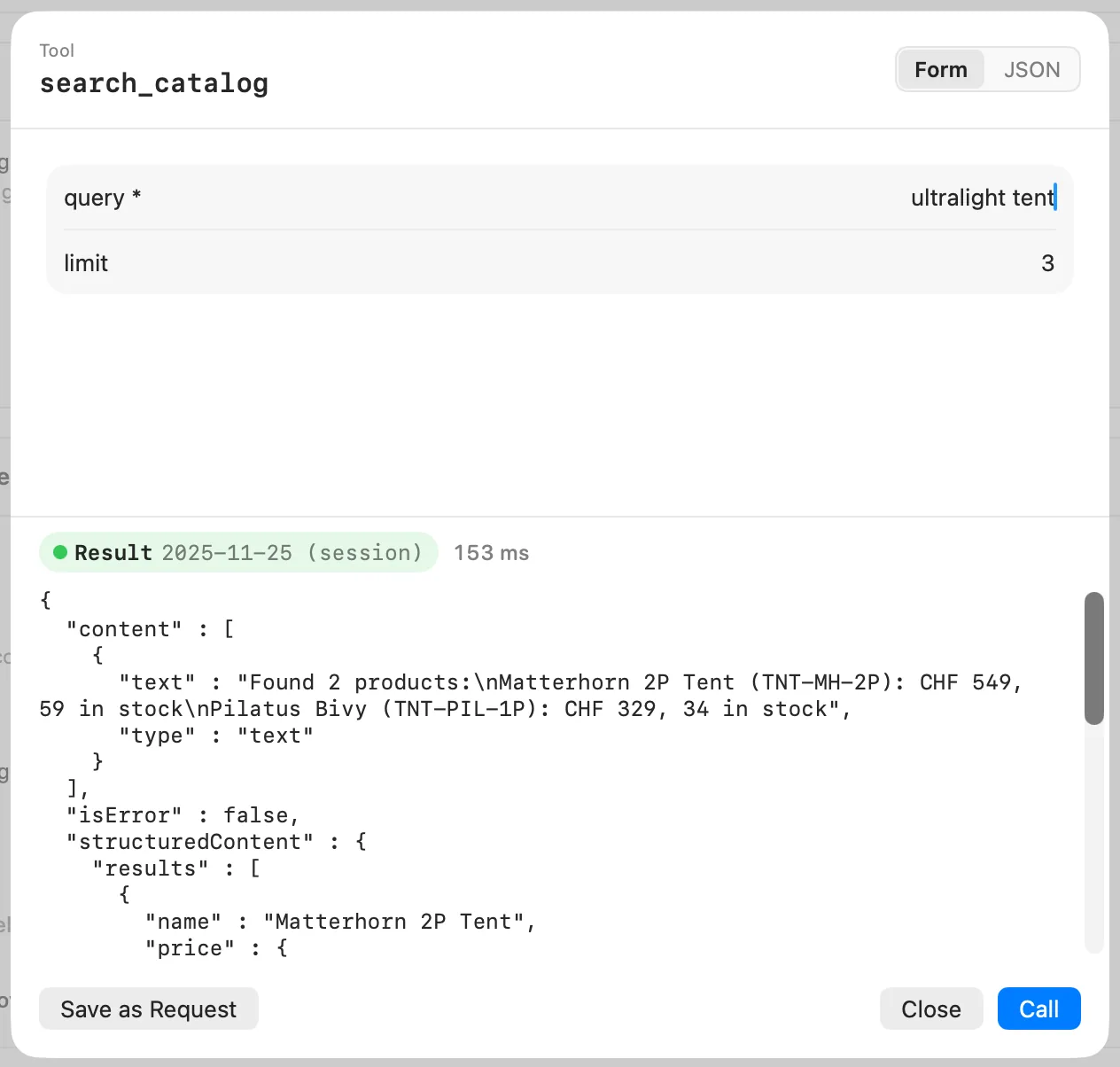
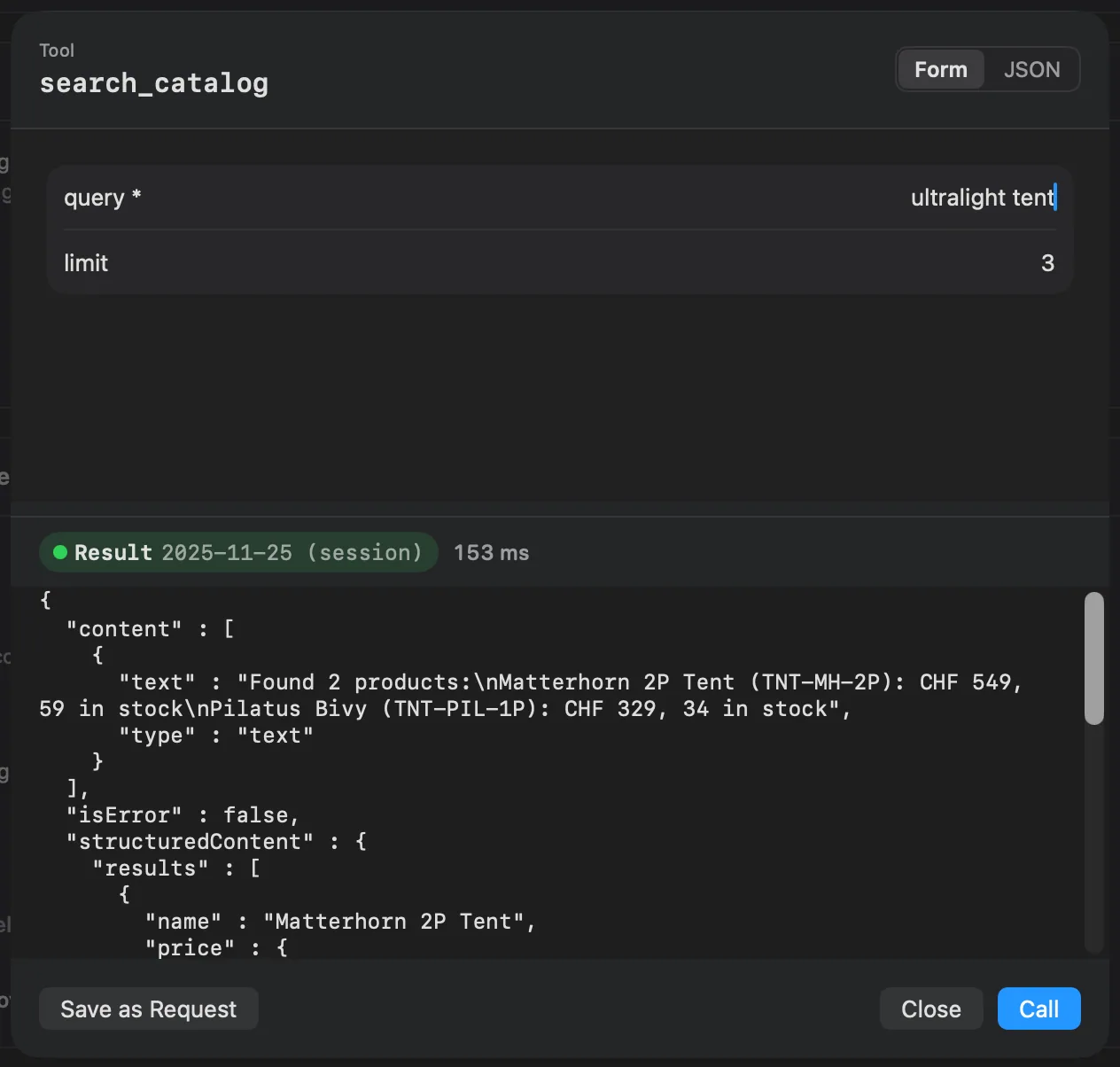
MCPリクエストを作成する
サイドバーのリクエストの横にある+メニューから新規MCP呼び出しを選びます。エディタのバーに呼び出しの内容が並びます:
- 先頭のメニューからサーバを選びます。同じメニューのMCPサーバ…で、MCPサーバのページが開きます。
- 呼び出す対象の種類を選びます:ツール、リソース、プロンプト、メソッド。
- 対象を入力します:ツール名、リソースURI、プロンプト名、または
pingなどのJSON-RPCメソッド。サーバの最新のチェックで得られた名前は、入力中にサーバからとして候補に表示されます。 - 呼び出す(⌘R)を選びます。実行中は、キャンセル(⌘.)で停止できます。
| 操作 | 送信する内容 | 引数の意味 |
|---|---|---|
| ツール | ツールの名前を指定したtools/call | ツールの引数 |
| リソース | URIを指定したresources/read | 使用しません |
| プロンプト | プロンプトの名前を指定したprompts/get | プロンプトの引数 |
| メソッド | 任意のJSON-RPCメソッド | メソッドのparams |
エディタのタブは次のとおりです:ドキュメント、引数、変数、テスト、設定。MCPリクエストには、独自のヘッダー、認証、スクリプトはありません。 サーバの接続設定、ヘッダー、サインインは、MCPサーバのページにあります。サーバを追加するを参照してください。
引数
引数タブには、{{variables}}を使えるJSONオブジェクトを書きます:
{
  "query": "ultralight tent",
  "limit": 3
}サーバの最新のチェックでそのツールが分かっている場合、タブにはエディタの上にツールの説明が、下にフィールドが表示されます(Fields: query*, limitなど)。星印は必須フィールドを示します。
スキーマから入力は、引数を、ツールの入力スキーマのすべてのフィールドで置き換えます。そこから書き始められます。
Alpenglowワークスペースには、Agent toolsに2つの呼び出しがあります:上の引数を使うsearch_catalogと、{"order_id": "ord_7Hk2Lw"}を調べるorder_statusです。
結果
レスポンスペインには、結果がボディタブにJSONとして表示されます。ほかのレスポンスと同じです。 レスポンスの概要のバッジは、緑の結果または赤のエラーで、サーバが対応するプロトコルのバージョンも表示されます。ポインタを合わせると、誰が応答したか、何が問題だったかが分かります。
呼び出しの失敗には2通りあり、Echolotはそれらを区別します:
- サーバがエラーを返す場合:エラーとしてマークされたツールの結果、またはJSON-RPCエラー。バッジにはエラーと表示され、ボディにはサーバの返した内容が入ります。
- 呼び出しが応答を得られない場合:サーバに接続できない、起動しない、プロトコルに違反する。理由はレスポンスペインに表示されます。 MCPサーバのページでサーバをチェックしてください。メッセージログに、直近のチェックのすべてのメッセージが表示されます。
呼び出しはすべて履歴に保存されます。
MCPのチェック
テストタブでは:
- MCPエラーが
falseと等しいチェックは、呼び出しが成功したときに合格します。失敗すると、サーバのメッセージが表示されます。 - ツールの出力スキーマは、結果の
structuredContentを、ツールが宣言するoutputSchemaと照合します。ツールが何も宣言していない場合や、結果にstructuredContentがない場合は失敗します。 - JSONの値は、結果の任意の値をチェックします。たとえば
$.structuredContent.results.lengthが0より大きい、$.content[0].typeがtextと等しい、などです。
すべてのチェックと比較については、スクリプトとテストを参照してください。
Mac App Store版
App StoreエディションはHTTPでMCPサーバを呼び出します。ローカルプログラムとして動作するサーバ(stdio)はワークスペースに残りますが、それらを呼び出すにはダイレクトダウンロード版かコマンドラインツールが必要です。
エディションを比較コマンドラインから
echolot runは、保存されたMCPリクエストをチェック付きで実行し、echolot mcp checkはサーバを調べます。echolot mcpを参照してください。